
Connexion à DocuSign : comment se connecter sur le Web et mobile


 5 min. read
  Published on

DocuSign vous permet d’accéder à votre compte eSignature, de gérer des documents, de consulter des enveloppes et d’envoyer des accords pour signature électronique. Dans ce guide, nous allons vous montrer comment vous connecter à DocuSign.
 Vous rencontrez toujours des problèmes? Corrigez-les avec cet outil:
Comment se connecter à DocuSign ?
1. Utiliser un navigateur web
Le moyen le plus rapide d’accéder à votre compte DocuSign est de passer par la page de connexion officielle.
- Ouvrez la page de connexion DocuSign.
- Saisissez votre adresse e-mail et sélectionnez Next.
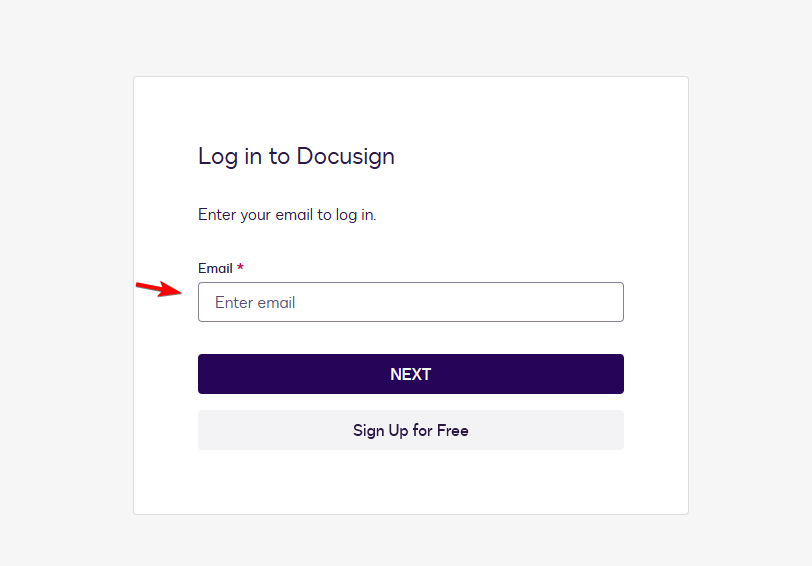
- Saisissez votre mot de passe ou continuez avec la connexion SSO de votre entreprise.
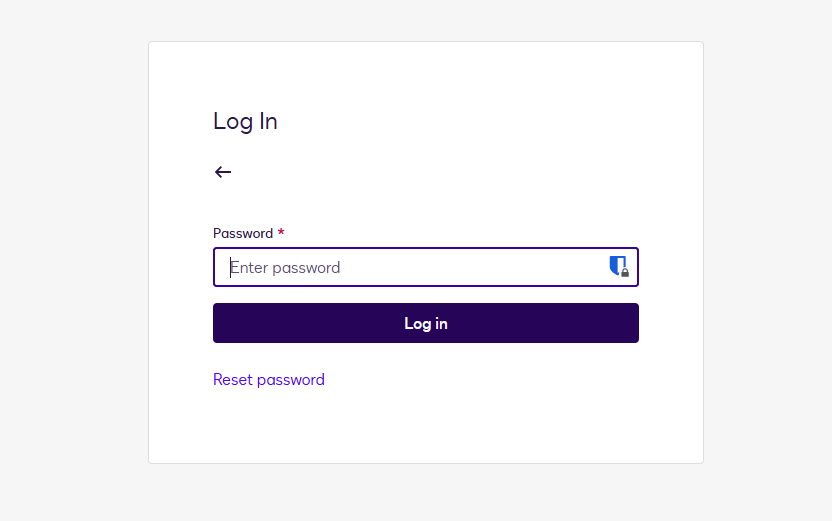
- Terminez la vérification si DocuSign demande un code, une approbation via l’application d’authentification, une clé de sécurité ou une vérification biométrique.
- Accédez à votre compte et gérez les documents, les enveloppes et les signatures depuis le tableau de bord.
2. Utiliser la connexion d’entreprise
Certaines entreprises configurent DocuSign pour utiliser l’authentification unique (SSO) au lieu d’un mot de passe DocuSign distinct.
- Ouvrez la page de connexion DocuSign.
- Saisissez votre adresse e-mail professionnelle et sélectionnez Next.
- Choisissez votre option de connexion d’entreprise ou SSO si DocuSign l’affiche.
- Terminez l’authentification via le fournisseur d’identité de votre organisation.
- Contactez votre administrateur informatique si la connexion d’entreprise échoue ou si vous ne pouvez pas accéder à votre compte.
3. Utiliser l’application mobile
Vous pouvez également accéder à votre compte DocuSign via l’application mobile DocuSign eSignature.
- Ouvrez l’application DocuSign sur votre téléphone ou votre tablette.
- Sélectionnez l’option de connexion.
- Saisissez l’adresse e-mail associée à votre compte.
- Saisissez votre mot de passe ou terminez l’authentification de votre entreprise.
- Effectuez toute étape de vérification requise.
Les clients existants peuvent utiliser les mêmes identifiants de compte avec l’application mobile. DocuSign propose son application eSignature pour iPhone, iPad et appareils Android.
Comment résoudre les problèmes de connexion à DocuSign
Si la page de connexion DocuSign ne fonctionne pas ou si vous ne pouvez pas accéder à votre compte, essayez ces solutions :
- Vérifiez votre adresse e-mail – Assurez-vous d’avoir saisi l’adresse e-mail associée à votre compte DocuSign, surtout si vous utilisez des comptes personnels et professionnels distincts.
- Réinitialisez votre mot de passe – Sélectionnez Forgot Password si DocuSign refuse votre mot de passe ou si vous ne vous en souvenez plus.
- Essayez une fenêtre de navigation privée – Ouvrez DocuSign en mode Incognito ou en navigation privée pour éviter les problèmes causés par d’anciens cookies ou des données de connexion en cache.
- Effacez le cache et les cookies de votre navigateur – Supprimez les données de navigation stockées si DocuSign charge toujours une ancienne session ou refuse de vous connecter.
- Vérifiez votre méthode de vérification – Assurez-vous de pouvoir accéder au numéro de téléphone, au compte e-mail, à l’application d’authentification, à la clé de sécurité ou à toute autre méthode liée à votre compte.
- Vérifiez l’état du service DocuSign – Consultez le site officiel DocuSign Status Center si la page de connexion ne se charge pas ou si plusieurs fonctionnalités de DocuSign cessent de fonctionner.
- Contactez l’assistance DocuSign – Utilisez le centre d’assistance DocuSign et choisissez I can’t access my account si les autres solutions ne résolvent pas le problème.
Comme vous pouvez le constater, la connexion à DocuSign est simple une fois que vous connaissez la méthode de connexion utilisée par votre compte. Si vous utilisez également d’autres services en ligne, consultez notre guide expliquant comment vous connecter à un compte Microsoft sur n’importe quel appareil.
Pour accéder à vos e-mails, vous pouvez aussi apprendre à vous connecter à Outlook avec un code QR, ce qui peut accélérer le processus sur les appareils pris en charge. Et si vous utilisez les outils de productivité de Google, consultez notre guide sur comment se connecter à Google Docs sur le Web et l’application mobile.
FAQ sur la connexion à DocuSign
Comment me connecter à mon compte DocuSign ?
Ouvrez la page de connexion officielle de DocuSign, saisissez votre adresse e-mail enregistrée, sélectionnez Next, puis saisissez votre mot de passe ou effectuez la connexion d’entreprise de votre organisation.
Quelle est la page de connexion officielle de DocuSign ?
La page principale de connexion au compte est account.docusign.com. Elle vous demande votre adresse e-mail avant de poursuivre l’authentification.
Pourquoi ne puis-je pas me connecter à DocuSign ?
Des identifiants incorrects, des données de navigateur en cache, des problèmes de vérification en deux étapes, les paramètres SSO de l’entreprise ou un incident du service DocuSign peuvent empêcher l’accès. Réinitialisez votre mot de passe, essayez une fenêtre de navigation privée et vérifiez l’état du service DocuSign.
Puis-je signer un document DocuSign sans me connecter ?
Oui. Dans la plupart des cas, les destinataires n’ont pas besoin d’un compte DocuSign lorsqu’une personne leur envoie un document via DocuSign. Ils peuvent ouvrir l’e-mail de demande et terminer directement le processus de signature.
Pourquoi DocuSign continue-t-il de demander un code de vérification ?
DocuSign peut demander une vérification supplémentaire lorsque vous activez la vérification en deux étapes ou lorsque le service détecte un navigateur ou un appareil non reconnu.
Puis-je utiliser les mêmes identifiants DocuSign sur mon téléphone ?
Oui. Les clients DocuSign existants peuvent utiliser leurs identifiants de compte avec l’application mobile DocuSign eSignature sur les appareils iPhone, iPad et Android pris en charge.


Consultez notre page de divulgation pour découvrir comment vous pouvez aider Windows Report à soutenir l'équipe éditoriale. Read more


Improve this guide


User forum
0 messages