
Guide de connexion Salesforce : comment accéder à votre compte sur ordinateur et mobile


 7 min. read
  Published on
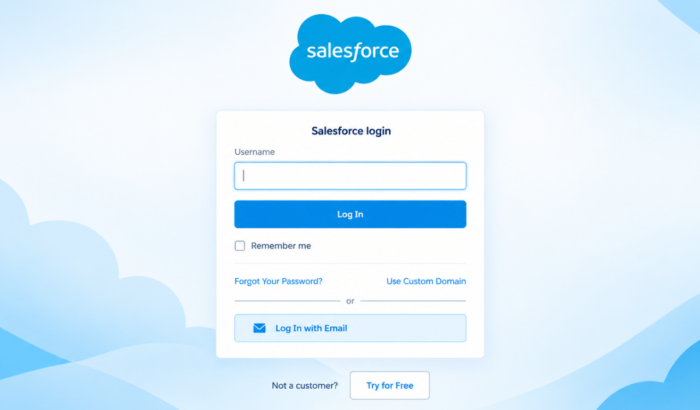
La page de connexion Salesforce donne aux employés accès au CRM de leur entreprise, aux fiches clients, aux tableaux de bord, aux rapports et à d’autres outils métier, à condition qu’ils disposent d’identifiants corrects pour leur compte. Le processus de connexion de base est simple, mais votre entreprise peut utiliser une URL Salesforce personnalisée, l’authentification unique (Single Sign-On) ou l’authentification multifacteur. Salesforce indique que les connexions directes exigent la MFA ; il se peut donc qu’une étape de vérification supplémentaire soit nécessaire après la saisie de vos identifiants.
 Vous rencontrez toujours des problèmes? Corrigez-les avec cet outil:
Comment se connecter à Salesforce sur ordinateur via un navigateur Web
- Ouvrez la page de connexion Salesforce officielle.
- Saisissez votre nom d’utilisateur Salesforce.
- Saisissez votre mot de passe.
- Sélectionnez Log In.
- Effectuez la vérification MFA si elle est demandée.
- Attendez que Salesforce charge votre compte.
Votre nom d’utilisateur Salesforce utilise généralement un format de type adresse e-mail. Cependant, les noms d’utilisateur Salesforce ne doivent pas toujours correspondre à votre véritable adresse e-mail. Certaines entreprises utilisent une adresse My Domain personnalisée, telle que yourcompany.my.salesforce.com. Si vous ne savez pas quelle page de connexion utiliser, Salesforce recommande de demander à l’administrateur de votre organisation.
Conseil de sécurité : Utilisez le site Web officiel de Salesforce ou le domaine Salesforce connu de votre entreprise. Évitez de saisir vos identifiants via des liens inattendus reçus par e-mail.
Comment se connecter à votre compte Salesforce pour la première fois
Les nouveaux utilisateurs Salesforce reçoivent normalement un e-mail de bienvenue ou de vérification de compte.
- Ouvrez cet e-mail et suivez le lien fourni.
- Salesforce vous demande ensuite de créer un mot de passe et une question de sécurité avant de terminer la configuration initiale.
- Suivez ensuite les instructions à l’écran pour vous connecter au compte nouvellement créé.
Si vous ne recevez pas l’e-mail, contactez votre administrateur Salesforce.
Comment se connecter à votre compte Salesforce sur mobile
Salesforce propose également une application mobile dédiée pour iPhone, iPad, téléphones Android et tablettes. L’application permet aux utilisateurs d’accéder aux données Salesforce et aux applications Lightning optimisées pour mobile lorsqu’ils ne sont pas devant un ordinateur.
Option 1 : application mobile Salesforce
- Téléchargez l’application Salesforce officielle.
- Ouvrez l’application.
- Saisissez votre nom d’utilisateur Salesforce.
- Saisissez votre mot de passe.
- Effectuez la vérification MFA demandée.
- Attendez que votre compte Salesforce se charge.
L’application Salesforce officielle est disponible sur l’App Store d’Apple et sur Google Play. Notez que si votre entreprise utilise l’authentification unique (Single Sign-On), le processus de connexion mobile peut être différent. Salesforce indique que son application mobile prend en charge l’authentification unique initiée par le fournisseur de services (Service Provider-initiated SSO), tandis que certaines méthodes d’authentification basées sur le navigateur ne sont pas prises en charge dans l’application.
Option 2 : navigateur mobile
Si vous utilisez un iPhone ou un téléphone Android, Salesforce recommande d’utiliser l’application mobile officielle plutôt que d’accéder à l’interface Salesforce complète via un navigateur. Salesforce a retiré son expérience Web mobile, et l’interface de bureau complète n’est pas officiellement prise en charge dans les navigateurs de téléphone.
Si vous utilisez un navigateur iPad pris en charge, vous pouvez accéder à Salesforce via Safari.
- Ouvrez Safari ou Chrome sur votre iPad, iPhone ou appareil Android, respectivement.
- Accédez à la page de connexion Salesforce ou à l’URL My Domain de votre organisation.
- Saisissez votre nom d’utilisateur Salesforce.
- Saisissez votre mot de passe.
- Sélectionnez Log In.
- Effectuez l’authentification multifacteur (MFA) si vous y êtes invité.
- Attendez que Salesforce charge votre compte.
Comme pour l’expérience avec un navigateur de bureau, Salesforce indique que les organisations peuvent exiger des utilisateurs qu’ils se connectent via une adresse My Domain personnalisée, telle que yourcompany.my.salesforce.com. Si vous ne savez pas quelle adresse utiliser, contactez votre administrateur Salesforce pour vous connecter à votre compte à l’aide de l’un des navigateurs les mieux pris en charge. Cette option peut être utile si vous ne pouvez pas installer l’application Salesforce ou si vous utilisez temporairement un autre appareil.
Que faire lorsque la connexion Salesforce ne fonctionne pas
Les problèmes de connexion peuvent survenir en raison d’identifiants incorrects, de problèmes d’authentification multifacteur (MFA), de problèmes de navigateur ou des paramètres de sécurité de l’entreprise.
- Mot de passe oublié : Sélectionnez Forgot Your Password? sur la page de connexion Salesforce et suivez les instructions de réinitialisation.
- Nom d’utilisateur oublié : Contactez votre administrateur Salesforce. Salesforce indique que les administrateurs peuvent rechercher les noms d’utilisateur dans les paramètres de gestion des utilisateurs de l’organisation.
- L’authentification multifacteur (MFA) ne fonctionne pas : Demandez à votre administrateur Salesforce de vous aider à restaurer ou à remplacer votre méthode de vérification.
- L’e-mail de réinitialisation n’arrive pas : Vérifiez votre dossier spam ou courrier indésirable. Salesforce propose également une option pour renvoyer l’e-mail de réinitialisation.
- La connexion par navigateur échoue toujours : Effacez le cache de votre navigateur et les identifiants Salesforce enregistrés, puis réessayez. Salesforce recommande spécifiquement d’effacer les mots de passe enregistrés pour certains problèmes de connexion non valide.
- L’application mobile ne s’authentifie pas : La configuration SSO de votre organisation peut affecter l’authentification mobile. Contactez votre administrateur Salesforce si le problème persiste.
FAQ sur la connexion Salesforce
1. La connexion Salesforce est-elle différente d’une connexion à un site web normal ?
Le processus de base est similaire. Cependant, les comptes Salesforce peuvent utiliser des domaines spécifiques à l’entreprise, l’authentification unique (SSO) et l’authentification multifacteur (MFA), ce qui peut ajouter des étapes supplémentaires.
2. Puis-je me connecter à Salesforce depuis mon téléphone ?
Oui. Salesforce propose une application mobile officielle pour iOS et Android. Vous pouvez également utiliser Salesforce via un navigateur mobile.
3. Pourquoi Salesforce demande-t-il une authentification multifacteur (MFA) ?
L’authentification multifacteur (MFA) ajoute une étape de vérification supplémentaire en plus de votre nom d’utilisateur et de votre mot de passe. Salesforce exige l’authentification multifacteur (MFA) pour l’accès direct à l’interface utilisateur Salesforce.
4. Que faire si j’ai oublié mon nom d’utilisateur Salesforce ?
Contactez votre administrateur Salesforce. Salesforce indique que les administrateurs peuvent récupérer le nom d’utilisateur d’un utilisateur à partir des paramètres de gestion des utilisateurs de l’organisation.
5. Pourquoi ne puis-je pas me connecter via l’application mobile Salesforce ?
La configuration SSO ou d’authentification de votre organisation peut affecter la connexion mobile. L’application mobile Salesforce a des exigences SSO spécifiques, votre administrateur devra donc peut-être vérifier la configuration.
C’est tout ce que nous avons dans notre guide de connexion Salesforce. Si vous rencontrez un problème avec votre compte Salesforce, nous avons des guides dédiés pour résoudre des problèmes comme Salesforce ne fonctionnant pas dans Chrome, l’échec de l’enregistrement des rapports et l’erreur de visibilité des rapports.


Consultez notre page de divulgation pour découvrir comment vous pouvez aider Windows Report à soutenir l'équipe éditoriale. Read more


Improve this guide




User forum
0 messages