
Comment corriger le mode Concentration qui ne fonctionne pas dans GTA 6


 6 min. read
 Published on
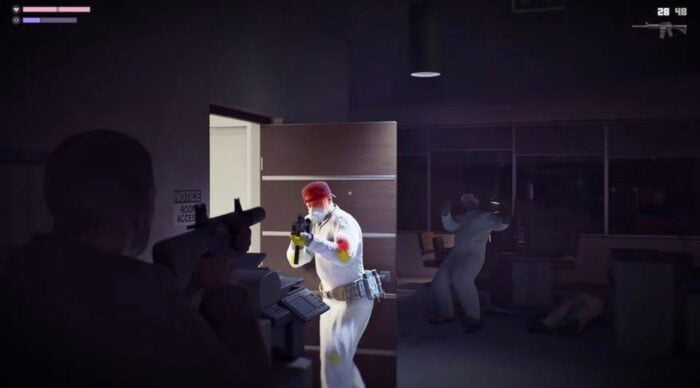
Plus tôt dans la journée, nous avons détaillé comment maximiser la santé dans GTA 6 dans un guide séparé. Mais si vous recherchez des solutions aux problèmes du mode Concentration, cet article est pour vous. Comme vous le savez peut-être, le mode Concentration de GTA 6 peut rendre l’exploration de Vice City bien plus facile, notamment pour rechercher des objets de valeur, des ennemis, la police ou des indices cachés. Certains joueurs ont toutefois récemment signalé un bug frustrant : le mode Concentration s’active sans mettre en surbrillance les objets, les personnages ou d’autres points d’intérêt. Si le mode Concentration ralentit le monde mais cesse de mettre en surbrillance les objets proches, il s’agit probablement d’un bug de gameplay plutôt que d’un problème de commandes. Voici ce qu’il faut essayer avant de redémarrer entièrement le jeu.
 Vous rencontrez toujours des problèmes? Corrigez-les avec cet outil:
Table des matières
- Pourquoi le mode Concentration cesse de mettre en surbrillance les objets dans GTA 6
- FAQ concernant le mode Concentration de GTA 6 qui ne fonctionne pas
- 1. Pourquoi le mode Concentration fonctionne mais ne met rien en surbrillance ?
- 2. Le mode Concentration fonctionne-t-il pour Jason et Lucia ?
- 3. La Concentration normale consomme-t-elle la jauge violette ?
- 4. Quelle est la solution la plus rapide pour réparer la surbrillance défaillante du mode Concentration ?
- 5. Une mise à jour de GTA 6 peut-elle corriger le bug du mode Concentration ?
Pourquoi le mode Concentration cesse de mettre en surbrillance les objets dans GTA 6
Le mode Concentration de GTA 6 possède deux fonctions différentes. La Concentration normale met en surbrillance les points d’intérêt à proximité, tandis que la Concentration de combat aide pendant les fusillades en ralentissant le temps et en marquant les cibles.
Des joueurs ont signalé des cas où la fonctionnalité de combat fonctionne encore, mais où la Concentration normale cesse de mettre en surbrillance la police, les personnages, les caméras et d’autres objets. Un rapport Reddit décrit le même problème, un redémarrage complet du jeu ayant apparemment restauré les surbrillances manquantes.
1. Activer correctement le mode Concentration
La première chose à vérifier est de savoir si vous utilisez la bonne entrée de manette.
- PS5 : Appuyez simultanément sur L3 et R3.
- Xbox Series X|S : Appuyez simultanément sur les deux joysticks.
Activez le mode Concentration sans viser avec votre arme pour analyser la zone environnante. Il devrait mettre en surbrillance les points d’intérêt à proximité et aider à localiser les objets, les ennemis et d’autres objets interactifs.
2. Changer de personnage et réactiver le mode Concentration
Si le mode Concentration s’active mais que rien n’est mis en surbrillance, essayez de changer entre Jason et Lucia. Les deux personnages ont accès au mode Concentration, et cette capacité fonctionne de manière similaire pour les deux.
Après avoir changé de personnage, retournez dans la zone concernée et réactivez le mode Concentration. Il s’agit d’une étape de dépannage rapide, bien que les joueurs n’aient pas confirmé qu’il s’agisse d’un correctif permanent pour le bug de surbrillance.
3. Recharger votre sauvegarde
Sauvegardez votre partie dès que possible, puis rechargez cette sauvegarde. Si le problème est apparu après une mission ou une activité particulière, charger une sauvegarde antérieure fonctionnelle peut aider à déterminer si le problème est lié à cette session. N’écrasez pas votre seule sauvegarde si vous soupçonnez un bug lié à une mission.
4. Redémarrer complètement GTA 6
C’est actuellement la solution de contournement la plus prometteuse pour le bug de mise en surbrillance signalé. Au lieu de revenir au menu principal, fermez complètement GTA 6 depuis le tableau de bord de votre console. Relancez le jeu et chargez votre sauvegarde. Les joueurs qui signalent le problème indiquent qu’un redémarrage complet a rétabli la mise en surbrillance Focus normale, même quand le seul fait de fermer et rouvrir une sauvegarde ne fonctionnait pas.
5. Vérifiez vos commandes et les mises à jour du jeu
Si la Focus refuse toujours de fonctionner correctement, vérifiez si vous avez réaffecté les boutons de votre manette. L’activation par défaut repose sur un appui sur les deux sticks, mais les configurations de commandes personnalisées peuvent modifier la commande correspondante.
Installez également toutes les mises à jour GTA 6 disponibles. Rockstar peut corriger les bugs de gameplay dans de futurs correctifs, même s’il n’existe actuellement aucun correctif confirmé visant spécifiquement ce problème de mise en surbrillance Focus.
6. Comprenez quand la Focus se vide réellement
La Focus ordinaire hors combat est généralement gratuite. La Focus de combat, activée pendant la visée, consomme votre jauge Focus violette. Si le ralenti de combat ne fonctionne plus, votre jauge est peut-être épuisée plutôt que défectueuse.
Attendez qu’elle se recharge ou utilisez des boissons qui restaurent la Focus. Vous pouvez également améliorer la caractéristique Focus grâce à des activités comme les défis de stand de tir, qui contribuent à accroître son efficacité.
FAQ sur le mode Focus de GTA 6 qui ne fonctionne pas
1. Pourquoi le mode Focus fonctionne-t-il sans rien mettre en surbrillance ?
Des joueurs ont signalé un bug où la Focus s’active, mais cesse de mettre les objets en surbrillance. Un redémarrage complet du jeu l’aurait corrigé.
2. Le mode Focus fonctionne-t-il à la fois pour Jason et Lucia ?
Oui. Les deux personnages peuvent utiliser la Focus, et la capacité fonctionne de manière similaire pour chacun.
3. La Focus normale consomme-t-elle la jauge violette ?
Non. L’observation ordinaire ne vide pas la jauge. La Focus de combat pendant la visée la consomme.
4. Quelle est la solution la plus rapide pour une mise en surbrillance Focus défaillante ?
Fermez complètement GTA 6 et relancez-le. C’est la solution de contournement actuellement signalée par les joueurs.
5. Une mise à jour de GTA 6 peut-elle corriger le bug de Focus ?
Potentiellement. Rockstar pourrait le corriger dans un futur correctif, mais aucune correction spécifique n’a encore été confirmée.


Consultez notre page de divulgation pour découvrir comment vous pouvez aider Windows Report à soutenir l'équipe éditoriale. Read more


Improve this guide

User forum
0 messages