
Recensione di Kerish PC Doctor: l'approccio preventivo alla salute del PC


 12 min. read
  Published on
Key notes
- Il monitoraggio in tempo reale del sistema e dell'hardware va oltre i tipici strumenti di “pulizia e ottimizzazione del PC”.
- La manutenzione viene eseguita in background senza consumare risorse.
- Accedi a una suite completa di strumenti e utilità di Windows.
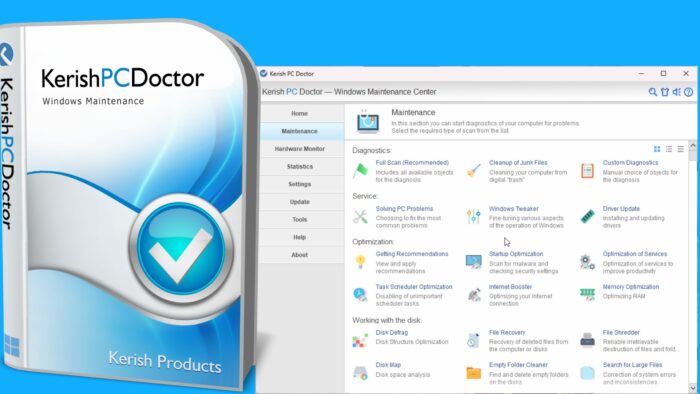
Chi usa il PC da molto tempo ha avuto esperienza di arresti anomali e rallentamenti, seguiti dal tentativo di trovare uno strumento per diagnosticare il problema e ripulire il sistema. Ma se l’approccio migliore fosse monitorare e mantenere la salute del sistema, anziché riparare le cose dopo che si presentano i problemi?
Oggi proviamo con mano Kerish PC Doctor, una suite di strumenti che promette di lavorare in background proprio per questo. Ecco tutto quello che devi sapere:
Cos’è Kerish PC Doctor?
Kerish PC Doctor è una suite di manutenzione, monitoraggio e cura preventiva di Windows di lunga data. Da più di 17 anni è una soluzione completa per il monitoraggio dell’hardware, la cura del disco, la prevenzione di arresti anomali e rallentamenti, oltre alla sicurezza e alla protezione dai virus.
Offre una collezione quasi infinita di strumenti e utilità. Sebbene vi si possa accedere quando ne hai bisogno, la sua Real-Time Mode rileva e corregge automaticamente errori di sistema e potenziali vulnerabilità al volo. Tiene inoltre traccia in tempo reale delle temperature dell’hardware, dei livelli di carico, dell’usura della batteria e delle tensioni della scheda madre.
Il software include una prova gratuita di 15 giorni per testarlo prima di impegnarti con una licenza a pagamento. Al momento in cui scriviamo, ha raggiunto più di 75 milioni di download in tutto il mondo.
Caratteristiche principali
Kerish PC Doctor include tutto, dalle semplici utilità di Windows al monitoraggio avanzato del sistema. Abbiamo provato tutte le sue funzioni principali per vedere esattamente come si comporta:
Real-Time Mode
Real-Time Mode è composta da 5 componenti chiave. Puoi lasciarli in modalità automatica attivando la Real-Time Mode dopo l’installazione, ma è utile avere la possibilità di scegliere quali usare manualmente. Puoi anche disattivare tutta l’automazione per operare in modalità classica, che richiede di avviare manualmente tutti gli strumenti.
Apps Live Optimization si concentra sui programmi attualmente in esecuzione sul PC. Funziona gestendo il tempo CPU tra i processi attivi, con l’obiettivo di aiutare le applicazioni più esigenti a funzionare in modo più fluido quando più programmi competono per le risorse di sistema. In questo componente è integrata anche l’accelerazione di gioco, che offre inoltre l’opzione di riallocare la RAM al gioco e sospendere temporaneamente i servizi di sistema non critici.
Apprezzo che questo non modifichi permanentemente il PC e che si concentri più sul rispondere a ciò che accade mentre lo usi.
Disk Optimization gestisce la manutenzione continua del disco. PC Doctor pulisce i file non necessari e può eseguire la deframmentazione in background quando il computer è inattivo, tenendo conto del tipo di unità. È importante notare che gli SSD non vengono trattati come i tradizionali dischi rigidi, quindi il software non si limita a deframmentare tutto indiscriminatamente.
Error Repair è l’aspetto preventivo del pacchetto. Monitora il sistema alla ricerca di potenziali errori e condizioni di errore note, con l’obiettivo di individuare e correggere i problemi prima che si trasformino in arresti anomali o rallentamenti evidenti. Il sistema di rilevamento degli errori in tempo reale è stato inoltre ampliato nelle versioni successive del software, con nuovi problemi aggiunti al suo database di rilevamento.
Per non rallentare a sua volta l’esperienza d’uso, fa un buon lavoro nel riconoscere quando sei inattivo o il PC è sotto carico ridotto ed esegue le scansioni solo in quel momento.
Chi è più portato per la tecnica può configurare esattamente cosa monitorare e scansionare, ma a meno che tu non abbia un’obiezione particolare, probabilmente è meglio coprire tutto per impostazione predefinita.
PC Protection aggiunge un livello di sicurezza al monitoraggio in background. È progettato per difendere dai virus e tenere d’occhio le impostazioni di sicurezza importanti di Windows, cercando al contempo potenziali vulnerabilità, programmi indesiderati, ecc. È meglio considerarlo come un utile livello complementare a Windows Defender o a una suite antivirus completa di terze parti.
PC Control offre maggiore supervisione sul sistema stesso, con l’opzione di ricevere notifiche su nuove app, modifiche ai programmi di avvio, servizi di sistema, attività, estensioni del browser e ripristino dei file.
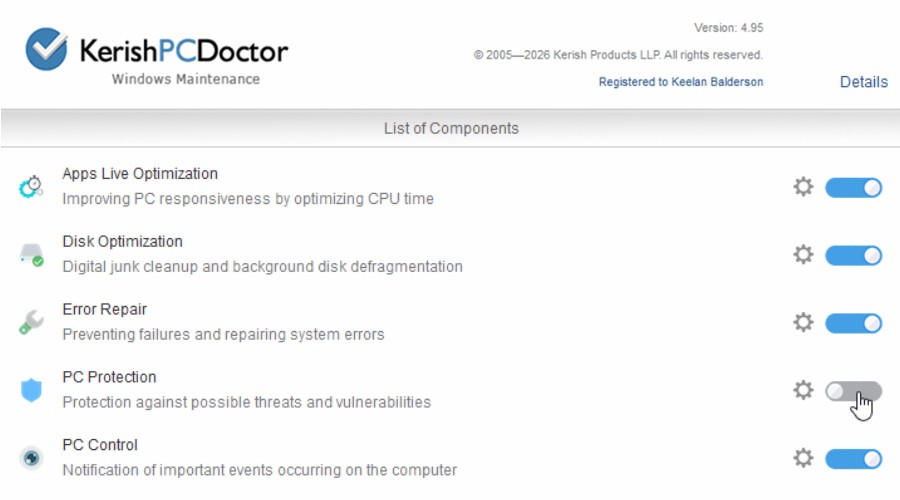
Nell’insieme, questi cinque componenti collaborano come una soluzione completa di manutenzione in background. Puoi in gran parte lasciarli fare e permettere a PC Doctor di gestire la manutenzione ordinaria, ma l’opzione di attivare selettivamente le funzioni è utile se preferisci un po’ più di controllo su ciò che fa il software.
Hardware Monitor
Accanto alla Real-Time Mode, anche il modulo Hardware Monitor si distingue come una delle migliori funzioni per monitorare il computer al volo. Fornisce tutte le temperature di GPU, CPU, dischi e scheda madre. Ottieni anche la percentuale di utilizzo, la velocità delle ventole e le tensioni.
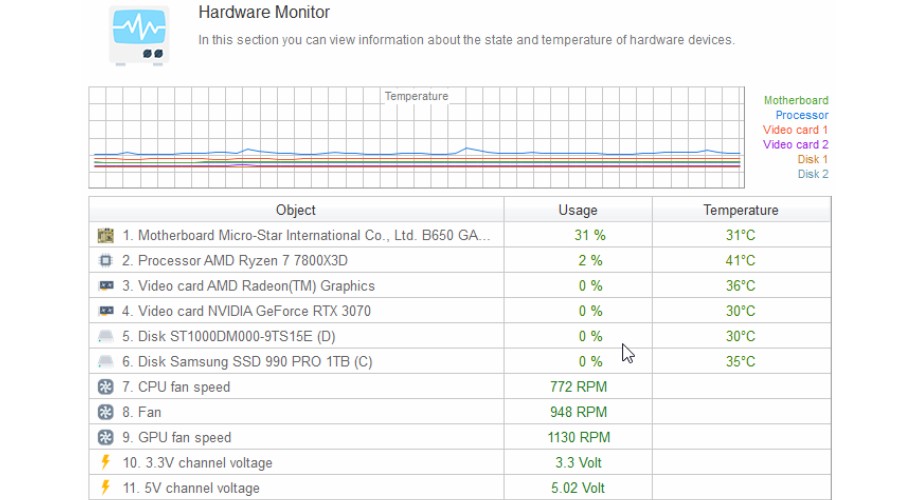
Da persona a cui piace tenere d’occhio temperature e ventole durante il gioco, questo è un modo utile per non dover usare strumenti separati.
Diagnostics
Sebbene la Real-Time Mode sia progettata per mantenere il PC attivo in background, la sezione Diagnostics è il luogo in cui puoi adottare un approccio più mirato.
Full Scan è il miglior punto di partenza se vuoi una panoramica ampia delle condizioni del PC. Invece di affidarsi a un singolo strumento di pulizia, PC Doctor controlla più aree del sistema e presenta i problemi rilevati per la revisione. L’ambito esatto può essere regolato prima della scansione, offrendoti la possibilità di includere o escludere categorie a seconda di cosa vuoi indagare.
Questo lo rende una buona via di mezzo tra l’automazione completa e l’apertura manuale di decine di utilità di Windows separate. Puoi eseguire un controllo completo dello stato quando qualcosa sembra non andare, per poi approfondire le singole aree se la scansione identifica un problema.
Cleanup Junk Files è pensato per eliminare i dati non necessari dal sistema che potrebbero occupare spazio e rallentare le cose. Kerish cerca il disordine digitale che può accumularsi nel tempo, comprese le cache delle app e altri file temporanei e non necessari, con algoritmi di pulizia progettati per migliorare l’efficienza della rimozione dei file spazzatura.
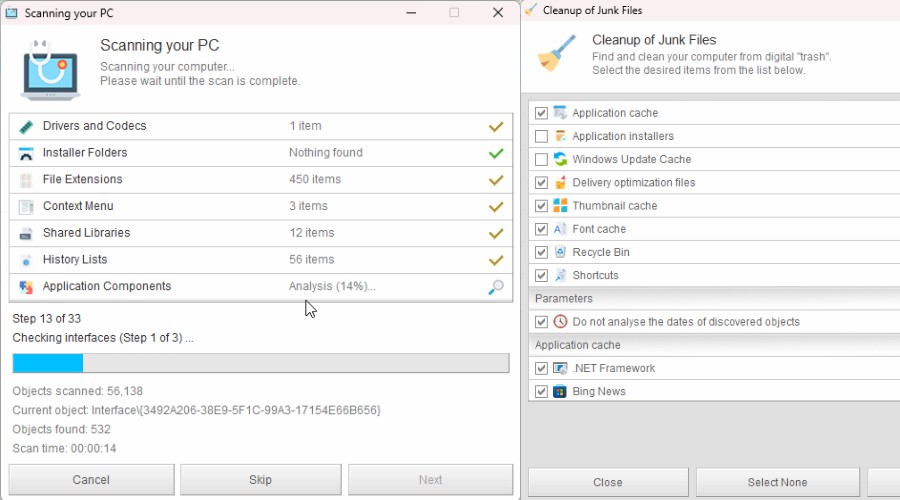
Alcuni utenti saranno felici di lasciare che Kerish pulisca tutto ciò che considera sicuro, mentre altri potrebbero preferire selezionare manualmente le categorie e mantenere un controllo più stretto su ciò che viene rimosso. Apprezzo particolarmente il fatto di poter passare il mouse su qualsiasi oggetto da scansionare o pulire per ottenere una descrizione di cosa significhi realmente.
Questa flessibilità e questa visione d’insieme rendono la sezione Diagnostics più utile di un semplice strumento di pulizia con un solo pulsante.
Service
Nella sezione Service troverai utilità dedicate alla funzione Solving PC Problems.
Ho immediatamente preferito questa funzione agli strumenti di risoluzione dei problemi integrati di Windows, che spesso sono difficili da trovare e raramente offrono soluzioni praticabili.
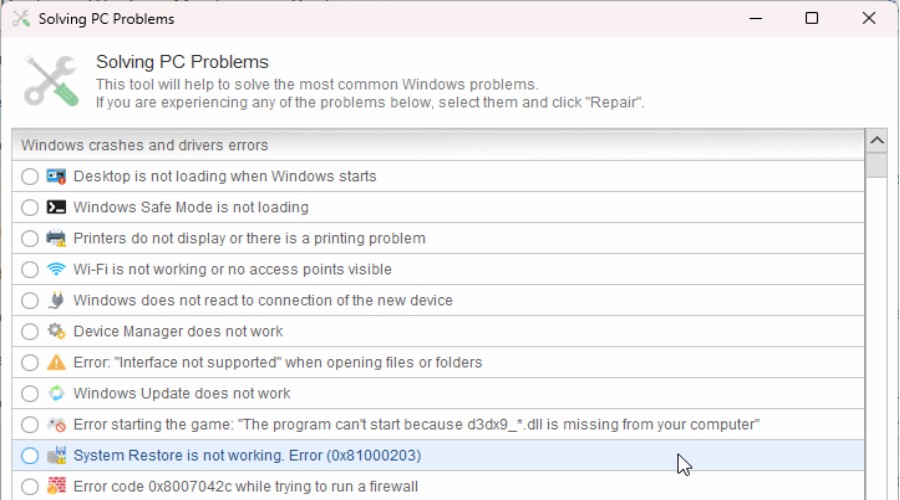
Elenca immediatamente oltre 50 problemi comuni di Windows, che puoi filtrare con la funzione di ricerca.
Selezionando uno o più di questi problemi si accede direttamente a un processo di riparazione con un clic, non solo a informazioni vaghe. Niente più ricerche nel Pannello di controllo, nelle Impostazioni di Windows e tra guide di risoluzione dei problemi poco chiare.
Windows Tweaker adotta l’approccio opposto. Invece di riparare qualcosa che è già rotto, dà accesso alle impostazioni di Windows normalmente nascoste o sparse in diverse parti del sistema operativo. È utile se ti piace personalizzare il comportamento di Windows senza modificare manualmente il Registro o cercare in menu confusionari.
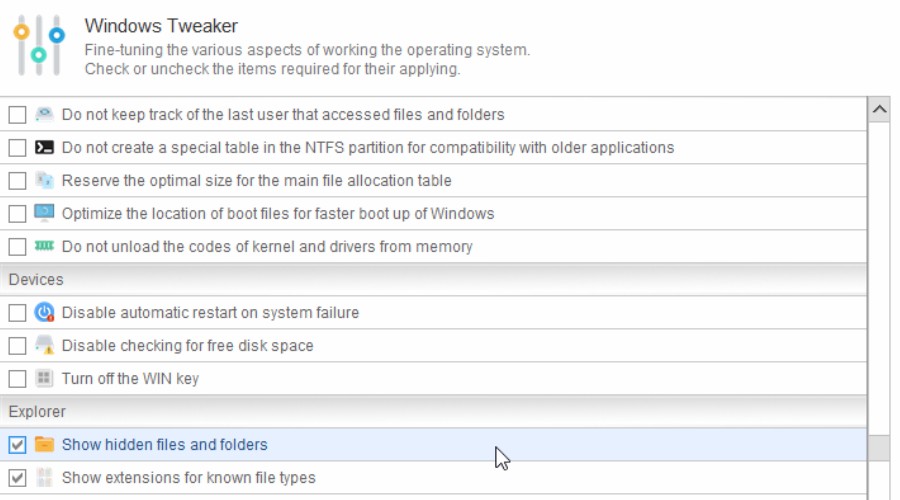
Recentemente sono passato a Windows 11 e questo mi ha permesso di mostrare facilmente file e cartelle nascosti e le estensioni dei file, a cui ero abituato sul vecchio PC ma che avevo completamente dimenticato come configurare.
Driver Update aiuta a mantenere aggiornati i driver dei dispositivi. Copre più di 100.000 dispositivi noti e riceve aggiornamenti mensili del database.
Optimization
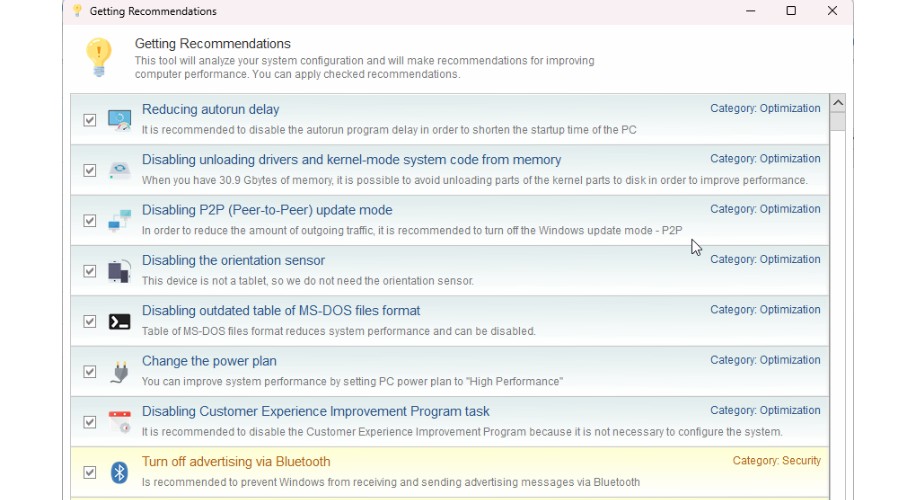
Se vuoi mettere a punto Windows e migliorare prestazioni e sicurezza, puoi iniziare con i Recommendations personalizzati in base al tuo sistema e alle impostazioni attuali. Alcuni suggerimenti possono essere applicati con un solo clic, il che è molto più semplice che andare a cercare tra le impostazioni di Windows o nel Registro di sistema.
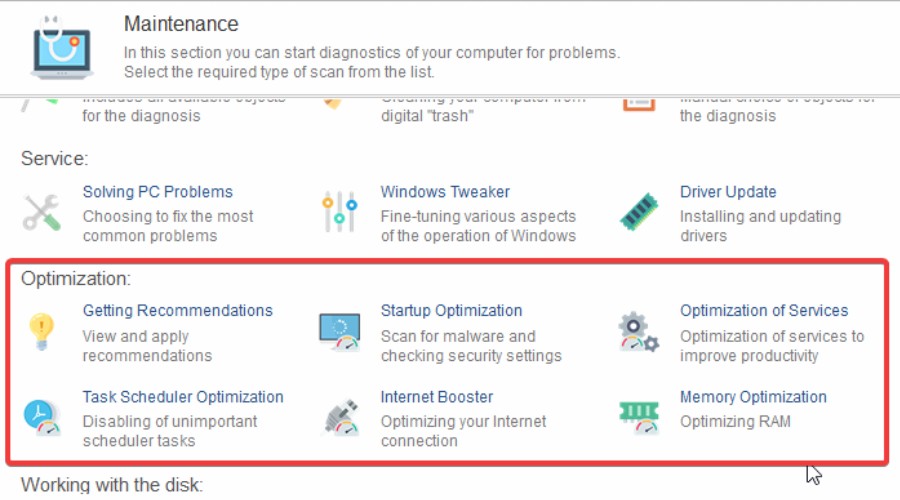
Nel complesso, offre un comodo centro per diverse altre piccole ottimizzazioni:
Startup Optimization gestisce i programmi che si avviano con Windows, in modo simile alla funzionalità App di avvio integrata in Gestione attività.
Optimization of Services fa qualcosa di simile per i servizi di Windows, identificando i servizi che potrebbero non dover essere eseguiti costantemente. È più avanzato rispetto allo strumento App di avvio predefinito, sebbene sia anche un’area in cui è opportuna cautela.
Task Scheduler Optimization fornisce il controllo sulle attività pianificate di Windows, e PC Doctor usa i propri consigli e dati basati su cloud per aiutare a identificare le attività che potrebbero non essere necessarie.
Internet Booster analizza e regola impostazioni di rete selezionate in base alla velocità della connessione e all’hardware.
Memory Optimization può recuperare automaticamente la memoria inutilizzata dai processi in esecuzione in background e impostare una pianificazione automatica per farlo. La sua utilità sarà naturalmente maggiore su PC meno recenti o sistemi con RAM limitata.
Disk
Qui trovi tutti gli strumenti relativi alla manutenzione del disco rigido, con un avanzato Disk Defrag a beneficio di chi usa ancora unità tradizionali (non SSD).
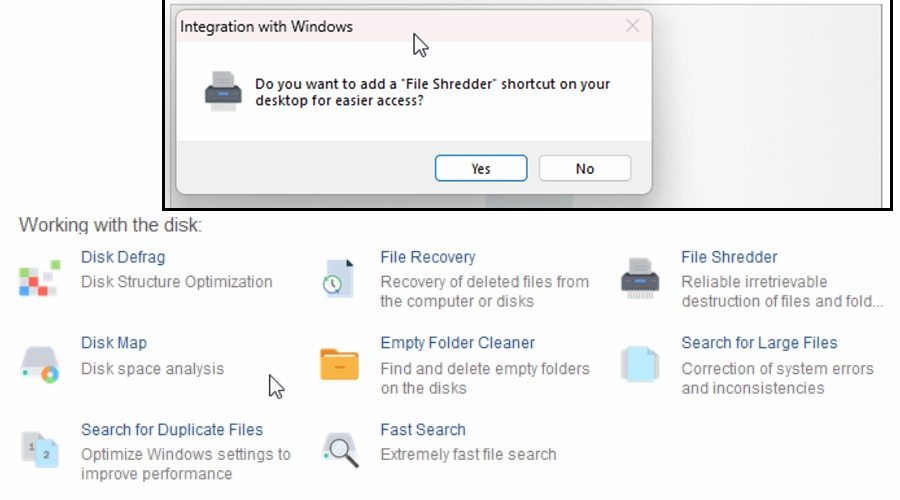
Per me gli strumenti più utili sono il recupero file, per recuperare i file eliminati che non sono ancora stati sovrascritti, e il distruggi file, per garantire che i file sensibili vengano eliminati definitivamente.
È anche pratico avere funzioni organizzative come l’individuazione di duplicati, cartelle vuote e file di grandi dimensioni, tutto lì accanto alle altre utilità di manutenzione del disco.
Altri strumenti
La scheda Tools include collegamenti diretti a un’impressionante selezione di altri strumenti, alcuni dei quali accessibili anche da altre aree della suite. Sebbene molti di questi replichino utilità di Windows già esistenti, è utile averli raggruppati in modo logico e alcuni sono più completi.
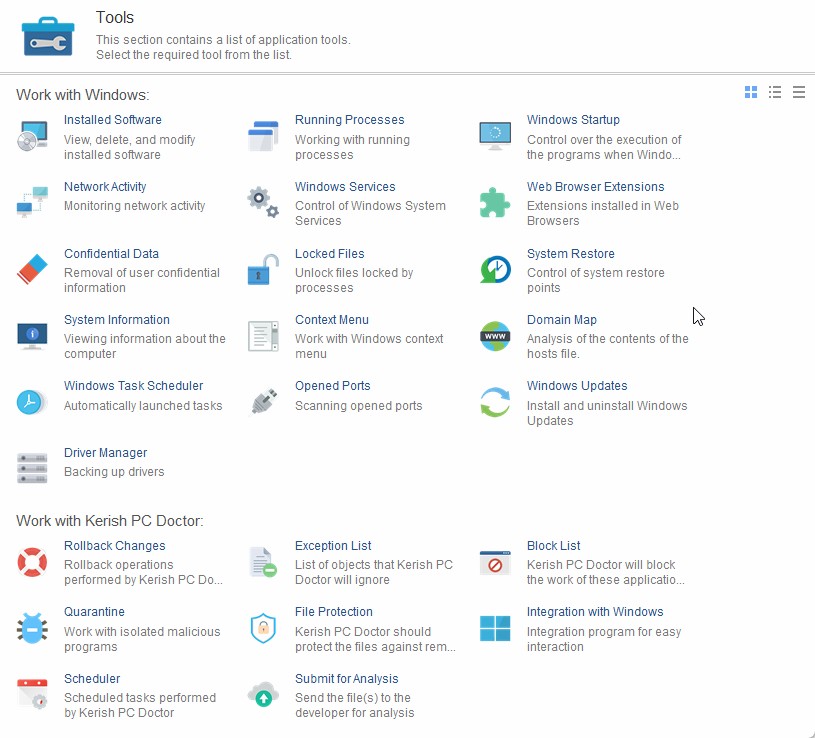
Ad esempio, Windows Startup scava più a fondo per trovare le app che non si avviano completamente ma eseguono comunque processi in background all’avvio. Nel mio caso, ho disattivato Microsoft Edge e Steam, che non uso mai e che non voglio siano in esecuzione a meno che non li apra intenzionalmente. Non sono riuscito a farlo in Gestione attività di Windows.
Hai anche strumenti simili per Installed Software, Running Processes e Windows Services.
Anche solo la System Information di base è probabilmente più chiara e meglio organizzata rispetto alla versione nativa di Windows.
Ci sono anche diversi utili strumenti di monitoraggio. Network Activity, Opened Ports e Domain Map forniscono uno sguardo più approfondito su come il PC comunica con il mondo esterno, mentre Web Browser Extensions rende più facile la revisione delle estensioni installate nei browser.
Questi sono strumenti di cui molti utenti raramente avranno bisogno, ma possono essere estremamente utili quando qualcosa sembra sospetto o stai cercando di capire cosa sta facendo una determinata applicazione.
Le utilità incentrate sulla sicurezza sono un’altra parte degna di nota di questa sezione. Confidential Data aiuta a identificare le informazioni potenzialmente sensibili memorizzate sul PC, mentre Locked Files può aiutare a identificare i file attualmente utilizzati da un altro processo. File Protection, Exception List, Block List, Quarantine e Submit for Analysis riuniscono inoltre diverse funzioni di sicurezza e gestione dei file sotto lo stesso tetto.
Statistics
La sezione Statistics è il punto in cui Kerish PC Doctor tiene traccia di ciò che ha effettivamente fatto in background. Invece di fidarti semplicemente del fatto che il software gestisca la manutenzione automaticamente, puoi esaminare la sua attività e vedere gli eventi e le azioni che hanno avuto luogo.
Il registro Events fornisce una registrazione dettagliata dell’attività di PC Doctor, mentre Optimization Events si concentra specificamente sulle attività di prestazioni e manutenzione eseguite dal software. È disponibile anche una visualizzazione separata Important Events, che facilita l’individuazione di modifiche o problemi che meritano maggiore attenzione senza dover esaminare ogni azione di routine in background.
Apprezzo particolarmente l’inclusione dei Weekly Reports. Questi forniscono un riepilogo più digeribile dell’attività recente del software, invece di richiedere l’interpretazione di un lungo elenco di singoli eventi. È un modo utile per rispondere a una domanda semplice: cosa ha fatto realmente PC Doctor per il mio PC questa settimana?
Prezzi
Il prezzo di Kerish PC Doctor è semplice, con prezzi progressivamente più bassi per periodi di licenza più lunghi. Ogni licenza copre fino a 3 PC.
- 1 Year – $14.95
- 2 Years – $19.95
- 3 Years – $24.95
Puoi anche provare il software gratuitamente per 15 giorni.
Recensione di Kerish PC Doctor – Verdetto
Kerish PC Doctor si sovrappone alle tradizionali utility per PC in aree come la pulizia dei file spazzatura e la gestione dell’avvio, ma queste funzioni rappresentano solo una piccola parte del pacchetto. Il suo punto di forza distintivo è l’approccio preventivo: manutenzione continua in background, diagnostica in tempo reale, monitoraggio dell’hardware, controlli di sicurezza, strumenti di riparazione e un’ampia raccolta di utilità di Windows in un’unica applicazione.
Piuttosto che concentrarsi principalmente su pulizie una tantum, è progettato per monitorare e mantenere il PC in modo continuo e aiutare a prevenire i problemi prima che diventino evidenti.
I suoi maggiori punti di forza, a mio avviso, sono Real-Time Mode e Hardware Monitor. Il primo monitora e mantiene silenziosamente il PC invece di aspettare che compaiano i problemi, mentre il secondo fornisce informazioni in tempo reale davvero utili su temperature, carichi, velocità delle ventole e tensioni.
Nel complesso, Kerish PC Doctor sembra più una soluzione continua per la salute del PC che un tradizionale “cleaner” o “fixer”.
Naturalmente, non tutti gli strumenti saranno essenziali per ogni utente e l’enorme numero di opzioni può inizialmente sembrare opprimente. Tuttavia, questa profondità è anche il più grande vantaggio del software.
Per un prezzo molto ragionevole, Kerish PC Doctor offre completezza. La sua combinazione di manutenzione automatica, monitoraggio in tempo reale e strumenti manuali di risoluzione dei problemi lo rende una delle migliori soluzioni per gli utenti Windows in questo momento.


Leggi la nostra pagina informativa per scoprire come puoi aiutare Windows Report a sostenere il team editoriale. Read more


Improve this guide



User forum
0 messages