
Configurazione dei sottotitoli in tempo reale bloccata su Windows 11? Prova queste semplici soluzioni


 5 min. read
  Published on
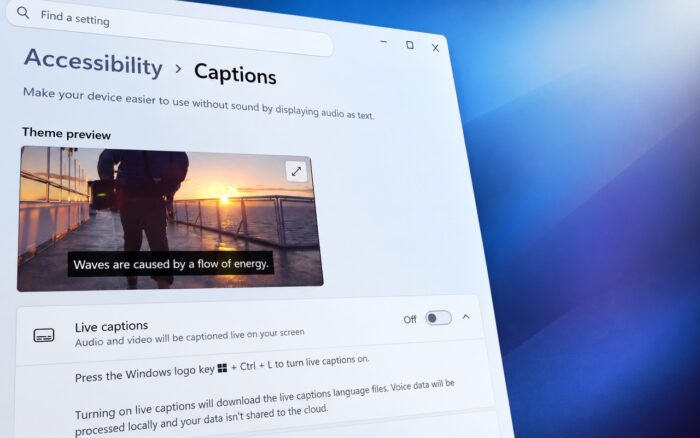
Se ti capita di rimanere bloccato sulla schermata Configurazione dei Sottotitoli in tempo reale in Windows 11, sai quanto possa essere frustrante. La funzionalità può restare sulla schermata di configurazione quando Windows non riesce a scaricare o installare i file di riconoscimento vocale necessari.
La buona notizia è che non devi scavare tra impostazioni complicate per risolverlo. Bastano poche modifiche alle impostazioni di lingua, voce, Store o aggiornamenti di Windows per far funzionare di nuovo i Sottotitoli in tempo reale.
Ecco come risolvere il problema della configurazione dei sottotitoli in tempo reale bloccata in Windows 11
1. Controlla il download da Microsoft Store
I Sottotitoli in tempo reale potrebbero essere in attesa del download del pacchetto vocale tramite Microsoft Store.
- Apri Microsoft Store.

- Fai clic su Raccolta.

- Cerca eventuali download in sospeso relativi a Riconoscimento vocale, Speech Pack o alla lingua.
- Se ne vedi uno, fai clic su Riprendi.
- Se sembra bloccato, annulla il download e riprova.
- Riavvia il PC.
- Premi Win + Ctrl + L e prova di nuovo i Sottotitoli in tempo reale.
Microsoft afferma che i problemi di accesso al catalogo dello Store possono impedire il download dei file di lingua necessari.
2. Assicurati che Microsoft Store possa scaricare le app
Vale la pena verificarlo prima di modificare i componenti di Windows.
- Apri Microsoft Store.
- Trova un’app gratuita qualsiasi.
- Prova a scaricarla.
- Se il download non riesce, apri Raccolta.
- Seleziona Ottieni aggiornamenti.
- Installa tutti gli aggiornamenti disponibili dello Store.
- Riavvia Windows.
Puoi anche premere Win + R, digitare wsreset.exe e premere Invio. Attendi che Microsoft Store si riapra, quindi prova di nuovo i Sottotitoli in tempo reale.
3. Reinstalla la funzionalità di riconoscimento vocale della lingua
Un pacchetto vocale danneggiato o incompleto può lasciare i Sottotitoli in tempo reale permanentemente bloccati durante la configurazione.
- Apri Impostazioni e vai a Data/ora e lingua.

- Seleziona Lingua e area geografica.
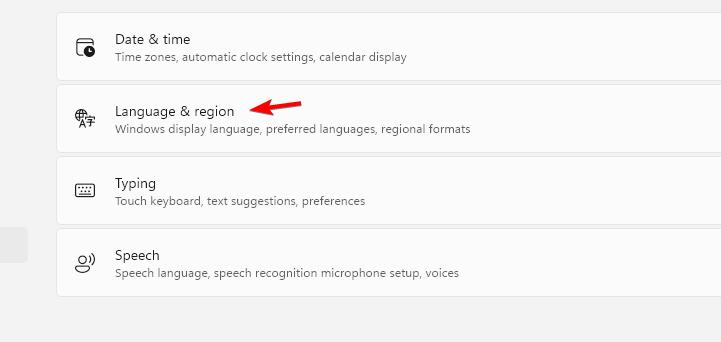
- Trova la tua lingua preferita in Lingue preferite.
- Fai clic sui tre puntini accanto ad essa.
- Seleziona Opzioni lingua.
- Cerca Riconoscimento vocale.
- Se disponibile, rimuovi il componente di riconoscimento vocale e riavvia il PC.
- Torna alla stessa pagina.
- Installa di nuovo il componente Riconoscimento vocale.
Windows fornisce il supporto per il riconoscimento vocale tramite le impostazioni della lingua, e i Sottotitoli in tempo reale utilizzano questi file per la sottotitolazione sul dispositivo.
4. Ripristina i dati vocali di Windows
Se il pacchetto vocale risulta installato ma i Sottotitoli in tempo reale continuano a bloccarsi, i dati memorizzati nella cache potrebbero essere la causa del problema.
- Premi Win + R.
- Digita
%ProgramData%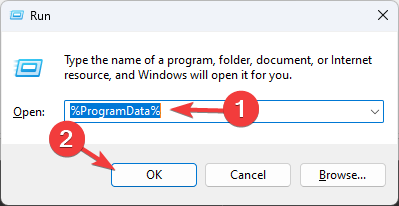
- Premi Invio.
- Cerca le cartelle relative a Speech o Speech_OneCore.
- Non eliminare le cartelle a meno che tu non sappia che appartengono al componente di riconoscimento vocale.
- Riavvia Windows.
- Prova di nuovo Win + Ctrl + L.
Se non ti senti a tuo agio a eliminare i file di sistema, salta questo passaggio e continua con la correzione successiva.
5. Installa gli aggiornamenti di Windows in sospeso
Microsoft ha già risolto in passato i problemi di configurazione dei Sottotitoli in tempo reale tramite gli aggiornamenti di Windows. Alcuni utenti hanno inoltre segnalato problemi di configurazione nelle build più recenti di Windows 11 24H2.
- Vai a: Impostazioni > Windows Update > Verifica disponibilità aggiornamenti
Installa tutto ciò che è disponibile, riavvia il PC e prova di nuovo i Sottotitoli in tempo reale.
6. Prova un’altra lingua supportata
Se il problema si verifica solo con una lingua, il problema potrebbe essere il pacchetto di riconoscimento vocale stesso.
- Vai a: Impostazioni > Ora e lingua > Lingua e area geografica
Prova a installare Inglese (Stati Uniti) e il relativo componente Riconoscimento vocale. Quindi avvia di nuovo i Sottotitoli in tempo reale. Vale soprattutto la pena provare se i Sottotitoli in tempo reale funzionano con un’altra variante dell’inglese ma rimangono bloccati con la lingua che preferisci. Gli utenti hanno segnalato problemi di configurazione specifici della lingua.
Perché i Sottotitoli in tempo reale rimangono bloccati su Configurazione?
Windows deve installare il supporto di riconoscimento vocale appropriato prima che i Sottotitoli in tempo reale possano iniziare a funzionare. In alcuni casi, l’installazione può richiedere più tempo del previsto o non essere completata correttamente. Microsoft ha inoltre documentato problemi in cui l’avanzamento dell’installazione della funzionalità della lingua viene nascosto, lasciando i Sottotitoli in tempo reale in attesa dei file necessari.
Se i Sottotitoli in tempo reale rimangono bloccati, inizia con Microsoft Store e il pacchetto lingua per il riconoscimento vocale. I passaggi successivi dovrebbero essere reinstallare il componente Riconoscimento vocale e applicare gli aggiornamenti di Windows.
Se i Sottotitoli in tempo reale rimangono bloccati, inizia controllando Microsoft Store e reinstallando il pacchetto lingua per il riconoscimento vocale prima di passare agli aggiornamenti di Windows. Puoi anche consultare come attivare o disattivare i Sottotitoli in tempo reale in Windows 11, vedere le impostazioni di Windows 11 che vale la pena modificare oppure risolvere i casi in cui la notifica di Strumento di cattura non viene visualizzata.
Domande frequenti
1. Perché i Sottotitoli in tempo reale di Windows 11 rimangono bloccati su «Configurazione di Sottotitoli in tempo reale»?
In genere Windows sta tentando di scaricare o installare i file di riconoscimento vocale necessari. Microsoft afferma che la connettività a Microsoft Store può impedire il download di tali file.
2. I Sottotitoli in tempo reale richiedono una connessione Internet?
La configurazione iniziale può richiedere l’accesso a Internet per ottenere i file della lingua necessari. Dopo l’installazione, i Sottotitoli in tempo reale elaborano i sottotitoli sul dispositivo.
3. Posso reinstallare i file della lingua dei Sottotitoli in tempo reale?
Sì. Vai a Impostazioni > Ora e lingua > Lingua e area geografica, apri le opzioni della tua lingua e reinstalla il relativo componente Riconoscimento vocale.
4. I Sottotitoli in tempo reale funzionano su Windows 11?
Sì. Microsoft supporta i Sottotitoli in tempo reale su Windows 11 versione 22H2 e successive.


Leggi la nostra pagina informativa per scoprire come puoi aiutare Windows Report a sostenere il team editoriale. Read more


Improve this guide



User forum
0 messages