
Ford App non funziona? Ecco come risolvere il problema


 6 min. read
  Published on
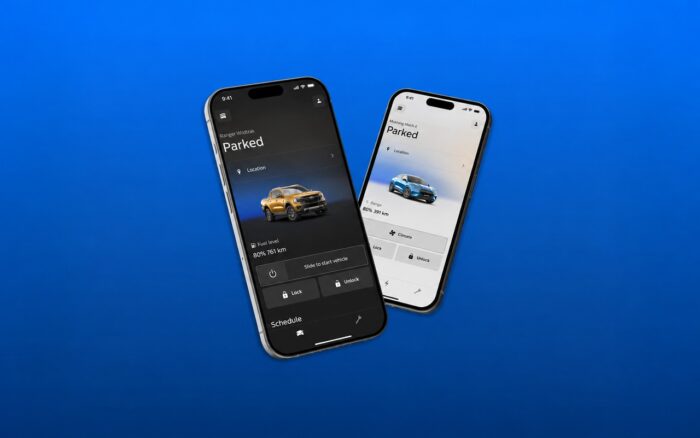
L’app Ford non funziona sul tuo iPhone o sul tuo telefono Android? I problemi possono spaziare dal blocco dell’app o dal rifiuto di effettuare l’accesso al mancato funzionamento delle funzioni di avviamento remoto, blocco, sblocco, ricarica e stato del veicolo.
L’app Ford, precedentemente denominata FordPass, dipende sia dalla connessione internet del telefono sia dalla connettività del veicolo. Prova le soluzioni riportate di seguito per farla tornare a funzionare.
Cosa posso fare se l’app Ford non funziona?
1. Prova queste soluzioni generali per la risoluzione dei problemi
Prima di modificare le impostazioni del veicolo, prova queste soluzioni di base per risolvere i problemi comuni dell’app Ford, inclusi blocchi, errori di accesso e problemi di connessione.
- Controlla la tua connessione internet – Alterna tra Wi-Fi e rete mobile per vedere se l’app si connette.
- Forza la chiusura dell’app – Chiudi completamente l’app Ford e riaprirla per eliminare eventuali anomalie temporanee.
- Esci e accedi di nuovo – Apri l’app Ford, vai su Account, esci e accedi di nuovo per aggiornare la sessione.
- Riavvia il telefono – Spegni il tuo iPhone o dispositivo Android, attendi 30 secondi e riaccendilo.
- Aggiorna l’app Ford – Apri l’App Store o il Google Play Store e installa gli aggiornamenti disponibili.
- Svuota la cache dell’app – Su Android, vai su Impostazioni > App > Ford > Spazio di archiviazione > Svuota cache per rimuovere i file temporanei.
- Controlla i permessi dell’app – Assicurati che l’app Ford disponga dei permessi Posizione e Bluetooth necessari per le funzioni che utilizzi.
- Reinstalla l’app Ford – Elimina e reinstalla l’app se le altre soluzioni non funzionano. Tieni a portata di mano la chiave fisica se usi Phone As A Key.
Se nessuno di questi passaggi funziona, il problema potrebbe riguardare le impostazioni di connettività del veicolo o i servizi online Ford.
2. Ricollega l’app Ford al veicolo
Se l’app si apre normalmente ma i comandi remoti o le informazioni del veicolo non funzionano, controlla la connessione tra la tua Ford e l’app.
- Avvia la tua Ford e lasciala parcheggiata in un luogo sicuro e ben ventilato.
- Assicurati che l’opzione Vehicle Connectivity sia abilitata nelle impostazioni del veicolo.
- Apri l’app Ford.
- Seleziona Connect to Vehicle se viene visualizzata l’opzione.
- Tocca I’ve Started my Vehicle.
- Accetta la richiesta di attivazione sul display del veicolo.
- Torna all’app.
- Seleziona Check Connection Status.
Questi passaggi di attivazione si applicano quando l’app ti chiede di collegare o riattivare il veicolo. Se la tua Ford risulta già collegata, controlla le impostazioni di connettività prima di tentare di attivarla di nuovo.
Sia il telefono sia il veicolo devono disporre di una connettività adeguata affinché le funzioni remote funzionino. Anche il modem integrato della Ford deve rimanere attivo.
3. Risolvi il problema dell’avviamento remoto Ford non funzionante
Se le altre funzioni dell’app Ford funzionano ma l’avviamento remoto no, il problema potrebbe dipendere dal veicolo anziché dall’app.
- Assicurati di aver effettuato l’accesso all’account Ford corretto.
- Controlla se il veicolo è entrato in Deep Sleep Mode.
- Apri le impostazioni del veicolo.
- Vai su Vehicle > Remote Start > System, se il tuo modello offre questo menu.
- Assicurati che l’avviamento remoto sia abilitato.
- Verifica che cofano, porte e bagagliaio siano completamente chiusi.
- Controlla se la spia Check Engine è accesa.
La Deep Sleep Mode, un cofano o una porta aperti, le impostazioni di avviamento remoto disabilitate o determinati guasti del veicolo possono impedire il funzionamento dell’avviamento remoto.
Se il veicolo è entrato in Deep Sleep Mode, avviarlo e guidarlo normalmente può ripristinare la connettività. I requisiti esatti dipendono dal modello Ford.
4. Controlla le impostazioni del modem e della connettività del veicolo
Se l’app Ford mostra informazioni obsolete sul veicolo, non riesce ad aggiornare lo stato o mostra ripetutamente errori di connessione, il modem integrato del veicolo potrebbe non comunicare con i server Ford.
- Avvia il veicolo in un luogo sicuro.
- Apri il menu Impostazioni del veicolo.
- Trova Connettività, Funzioni veicolo connesse o l’opzione equivalente per il tuo modello.
- Assicurati che le impostazioni di connettività e condivisione dei dati del veicolo richieste per le funzioni dell’app Ford siano attivate.
- Se necessario, sposta il veicolo in un’area con una migliore copertura cellulare.
- Apri l’app Ford e aggiorna lo stato del veicolo.
I nomi dei menu variano in base al modello del veicolo e alla versione di SYNC. Alcuni veicoli Ford consentono anche di riavviare il sistema di infotainment, il che può aiutare in caso di problemi temporanei di connettività.
5. Verifica se i servizi Ford presentano problemi
A volte l’app Ford smette di funzionare perché i servizi connessi di Ford subiscono un’interruzione o un problema temporaneo dei server.
- Controlla se sul telefono funzionano altre app che dipendono da Internet.
- Visita Supporto Ford per informazioni sulla risoluzione dei problemi.
- Controlla le segnalazioni recenti su Downdetector per eventuali interruzioni del servizio.
- Verifica se altri proprietari Ford segnalano problemi simili.
- Prova di nuovo l’app Ford dopo che Ford ha risolto qualsiasi problema di servizio confermato.
Se più utenti segnalano gli stessi errori, reinstallare l’app o modificare le impostazioni del veicolo potrebbe non essere d’aiuto.
6. Contatta l’assistenza Ford
Se l’app Ford continua a non funzionare dopo aver risolto i problemi relativi a telefono e veicolo, l’assistenza Ford può aiutare a esaminare problemi di attivazione dell’account, connettività del modem e comandi remoti.
- Apri l’app Ford.
- Vai su Account.
- Seleziona Contatta l’assistenza, se disponibile.
- Spiega il problema e indica eventuali messaggi di errore.
- Fornisci il modello del veicolo, l’anno del modello e il sistema operativo del telefono.
- Segui le istruzioni per la risoluzione dei problemi fornite dall’assistenza Ford.
Se l’app Ford continua a non funzionare, contatta l’assistenza Ford. Per problemi simili, consulta le nostre guide sull’app T-Mobile, sull’app Nespresso e sull’app Target.
Domande frequenti
Perché l’app Ford non funziona?
L’app Ford può smettere di funzionare a causa di una connessione Internet scarsa, un’app non aggiornata, file temporanei danneggiati, problemi di autenticazione dell’account, autorizzazioni del telefono disattivate o un problema con il modem integrato del veicolo.
Perché l’app Ford non aggiorna lo stato del veicolo?
Assicurati che sia il telefono sia il veicolo dispongano di connettività. Riavvia l’app, avvia il veicolo e verifica che Connettività veicolo sia ancora attivata. Anche una copertura cellulare scarsa o un modem del veicolo in stato di sospensione possono impedire all’app di aggiornare le informazioni del veicolo.
Perché l’avvio remoto Ford non funziona dall’app?
L’avvio remoto potrebbe non riuscire quando il veicolo entra in modalità Deep Sleep, l’avvio remoto è disattivato, il cofano o una portiera sono aperti, il veicolo non dispone di connessione cellulare oppure un guasto del veicolo impedisce l’avvio remoto.
FordPass è la stessa cosa dell’app Ford?
Sì. Ford ha rinominato FordPass in app Ford, quindi le istruzioni di risoluzione dei problemi meno recenti relative a FordPass potrebbero fare riferimento alla stessa applicazione. Alcune funzioni e menu variano in base a regione, modello e versione dell’app.
Dovrei reinstallare l’app Ford?
Reinstallare l’app Ford può essere utile quando l’aggiornamento, il riavvio, la chiusura forzata e un nuovo accesso non risolvono il problema. Prova prima le soluzioni meno invasive, soprattutto se utilizzi funzioni come Phone As A Key.


Leggi la nostra pagina informativa per scoprire come puoi aiutare Windows Report a sostenere il team editoriale. Read more


Improve this guide




User forum
0 messages