
Come spostare la cache di Ottimizzazione recapito in Windows 11


 3 min. read
 Published on
Key notes
- Usa Modifica unità cache per scegliere dove Windows archivia la cache di Ottimizzazione recapito.
- Un limite assoluto in GB ha la precedenza sul limite percentuale.
- Questi criteri sono supportati in Windows 11 Pro, Enterprise ed Education, non in Home.
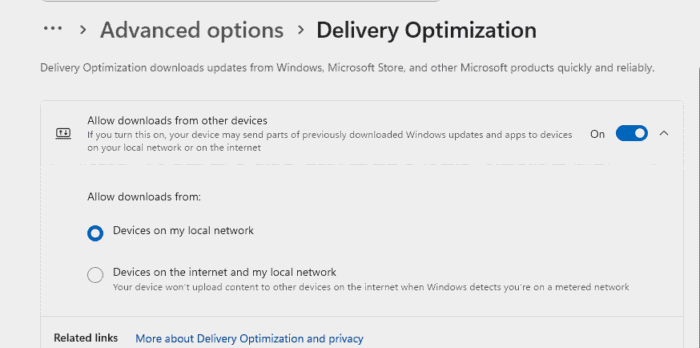
Per spostare la cache di Ottimizzazione recapito in un’altra unità in Windows 11, abilita Modifica unità cache in Criteri di gruppo locali e immetti la destinazione, ad esempio D:DOCache. Puoi anche limitarne le dimensioni con Dimensioni massime assolute cache (in GB).
In questo modo cambia il percorso in cui Windows gestisce la cache di condivisione degli aggiornamenti. È diverso dallo spostare la cartella Download o dal cambiare la posizione in cui vengono installate le app di Microsoft Store. I passaggi seguenti si applicano a Windows 11 Pro, Enterprise ed Education; il criterio non è supportato in Home.
1. Imposta la nuova posizione della cache
- Accedi con un account amministratore. Scegli un’unità locale con spazio libero sufficiente per i download degli aggiornamenti.
- Premi Windows + R, digita
gpedit.msce premi Invio. - Apri Configurazione computer > Modelli amministrativi > Componenti di Windows > Ottimizzazione recapito.
- Apri Modifica unità cache e seleziona Abilitata.
- Immetti la destinazione, ad esempio
D:DOCache, quindi seleziona Applica > OK. Sostituisci D con l’unità che intendi usare.
Il criterio accetta una lettera di unità, un percorso di cartella o una variabile di ambiente. Il valore predefinito è l’unità di sistema. Su un PC aziendale o scolastico, chiedi prima all’amministratore: i criteri gestiti centralmente potrebbero controllare questa impostazione.
2. Imposta un limite per le dimensioni della cache
Nella stessa cartella dei criteri di Ottimizzazione recapito, scegli uno di questi limiti:
- Dimensioni massime assolute cache (in GB): abilita questo criterio e immetti il numero massimo di gigabyte che vuoi che la cache usi.
- Dimensioni massime cache (in percentuale): abilita questo criterio e immetti un valore compreso tra 1 e 100. Si tratta di una percentuale dello spazio disponibile sull’unità, non della capacità totale dell’unità; il valore predefinito è 20%.
Se vengono configurati entrambi i limiti, il limite assoluto in GB ha la precedenza. Windows gestisce la cache e rimuove i contenuti quando necessario per rientrare nel limite. L’impostazione di un limite non riserva tale quantità di spazio su disco.
Cosa succede ai file della cache esistenti?
Non considerare questa operazione come un taglia e incolla nelle cartelle protette di Windows. L’impostazione del criterio non dimostra, di per sé, che i file precedentemente memorizzati nella cache siano stati spostati. Se il tuo obiettivo immediato è recuperare spazio, segui la nostra guida separata all’eliminazione dei file di Ottimizzazione recapito.
Per annullare la modifica locale, riapri i criteri configurati e seleziona Non configurata. Se un’impostazione manca o continua a tornare al valore precedente, controlla l’edizione di Windows e se il dispositivo è gestito prima di modificare altro.
Riferimenti: Guida di riferimento a Ottimizzazione recapito di Microsoft e Supporto dei criteri di Ottimizzazione recapito.


Leggi la nostra pagina informativa per scoprire come puoi aiutare Windows Report a sostenere il team editoriale. Read more


Improve this guide

User forum
0 messages