
Come eseguire il backup e ripristinare i driver della stampante in Windows 11


 4 min. read
 Published on
Key notes
- Esporta i driver della stampante e le code di stampa in un file .printerExport prima di cambiare PC.
- Verifica la disponibilità dello strumento e la compatibilità dei driver sul computer di destinazione.
- Verifica l'importazione con una pagina di prova di Windows e un documento dalla tua app abituale.
Per eseguire il backup dei driver e delle code di stampa, utilizza lo strumento Migrazione stampante di Windows per creare un file .printerExport e poi importa tale file sul PC di destinazione. Prima di iniziare, verifica che lo strumento sia disponibile su entrambi i PC. Un backup della stampante non rende compatibile un driver incompatibile su un sistema diverso.
Prima di trasferire le stampanti
Mantieni intatti il PC originale e la configurazione delle stampanti finché il PC di destinazione non stampa correttamente. Annota modello, tipo di connessione e indirizzo di rete di ogni stampante e conserva una copia del relativo programma di installazione fornito dal produttore. Salva il file di esportazione in una posizione accessibile dopo la reinstallazione di Windows, ad esempio un’unità esterna.
Premi Windows + R, digita printbrmui.exe e premi Invio. Se Windows non riesce a trovarlo, non scaricare un eseguibile autonomo da un sito non ufficiale. Utilizza invece la procedura di configurazione manuale riportata di seguito. La disponibilità dello strumento varia in base all’edizione e all’installazione di Windows.
Esportare driver e code di stampa
Nella procedura guidata di migrazione, scegli l’opzione di esportazione, seleziona il computer di origine, esamina le stampanti e i driver elencati e quindi salva il file di esportazione. Controlla il report di completamento per individuare eventuali errori prima di fare affidamento sul backup. Microsoft documenta questo flusso di lavoro nella guida al backup e al ripristino delle stampanti.
In alternativa, apri il Prompt dei comandi come amministratore. Crea una cartella denominata C:PrinterBackup in Esplora file, quindi esegui:
"%WINDIR%System32spooltoolsPrintBrm.exe" -b -f "C:PrinterBackupprinters.printerExport"Usa un nome file nuovo per ogni backup. Al termine dell’esportazione, copia il file sull’unità esterna. PrintBRM raccoglie i file di configurazione della stampante e i driver; non è un backup completo di Windows né delle app complementari del produttore.
Ripristinare il backup sul PC di destinazione
Copia il file di esportazione in C:PrinterBackup sul PC di destinazione. Apri la procedura guidata di migrazione, scegli l’importazione, seleziona il file e conferma la destinazione prima di procedere. Se sul PC sono già configurate delle stampanti, esegui prima il backup della configurazione esistente.
Per la procedura da riga di comando, esegui questo comando in un Prompt dei comandi come amministratore sul PC di destinazione:
"%WINDIR%System32spooltoolsPrintBrm.exe" -r -f "C:PrinterBackupprinters.printerExport"L’opzione -b esegue il backup; -r ripristina; -f specifica il percorso del file. Evita di aggiungere -o force solo per eliminare un errore: forza la sovrascrittura degli oggetti esistenti. Consulta il riferimento ai comandi PrintBRM di Microsoft per l’elenco completo dei parametri.
Verificare le stampanti ripristinate prima di dismettere il vecchio PC
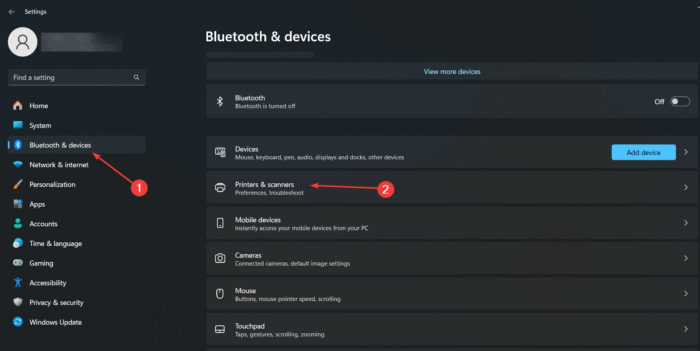
Apri Impostazioni > Bluetooth e dispositivi > Stampanti e scanner, seleziona la stampante, apri Proprietà stampante e scegli Stampa pagina di prova nella scheda Generale. Microsoft consiglia questo test per verificare la comunicazione con la stampante.

Stampa anche dall’app che utilizzi normalmente. Verifica il formato carta, la stampa fronte/retro e la stampante selezionata in quell’app. Se la pagina di prova funziona ma un’app non riesce a stampare, esamina le impostazioni di quell’app invece di ripetere l’importazione.
Se le stampanti non sono presenti o un’importazione segnala errori, controlla il Visualizzatore eventi per individuare le voci di PrintBRM. Verifica che sul PC di destinazione sia presente un driver compatibile e che ogni porta di rete punti all’indirizzo corretto. La panoramica di PrintBRM di Microsoft spiega perché l’architettura dei driver è importante durante la migrazione.
Cosa fare se lo strumento Migrazione stampante non è disponibile?
Per una o due stampanti, reinstallarle manualmente può essere più semplice. Sul PC di destinazione, usa Impostazioni > Bluetooth e dispositivi > Stampanti e scanner > Aggiungi dispositivo, quindi ottieni dal produttore gli eventuali driver specifici del modello o l’app di scansione necessari. Applica di nuovo le preferenze annotate e stampa una pagina di prova. Mantieni disponibile la vecchia configurazione finché tutte le funzioni necessarie non funzionano correttamente.


Leggi la nostra pagina informativa per scoprire come puoi aiutare Windows Report a sostenere il team editoriale. Read more


Improve this guide



User forum
0 messages