
I driver NVIDIA si sono disinstallati da soli? 6 modi per risolverlo


 5 min. read
 Published on
Se i driver NVIDIA si sono disinstallati da soli, Windows Update, file del driver danneggiati o un’installazione non riuscita del driver grafico potrebbero spiegare il problema. Potresti anche notare che il Pannello di controllo NVIDIA scompare, i giochi hanno prestazioni scadenti o Windows non rileva più correttamente la scheda grafica.
Segui questi passaggi per reinstallare i driver NVIDIA e impedire che il problema si ripresenti.
Cosa posso fare se i driver NVIDIA si sono disinstallati da soli?
1. Reinstalla il driver grafico NVIDIA
Inizia scaricando e installando il driver corretto per la tua scheda grafica.
- Visita la pagina ufficiale di download dei driver NVIDIA.
- Seleziona il modello della tua scheda grafica e la versione di Windows.
- Scarica il driver Game Ready o Studio appropriato.

- Esegui il programma di installazione e seleziona Custom (Advanced), se disponibile.
- Seleziona Perform a clean installation.
- Completa l’installazione e riavvia il computer.
Un’installazione pulita reimposta le impostazioni del driver NVIDIA e sostituisce i file del driver esistenti. Puoi anche aggiornare i driver NVIDIA usando altri metodi se l’installazione manuale non riesce.
2. Impedisci a Windows Update di sostituire i driver NVIDIA
Windows Update può installare automaticamente i driver grafici, a volte sostituendo la versione installata manualmente.
Se i driver NVIDIA continuano a scomparire dopo il riavvio di Windows, verifica se la causa è Windows Update.
- Premi Windows + I per aprire Impostazioni.
- Vai a Windows Update > Cronologia aggiornamenti.

- Espandi Aggiornamenti driver e cerca installazioni NVIDIA recenti.
- Apri Windows Update > Opzioni avanzate > Aggiornamenti facoltativi > Aggiornamenti driver.
- Evita di installare un driver NVIDIA più vecchio sopra la versione funzionante.
Puoi anche disconnetterti temporaneamente da Internet durante la reinstallazione dei driver NVIDIA per impedire a Windows Update di installare una versione diversa durante l’installazione.
Riconnettiti dopo aver completato l’installazione. Windows Update potrebbe comunque sostituire il driver in un secondo momento, quindi monitora la cronologia aggiornamenti se il problema si ripresenta.
3. Reinstalla il driver grafico tramite Gestione dispositivi
Se Windows non carica più correttamente il driver grafico NVIDIA, reinstallalo tramite Gestione dispositivi.
- Fai clic con il pulsante destro del mouse su Start e seleziona Gestione dispositivi.

- Espandi Schede video.
- Fai clic con il pulsante destro del mouse sulla GPU NVIDIA e seleziona Disinstalla dispositivo.

- Conferma la rimozione e riavvia il computer.
- Apri di nuovo Gestione dispositivi.
- Fai clic con il pulsante destro del mouse sulla scheda video e seleziona Aggiorna driver.
- Scegli Cerca automaticamente i driver.
Se Windows installa un driver generico, scarica manualmente il driver NVIDIA corretto in seguito.
4. Ripristina un driver NVIDIA precedente
Se i driver NVIDIA hanno iniziato a scomparire dopo un aggiornamento recente, una versione precedente del driver potrebbe risolvere il problema.
- Apri Gestione dispositivi.
- Espandi Schede video.
- Fai doppio clic sulla scheda grafica NVIDIA.
- Apri la scheda Driver.
- Seleziona Ripristina driver se l’opzione è disponibile.
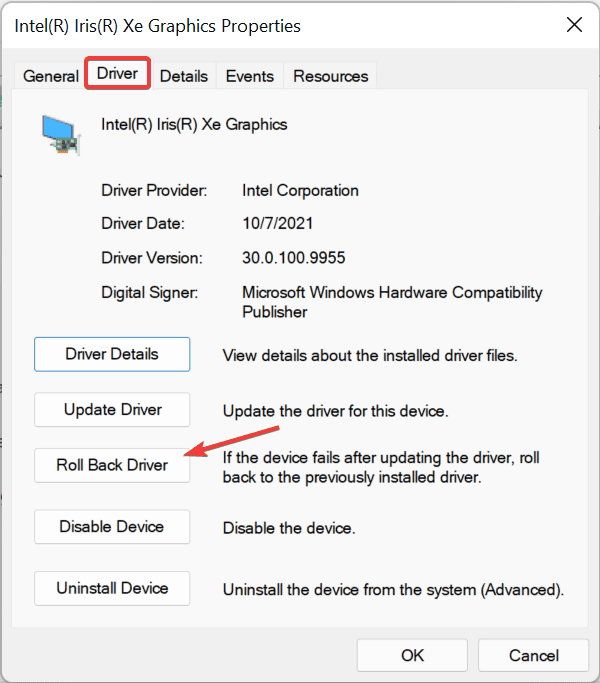
- Segui le istruzioni e riavvia Windows.
Evita di installare driver incompatibili. Per maggiori dettagli, consulta come ripristinare i driver NVIDIA su Windows.
5. Ripara i file di sistema di Windows danneggiati
I file di Windows danneggiati possono interferire con l’installazione dei driver grafici e il rilevamento dei dispositivi.
- Digita cmd nella ricerca di Windows.
- Seleziona Esegui come amministratore.

- Immetti il seguente comando e premi Invio:
DISM /Online /Cleanup-Image /RestoreHealth - Attendi il completamento del comando, quindi esegui:
sfc /scannow - Riavvia il computer e reinstalla il driver NVIDIA, se necessario.
Questi comandi riparano i problemi dell’archivio componenti di Windows e dei file di sistema protetti. Tuttavia, non riparano direttamente i file dei driver NVIDIA.
6. Verifica se Windows rileva la GPU NVIDIA
Se i driver NVIDIA si disinstallano da soli ripetutamente o non riescono a reinstallarsi, Windows potrebbe avere problemi a comunicare con la scheda grafica.
- Premi Windows + X e apri Gestione dispositivi.
- Fai clic su Visualizza > Mostra dispositivi nascosti.
- Espandi Schede video.
- Cerca la tua GPU NVIDIA, Microsoft Basic Display Adapter o eventuali simboli di avviso.
- Apri le Proprietà del dispositivo interessato e controlla Stato dispositivo per un codice di errore.
- Seleziona Azione > Rileva modifiche hardware.
Se la scheda grafica scompare completamente da Gestione dispositivi, spegni e scollega il PC desktop prima di controllare il collegamento fisico e i cavi di alimentazione PCIe. Gli utenti di laptop dovrebbero controllare gli aggiornamenti del driver grafico e del BIOS del produttore.
Una GPU che scompare ripetutamente anche dopo un’installazione pulita dei driver potrebbe avere un problema hardware o di alimentazione.
Se i driver NVIDIA si sono disinstallati da soli, inizia con un’installazione pulita utilizzando il pacchetto driver ufficiale NVIDIA. Se il problema si ripresenta, controlla Windows Update, ripristina le modifiche recenti ai driver e ripara i file di sistema danneggiati. Se i driver NVIDIA non si installano, prova ulteriori metodi di risoluzione dei problemi per correggere gli errori di installazione.
Domande frequenti
Perché i driver NVIDIA continuano a disinstallarsi da soli?
Windows Update potrebbe sostituire il driver NVIDIA oppure l’installazione potrebbe contenere file danneggiati. Controlla la cronologia di Windows Update, quindi esegui un’installazione pulita utilizzando il driver più recente dal sito Web ufficiale NVIDIA.
Come posso reinstallare correttamente i driver NVIDIA?
Scarica il driver per la tua scheda grafica e la tua versione di Windows esatte dal sito NVIDIA. Esegui il programma di installazione, scegli Custom (Advanced), seleziona Perform a clean installation e riavvia il computer quando richiesto.
Cosa devo fare se Windows non rileva la mia GPU NVIDIA?
Apri Gestione dispositivi ed espandi Schede video. Seleziona Visualizza > Mostra dispositivi nascosti, quindi rileva modifiche hardware. Se la GPU risulta ancora assente, controlla il collegamento fisico e i cavi di alimentazione oppure contatta il team di supporto del produttore del computer.
Windows Update può rimuovere o sostituire i driver NVIDIA?
Sì. Windows Update può installare un driver grafico diverso e sostituire la versione NVIDIA installata manualmente. Controlla Impostazioni > Windows Update > Cronologia aggiornamenti > Aggiornamenti driver ed evita di installare un driver NVIDIA obsoleto o incompatibile.


Leggi la nostra pagina informativa per scoprire come puoi aiutare Windows Report a sostenere il team editoriale. Read more


Improve this guide


User forum
0 messages