
Codice errore Roblox 319: 5 soluzioni per Windows e Android


 8 min. read
  Published on
Il codice errore 319 di Roblox è il tipo di problema che può rovinare il momento in cui finalmente ti siedi per giocare. Nel caso non lo sapessi, potresti visualizzare questo specifico errore di Roblox perché la piattaforma non è riuscita a verificare l’integrità del gioco a causa di un problema di rete.
Di solito si verifica quando il sistema anti-cheat o di sicurezza non riesce a controllare correttamente i file di gioco rispetto ai server prima di consentirti di partecipare a una partita. Non preoccuparti: ecco alcuni modi per correggere l’errore 319 di Roblox.
Come posso correggere il codice errore 319 di Roblox?
1. Riavvia Roblox e verifica se il problema riguarda un solo gioco
Prima di modificare qualsiasi cosa, determina se l’errore 319 si verifica ovunque o solo in una singola esperienza di Roblox. Roblox stesso consiglia di riavviare il dispositivo come uno dei primi passaggi per la risoluzione dei problemi, mentre la sua guida per desktop elenca arresti anomali e problemi di connessione come possibili sintomi di file corrotti o interferenze del firewall.
Su Windows:
- Chiudi Roblox.
- Premi Ctrl + Shift + Esc.
- Apri Gestione attività.
- Termina tutti i processi di Roblox ancora in esecuzione.

- Riavvia il PC.
- Apri di nuovo Roblox.
- Prova ad accedere all’esperienza interessata.
Su Android:
- Apri Impostazioni.
- Vai a App > Roblox.
- Tocca Forza arresto.
- Riapri Roblox.
- Prova di nuovo ad accedere al gioco.
- Se necessario, riavvia il telefono.
Se stai risolvendo contemporaneamente un altro problema di connessione di Roblox, la nostra guida alla correzione del codice errore 112 di Roblox è altrettanto utile.
2. Svuota la cache e i file temporanei di Roblox
I file locali corrotti possono causare comportamenti anomali di Roblox dopo un aggiornamento o un’installazione non riuscita. È particolarmente utile provare questa soluzione se l’errore è iniziato all’improvviso dopo che Roblox funzionava normalmente in precedenza.
Su Windows:
- Premi Windows + R.
- Digita
%localappdata%
- Premi Invio.
- Vai alla directory Roblox.
- Cerca la cartella Cache.
- Elimina il suo contenuto.
- Riavvia Windows.
- Avvia di nuovo Roblox.
Anche l’attuale guida alla risoluzione dei problemi di Windows di Roblox consiglia di svuotare la cache di Roblox quando si affrontano problemi del client.
Su Android:
- Apri Impostazioni > App > Roblox.
- Tocca Spazio di archiviazione o Spazio di archiviazione e cache.
- Seleziona Svuota cache.

- Riapri Roblox.
- Prova l’esperienza interessata.
Puoi anche consultare la nostra guida al codice errore 264 di Roblox, che contiene indicazioni dettagliate su come svuotare i dati memorizzati nella cache di Roblox.
3. Controlla la connessione Internet, il firewall e il DNS
Un problema di connessione può sembrare un problema del client di Roblox. Roblox afferma che firewall, programmi antivirus e restrizioni del router possono impedire al client di comunicare correttamente con i suoi server. Per gli utenti Windows, la guida al codice errore 279 di Roblox è pertinente perché copre problemi di firewall, DNS, Winsock e ripristini di rete.
Su Windows:
- Prova temporaneamente Roblox su un’altra rete, ad esempio un hotspot mobile.
- Se usi una VPN, disattivala temporaneamente.
- Apri Prompt dei comandi come amministratore.
- Esegui
ipconfig /flushdns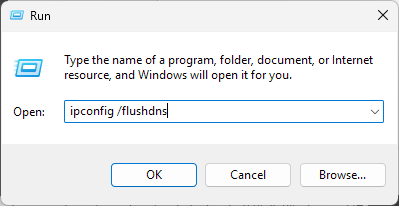
- Esegui
netsh winsock reset - Riavvia il PC.
- Prova di nuovo Roblox.
Dovresti anche controllare Windows Defender Firewall e assicurarti che Roblox sia autorizzato ad attraversarlo. Roblox consiglia specificamente di aggiungere il client all’elenco delle app consentite del firewall invece di lasciare disattivata la protezione di sicurezza.
Su Android/dispositivi mobili:
- Passa dal Wi-Fi ai dati mobili.
- Se stai già usando i dati mobili, prova il Wi-Fi.
- Riavvia il router se è coinvolto il Wi-Fi.
- Disattiva temporaneamente qualsiasi VPN.
- Prova di nuovo Roblox.
Roblox consiglia di cambiare tipo di connessione quando si diagnosticano problemi di connessione generali.
4. Aggiorna Roblox e il tuo dispositivo
Un client o un sistema operativo non aggiornato può creare problemi di compatibilità, in particolare dopo che Roblox modifica i propri sistemi di sicurezza o di rete. Abbiamo una guida sul codice errore 280 di Roblox, che copre i casi in cui un’installazione di Roblox non aggiornata impedisce agli utenti di accedere ai giochi.
Su Windows:
- Apri Impostazioni > Windows Update.
- Installa gli aggiornamenti di Windows disponibili.
- Riavvia il PC.
- Apri Roblox.
- Controlla se Roblox stesso ha un aggiornamento disponibile.
- Se stai usando la versione di Microsoft Store, apri Microsoft Store e controlla la presenza di aggiornamenti.
Roblox consiglia inoltre di mantenere aggiornati Windows e i driver di dispositivo pertinenti quando si affrontano problemi di compatibilità con Windows.
Su Android:
- Apri Google Play Store.
- Cerca Roblox.
- Tocca Aggiorna se disponibile.
- Apri Impostazioni > Sistema > Aggiornamento software.
- Installa qualsiasi aggiornamento Android disponibile.
- Riavvia il telefono.
Questo passaggio è particolarmente importante per Android perché il sistema Remote Attestation di Roblox controlla il sistema operativo e lo stato di sicurezza del dispositivo.
5. Reinstalla Roblox da una fonte ufficiale
Se le correzioni precedenti non hanno funzionato, reinstallare Roblox ti offre un’installazione pulita del client. Roblox stesso consiglia di reinstallare quando file corrotti o problemi di installazione impediscono al software di funzionare correttamente.
Su Windows:
- Apri Impostazioni > App > App installate.
- Trova Roblox.
- Seleziona Disinstalla.

- Riavvia il PC.
- Scarica di nuovo Roblox dal suo sito Web ufficiale o dal Microsoft Store.
- Accedi e prova l’esperienza interessata.
Per essere chiari, questo metodo aiuta anche a correggere il codice di errore 112 di Roblox. Ecco come disinstallare Roblox su Android:
Su Android:
- Apri Impostazioni > App > Roblox.
- Disinstalla Roblox.
- Riavvia il telefono.
- Apri Google Play Store.
- Installa di nuovo Roblox.
- Accedi.
- Prova l’esperienza.
Roblox consiglia di installare Roblox per Android da fonti affidabili come Google Play, Amazon Appstore o Samsung Galaxy Store.
Utenti Android: controlla i requisiti di Remote Attestation
Questo è il controllo specifico della piattaforma più importante se vedi l’errore 319 su Android, in particolare quando il problema si verifica in una singola esperienza come RIVALS. Roblox afferma che alcuni giochi possono abilitare Remote Attestation, un controllo di sicurezza che verifica se stai usando un dispositivo fisico, un’app Roblox non modificata e un sistema operativo affidabile. Roblox afferma inoltre che dispositivi rooted, bootloader sbloccati, ROM personalizzate non supportate ed emulatori Android possono non superare questo controllo.
Se questa situazione ti riguarda:
- Assicurati che Roblox provenga da uno store di app ufficiale.
- Aggiorna Android all’ultima versione disponibile.
- Assicurati che il telefono non sia rooted.
- Controlla se il bootloader è sbloccato.
- Evita emulatori Android o dispositivi virtuali.
- Se stai usando una ROM personalizzata, torna al software ufficiale supportato, se possibile.
- Prova lo stesso account Roblox su un altro dispositivo fisico supportato.
Più importante ancora, Roblox afferma che Remote Attestation è controllato dal creatore dell’esperienza. Potresti quindi riuscire a giocare ad altri giochi Roblox anche se una singola esperienza rifiuta il tuo dispositivo.
Perché ricevo il codice di errore 319 di Roblox?
Non esiste una spiegazione Roblox dedicata sul perché si riceva l’errore 319, quindi non è possibile stabilirne con certezza la causa esatta. Su Windows, le aree da indagare più probabili sono file Roblox danneggiati, interferenze di firewall o antivirus, problemi DNS/rete, software non aggiornato e problemi di installazione. La documentazione desktop di Roblox identifica file temporanei danneggiati, firewall e file Roblox danneggiati tra le cause comuni dei problemi del client. Su Android, le segnalazioni recenti sono più specifiche. L’errore 319 è stato segnalato quando ci si unisce a RIVALS, mentre Roblox conferma che alcune esperienze ora usano Remote Attestation per verificare l’integrità del dispositivo.
Domande frequenti
1. Il codice di errore 319 di Roblox è un ban?
Non necessariamente. Al momento non ci sono prove affidabili che l’errore 319 di per sé significhi che il tuo account Roblox è stato bannato. Se riesci a giocare normalmente ad altre esperienze, il problema potrebbe invece riguardare quel particolare gioco, dispositivo o connessione.
2. Perché ricevo l’errore 319 di Roblox su Android?
Le recenti segnalazioni della community associano specificamente l’errore 319 all’accesso a RIVALS su Android. Roblox conferma inoltre che alcune esperienze usano Remote Attestation, che può rifiutare i dispositivi che non soddisfano i suoi requisiti di sicurezza.
3. Perché l’errore 319 di Roblox si verifica su Windows?
Non esiste ancora una spiegazione ufficiale specifica per Windows del codice 319. Se lo vedi su PC, controlla prima l’installazione di Roblox, la cache, Windows Firewall, la connessione DNS/rete e gli aggiornamenti di Windows.
4. Reinstallare Roblox può risolvere l’errore 319?
Può risolverlo se la causa è rappresentata da file di installazione danneggiati o obsoleti. Roblox consiglia di reinstallare il software come misura di risoluzione dei problemi generale e gli utenti Android dovrebbero reinstallare da uno store ufficiale.
5. Cosa fare se Roblox funziona su un altro dispositivo ma non sul tuo?
Questo indica un problema specifico del dispositivo. Su Android, controlla i requisiti di Remote Attestation; su Windows, controlla l’installazione di Roblox, il firewall e la configurazione di rete. Se lo stesso errore segue il tuo account su più dispositivi, contatta l’assistenza Roblox indicando l’errore esatto, il modello del dispositivo, il sistema operativo e i passaggi per riprodurlo.
Questo è tutto ciò che abbiamo per correggere il codice di errore 319 di Roblox su Windows e Android. Inizia con i semplici controlli di riavvio e della cache, quindi passa alle procedure di rete e reinstallazione invece di cambiare tutto in una sola volta.


Leggi la nostra pagina informativa per scoprire come puoi aiutare Windows Report a sostenere il team editoriale. Read more


Improve this guide

User forum
0 messages