
Come risolvere il problema della Pulizia approfondita di PC Manager che non riesce a procedere su Windows 11


 5 min. read
 Published on
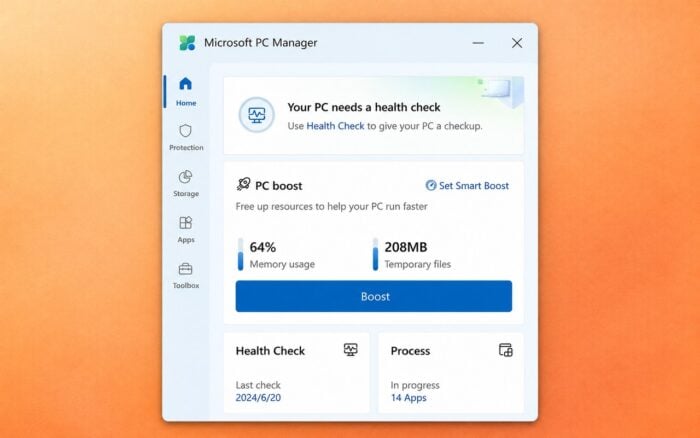
Se la Deep Cleanup di Microsoft PC Manager mostra “Unable to proceed. Please go back and retry,” l’app potrebbe avere un problema con il servizio in background, i dati memorizzati nella cache o i componenti di pulizia.
Prova queste soluzioni per ripristinare Deep Cleanup su Windows 11 e Windows 10.
Cosa posso fare se Deep Cleanup di PC Manager non può procedere?
1. Riavvia il servizio Microsoft PC Manager
Microsoft PC Manager si basa su un servizio in background per eseguire le operazioni di pulizia. Riavviarlo può risolvere l’errore.
- Premi Windows + R, digita services.msc e premi Invio.

- Individua PCManager Service (Store) nell’elenco.
- Fai clic con il pulsante destro del mouse sul servizio e seleziona Riavvia.

- Se il servizio non è in esecuzione, seleziona invece Avvia.
- Apri Microsoft PC Manager e prova di nuovo Deep Cleanup.
Se non riesci a trovare il servizio, passa alla soluzione successiva.
2. Ripara Microsoft PC Manager
La riparazione dell’app può correggere i componenti danneggiati senza eliminarne le impostazioni. Anche Microsoft consiglia questa soluzione per lo stesso errore.
- Premi Windows + I per aprire Impostazioni.
- Vai a App > App installate.
- Trova Microsoft PC Manager e fai clic sul menu a tre punti.
- Seleziona Opzioni avanzate.

- Scorri verso il basso e fai clic su Ripara.
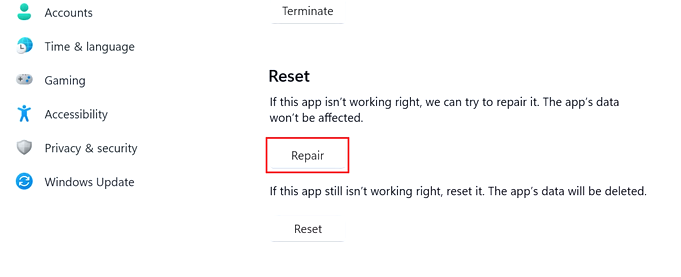
- Riavvia Microsoft PC Manager ed esegui Deep Cleanup.
Se la riparazione non è d’aiuto, torna a Opzioni avanzate e fai clic su Reimposta. Questo rimuove i dati dell’app e ripristina le impostazioni predefinite.
3. Esegui Microsoft PC Manager come amministratore
PC Manager potrebbe riscontrare problemi di autorizzazione quando accede a determinati file di sistema o cartelle temporanee.
- Chiudi completamente Microsoft PC Manager.
- Apri il menu Start e cerca Microsoft PC Manager.
- Fai clic con il pulsante destro del mouse sull’applicazione e seleziona Esegui come amministratore, se disponibile.
- Consenti il prompt di Controllo dell’account utente.
- Apri Cleanup > Deep Cleanup e controlla se la scansione funziona.
4. Aggiorna Microsoft PC Manager e Windows
Un’installazione obsoleta di PC Manager o aggiornamenti di Windows in sospeso potrebbero interferire con le operazioni di pulizia.
- Apri Microsoft Store.
- Vai a Download e controlla gli aggiornamenti delle app.
- Aggiorna Microsoft PC Manager se è disponibile una versione più recente.
- Apri Impostazioni > Windows Update.
- Fai clic su Verifica disponibilità aggiornamenti e installa gli aggiornamenti disponibili.
- Riavvia il computer e prova di nuovo la Pulizia approfondita.
5. Chiudi le applicazioni in background
Alcune applicazioni in esecuzione potrebbero impedire a PC Manager di accedere ai relativi file temporanei o alla cache.
- Salva il tuo lavoro e chiudi tutti i browser aperti.
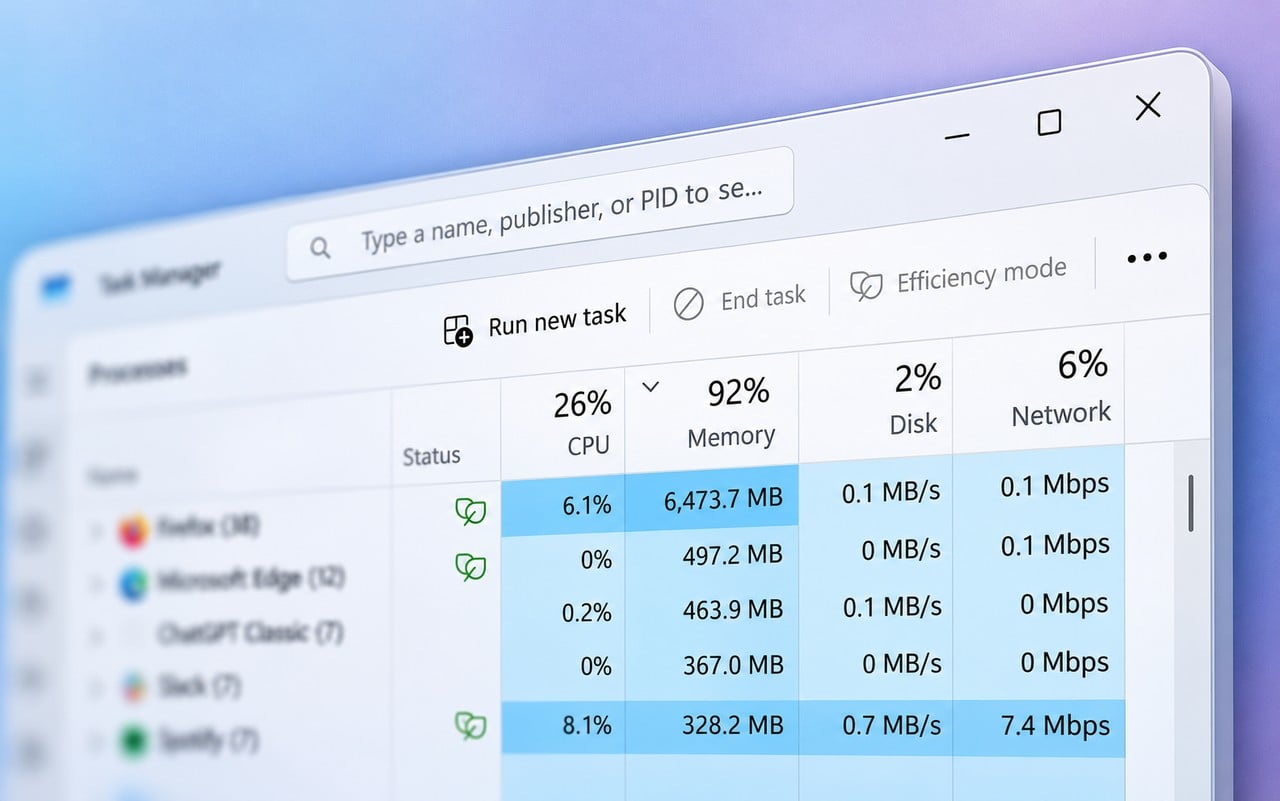
- Premi Ctrl + Shift + Esc per aprire Gestione attività.
- Seleziona Processi.
- Chiudi le applicazioni non necessarie usando Termina attività.

- Riavvia PC Manager ed esegui la Pulizia approfondita.
Evita di terminare processi o servizi di sistema di Windows.
6. Reinstalla Microsoft PC Manager
Se l’errore persiste, reinstallare l’app può sostituire componenti danneggiati o mancanti.
- Apri Impostazioni > App > App installate.
- Trova Microsoft PC Manager.
- Fai clic sul menu con i tre puntini e seleziona Disinstalla.
- Riavvia il computer.
- Apri Microsoft Store e reinstalla Microsoft PC Manager.
- Avvia l’app e prova la Pulizia approfondita.
7. Usa invece Ottimizzazione spazio di Windows
Se PC Manager visualizza ancora l’errore, Windows offre strumenti integrati per rimuovere i file temporanei senza l’app.
- Premi Windows + I per aprire Impostazioni.
- Vai a Sistema > Archiviazione.

- Fai clic su File temporanei.
- Seleziona le categorie che vuoi pulire.
- Fai clic su Rimuovi file.
- Torna ad Archiviazione e apri Ottimizzazione spazio.
- Esamina le impostazioni di pulizia e seleziona Esegui Ottimizzazione spazio adesso.
Controlla le categorie selezionate prima di rimuovere i file, in particolare Download e Cestino.
Se la Pulizia approfondita di Microsoft PC Manager non riesce ancora a proseguire dopo aver riavviato il relativo servizio, riparato l’app e reinstallata, usa Ottimizzazione spazio di Windows come alternativa per rimuovere i file temporanei. Puoi anche consultare la nostra guida su come risolvere i problemi di installazione di PC Manager se l’applicazione fallisce durante l’installazione o si blocca mentre viene installata.
Per un maggiore controllo sulla pulizia automatica, scopri come abilitare o disabilitare Ottimizzazione spazio su Windows 11. Se la pulizia di Windows stessa non risponde, prova queste soluzioni per i blocchi di Libera spazio di Windows.
FAQ
Perché Microsoft PC Manager segnala “Unable to proceed”?
L’errore di solito indica che PC Manager non riesce a completare l’operazione Deep Cleanup. Le cause più comuni includono un servizio in background malfunzionante, dati dell’app danneggiati, componenti obsoleti o conflitti con le applicazioni in esecuzione.
La riparazione di Microsoft PC Manager elimina i miei file?
No. L’opzione Ripara ripristina i componenti dell’app senza rimuovere i file personali né reimpostare le impostazioni dell’app. Usa Reimposta solo se la riparazione non risolve il problema, perché rimuove i dati dell’app e ripristina le impostazioni predefinite.
Cosa provare per primo se Deep Cleanup non funziona?
Riavvia il servizio PCManager Service (Store) dall’app Servizi di Windows, quindi riapri Microsoft PC Manager e prova di nuovo Deep Cleanup. Se il problema persiste, ripara l’app da Impostazioni > App > App installate > Microsoft PC Manager > Opzioni avanzate.
Posso usare PC Manager se Deep Cleanup continua a non funzionare?
Sì. Puoi continuare a usare le altre funzioni di PC Manager oppure usare Ottimizzazione archiviazione di Windows per rimuovere i file temporanei. Apri Impostazioni > Sistema > Archiviazione > File temporanei per eliminare i dati non necessari.
È sicuro usare Ottimizzazione archiviazione di Windows come alternativa?
Sì. Ottimizzazione archiviazione è una funzionalità integrata di Windows per rimuovere file temporanei e altri dati non necessari. Prima di confermare, controlla le categorie selezionate, in particolare Download e Cestino, perché l’eliminazione di quei file potrebbe essere permanente.


Leggi la nostra pagina informativa per scoprire come puoi aiutare Windows Report a sostenere il team editoriale. Read more


Improve this guide

User forum
0 messages