
Come risolvere l'errore Vanguard: VAN 57


 6 min. read
  Published on
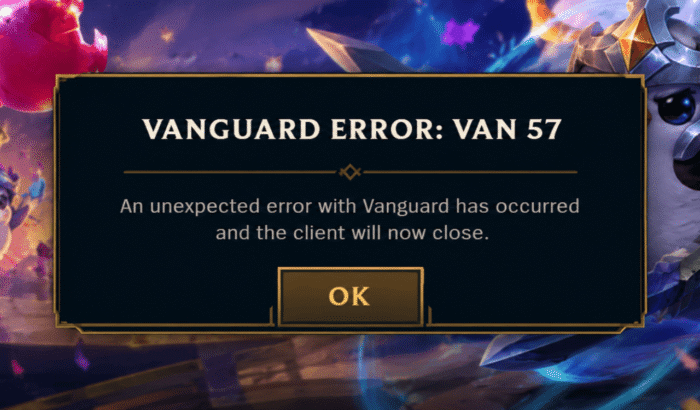
Se l’errore Vanguard VAN 57 viene visualizzato quando provi ad avviare VALORANT o League of Legends, il problema è di solito molto più piccolo di quanto sembri. Vanguard non è riuscito a inizializzarsi, quindi Riot impedisce l’avvio del gioco. L’approccio più utile consiste nel partire dai controlli più semplici di Vanguard fino a una reinstallazione pulita di Vanguard, per poi esaminare eventuali conflitti software se l’errore continua a ripresentarsi.
Cosa fare quando Vanguard restituisce l’errore VAN 57
1. Riavvia completamente Windows
Questa è la prima cosa da provare perché Vanguard viene caricato durante il processo di avvio di Windows.
- Chiudi VALORANT o League of Legends.
- Esci dal Riot Client.
- Se l’icona di Vanguard è ancora nell’area di notifica, fai clic con il pulsante destro su di essa ed esci da Vanguard.
- Riavvia Windows.
- Una volta caricato il desktop, concedi a Windows qualche secondo per completare l’avvio dei servizi in background.
- Apri il Riot Client e avvia il gioco.
Un normale riavvio può essere sufficiente quando Vanguard non è semplicemente riuscito a inizializzarsi durante l’avvio precedente. I report di risoluzione dei problemi più recenti continuano a consigliare un riavvio completo prima di passare a soluzioni più invasive. Se hai anche problemi di avvio di VALORANT, consulta la nostra guida per risolvere Valorant che non funziona su Windows 11.
2. Controlla se il servizio VGC è in esecuzione
Se il riavvio non ha risolto nulla, controlla il servizio di Windows responsabile di Vanguard.
- Premi Windows + R.
- Digita
services.msc. - Premi Invio.
- Trova vgc nell’elenco.
- Fai doppio clic su di esso.
- Controlla la voce Stato del servizio.
- Se è arrestato, fai clic su Avvia.
- Imposta Tipo di avvio su Automatico.
- Fai clic su Applica e quindi su OK.
- Riavvia il PC.
- Prova ad avviare nuovamente il gioco.
Se vgc è completamente assente, passa direttamente al metodo di reinstallazione di Vanguard.
3. Reinstalla Riot Vanguard, non l’intero gioco
Se il servizio VGC è assente, danneggiato o non si avvia, la reinstallazione di Vanguard è il passo logico successivo.
- Apri Impostazioni.
- Vai su App > App installate.
- Individua Riot Vanguard.
- Seleziona Disinstalla.
- Riavvia Windows.
- Apri il Riot Client.
- Avvia VALORANT o League of Legends.
- Consenti al Riot Client di reinstallare Vanguard.
- Riavvia nuovamente il PC dopo l’installazione di Vanguard, anche se il client non rende particolarmente evidente la necessità del riavvio.
- Avvia il gioco dopo il nuovo avvio di Windows.
Ricorda che reinstallare prima VALORANT o League può far perdere molto tempo quando il problema reale è il componente anti-cheat.
4. Elimina il file di stato di avvio di Vanguard
Se l’errore Vanguard VAN 57 continua a ripresentarsi dopo aver reinstallato Vanguard, puoi anche provare a eliminare il file di stato di avvio di Vanguard. Il file in questione è:
C:Windowsvg0kbootstatus.dat
Per provare:
- Chiudi il Riot Client e tutti i giochi Riot.
- Apri Esplora file.
- Digita
C:Windowsnella barra degli indirizzi. - Trova
vgkbootstatus.dat. - Elimina il file.
- Riavvia Windows.
- Avvia il Riot Client.
- Prova di nuovo ad avviare il gioco.
Se Windows non consente di eliminare il file, non forzare l’operazione con modifiche casuali al registro. Passa invece alla reinstallazione pulita di Vanguard.
5. Verifica la presenza di software anti-cheat o di sistema in conflitto
Se l’errore Vanguard VAN 57 si ripresenta a ogni riavvio del computer, inizia a guardare oltre Vanguard stesso. Questo è particolarmente importante se usi un altro sistema anti-cheat. Alcuni utenti hanno segnalato di recente che un errore Vanguard VAN 57 ricorrente è stato risolto dopo la rimozione di FACEIT Anti-Cheat, il che suggerisce un problema a livello software piuttosto che un problema con l’installazione di VALORANT.
Chiudi temporaneamente o disinstalla il software aggiunto di recente che opera a un livello profondo di Windows, in particolare un altro anti-cheat, un’utilità di monitoraggio del sistema, uno strumento a livello di driver o un’applicazione di sicurezza. Inoltre, non rimuovere driver a caso solo perché qualcuno in qualche community a caso li segnala come possibile causa. Identifica prima il software, quindi verifica se il problema scompare.
6. Installa gli aggiornamenti di Windows in sospeso
Un’installazione di Windows obsoleta o aggiornata solo parzialmente può creare problemi di compatibilità per il software che opera a un basso livello di sistema.
- Apri Impostazioni.
- Seleziona Windows Update.
- Fai clic su Verifica disponibilità aggiornamenti.
- Installa gli aggiornamenti disponibili.
- Riavvia il PC.
- Avvia di nuovo il gioco Riot.
A questo punto, assicurati anche che i driver della scheda grafica e del chipset della scheda madre non siano eccessivamente obsoleti.
7. Non confondere VAN 57 con gli errori di Secure Boot
L’errore Vanguard VAN 57 indica principalmente che Vanguard non si sta inizializzando. I problemi di Secure Boot e TPM 2.0 producono normalmente messaggi di errore Vanguard diversi, come VAN9001 o VAN9003 sulle configurazioni supportate di Windows 11. Quindi non entrare nel BIOS e non iniziare a modificare le impostazioni di sicurezza solo perché è comparso VAN 57. Se la schermata menziona specificamente Secure Boot, TPM 2.0, HVCI o un componente software incompatibile, risolvi invece quell’errore distinto.
8. Usa le opzioni di riparazione e assistenza di Riot
Se Vanguard si reinstalla ripetutamente ma si arresta immediatamente all’avvio del gioco, probabilmente sei andato oltre lo scenario di base dell’errore VAN 57. Prima di reinstallare l’intero gioco:
- Esegui l’opzione di riparazione disponibile del Riot Client, se presente.
- Riavvia Windows in seguito.
- Controlla se
vgcrimane in esecuzione. - Prendi nota di eventuali ulteriori errori Vanguard visualizzati.
- Se il problema persiste, raccogli i log pertinenti e contatta l’assistenza di Riot.
Questo è particolarmente utile quando vgc si avvia normalmente ma si arresta non appena viene avviato VALORANT.
Perché si verifica l’errore Vanguard VAN 57?
VAN 57 generalmente indica che Riot Vanguard non è in esecuzione o non si è inizializzato correttamente quando il gioco Riot ha tentato di avviarsi. Il servizio Windows vgc è particolarmente importante perché Vanguard dipende da esso per funzionare. Un aggiornamento di Vanguard non riuscito, un’installazione danneggiata, un riavvio incompleto o un problema di avvio di Windows possono lasciare il servizio arrestato. I report della community mostrano anche casi in cui vgc è configurato per l’avvio automatico ma si arresta non appena viene avviato VALORANT. Tieni presente che anche il software di terze parti può essere un altro fattore.
Domande frequenti sull’errore Vanguard VAN 57
1. L’errore Vanguard VAN 57 è causato da un’interruzione dei servizi di Riot?
Di solito VAN 57 indica che Vanguard non riesce a inizializzarsi sul PC, piuttosto che una normale interruzione dei server di gioco. Se, tuttavia, molti giocatori segnalano improvvisamente lo stesso errore contemporaneamente, vale la pena controllare lo stato dei servizi di Riot.
2. La reinstallazione di Vanguard eliminerà il mio account VALORANT?
No. La reinstallazione di Riot Vanguard non elimina il tuo account Riot, gli acquisti o i normali progressi di gioco. Stai sostituendo il componente anti-cheat installato sul PC.
3. Perché VAN 57 continua a ripresentarsi dopo il riavvio?
Se l’errore si ripresenta dopo ogni riavvio, il servizio vgc potrebbe non avviarsi correttamente, l’installazione di Vanguard potrebbe essere danneggiata o un altro programma potrebbe interferire con il suo funzionamento. Segnalazioni recenti mostrano che i casi ricorrenti possono essere legati a conflitti con altri software anti-cheat.
4. Devo abilitare Secure Boot e TPM 2.0 per l’errore VAN 57?
Non automaticamente. L’errore VAN 57 riguarda principalmente l’inizializzazione di Vanguard, mentre i problemi relativi a Secure Boot e TPM hanno generalmente codici di errore e messaggi propri.


Leggi la nostra pagina informativa per scoprire come puoi aiutare Windows Report a sostenere il team editoriale. Read more


Improve this guide



User forum
0 messages