
Esplora Risorse è Lento: 8 Modi per Renderlo Veloce


 7 min. read
  Updated on
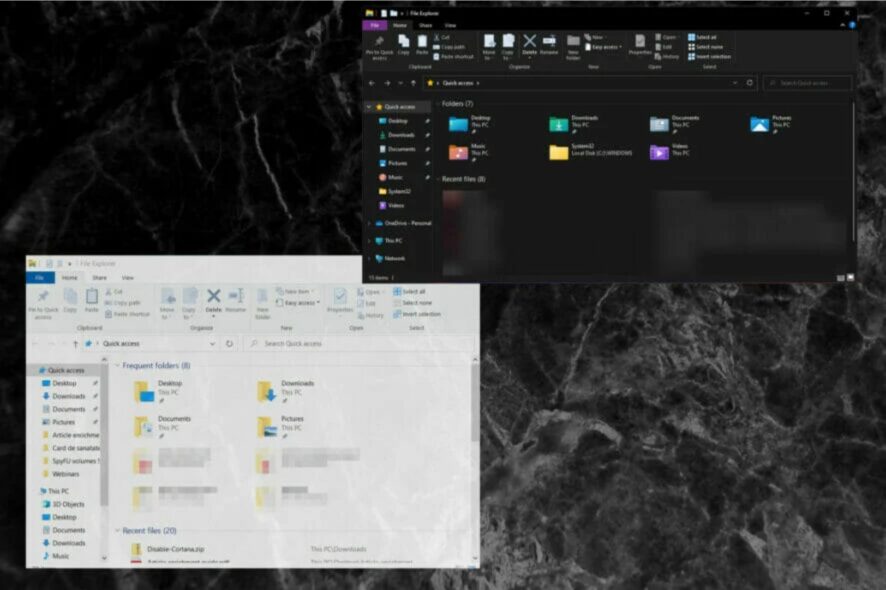
Il buon vecchio Esplora file esiste da molto tempo ed è ancora uno dei pochi programmi che utilizziamo nella nostra routine quotidiana. Sfortunatamente, gli utenti si sono lamentati del fatto che Windows Explorer sia diventato lento su Windows 10.
Questo può essere frustrante, poiché per alcuni utenti il caricamento richiede fino a quattro o cinque minuti. Fortunatamente, il problema può essere risolto facilmente, come mostreremo in questa guida.
Perché il mio Esplora file di Windows è così lento?
Esistono una serie di motivi per cui Esplora risorse può essere lento su Windows 10. Di seguito sono elencate alcune delle cause più comuni:
- Indisponibilità di risorse di sistema gratuite sufficienti: questa è la causa principale del rallentamento di app e processi sul PC. Potresti provare a disabilitare app e processi di avvio non necessari.
- Attività del processo Esplora risorse: Il processo Esplora risorse nel Task Manager potrebbe eseguire troppe attività. Per ripristinare il normale servizio in questo caso, è necessario riavviare il processo.
- File di sistema danneggiati: file di sistema difettosi o rotti possono influire sul tuo PC in diversi modi, incluso il rallentamento di Esplora file. Puoi risolvere questo problema eseguendo scansioni SFC e DISM per riparare e ripristinare questi file di sistema.
- Problemi con la ricerca e l’indicizzazione – A volte, Windows Explorer è lento a causa di problemi con la ricerca e l’indicizzazione sul tuo PC. Un modo per risolvere il problema qui è eseguire lo strumento di risoluzione dei problemi appropriato.
- Impostazione errata dell’ottimizzazione della cartella: in alcuni casi, la cartella che rallenta Esplora risorse potrebbe essere ottimizzata per un parametro non adatto. Per far sì che le cose funzionino di nuovo senza intoppi, è necessario modificare l’impostazione di ottimizzazione della cartella.
Come posso velocizzare Esplora file?
1. Riavvia Esplora file
Se Esplora risorse è lento durante il caricamento e la barra verde impiega tempo per essere completata, è possibile che si siano verificati alcuni problemi temporanei. La soluzione più semplice è riavviare il processo dal Task Manager.
- Premi Ctrl + Maiusc + Esc sulla tastiera per avviare Task Manager.
- Una volta avviato Task Manager, individua Esplora risorse e fai clic con il pulsante destro del mouse.
- Scegli Riavvia dal menu.
Un’altra soluzione che consigliamo vivamente è installare un file manager di terze parti dedicato, progettato per funzionare velocemente su PC lenti.
Consigliamo WinZip per il suo motore performante che ottimizza il processo e ti consente di comprimere i tuoi file in diversi formati conosciuti.
2. Eseguire lo strumento di risoluzione dei problemi di ricerca e indicizzazione
- Premi il tasto Windows + I e seleziona l’opzione Aggiornamento e sicurezza.
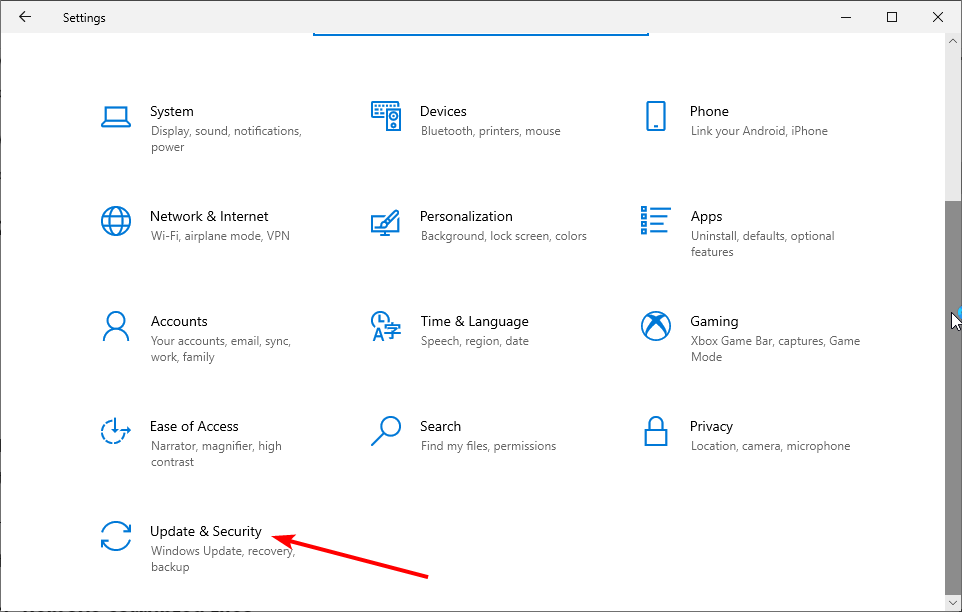
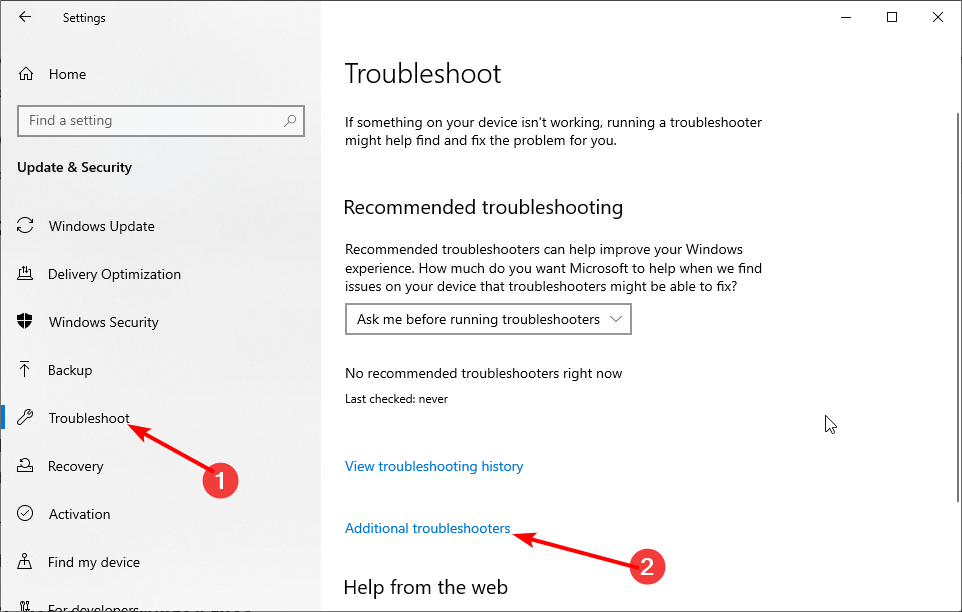
- Scegli Risoluzione dei problemi nel riquadro di sinistra e fai clic su Ulteriori soluzioni di risoluzione dei problemi nel riquadro di destra.
- Seleziona l’opzione Ricerca e indicizzazione e fai clic sul pulsante Esegui risoluzione dei problemi.
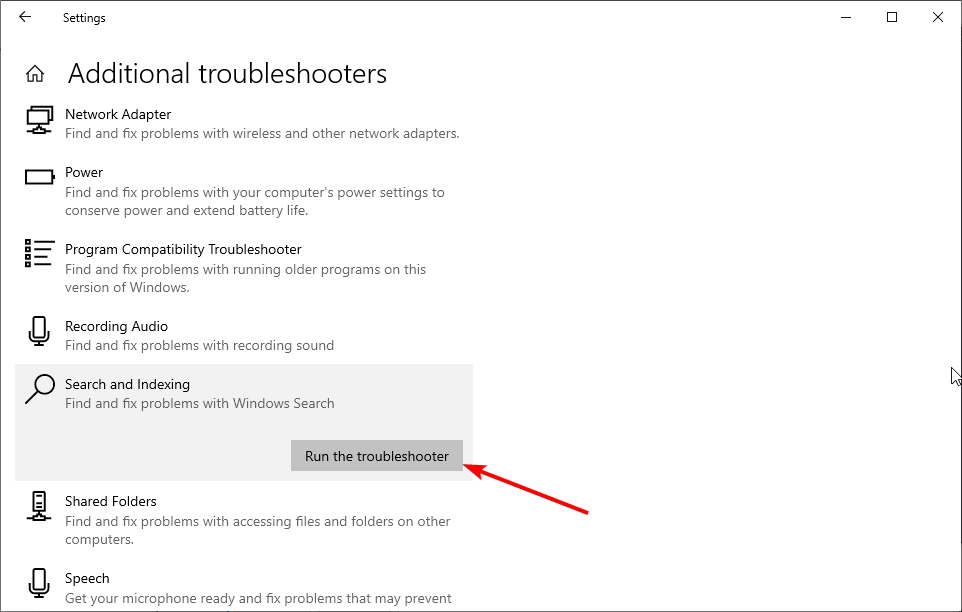
- Segui le semplici istruzioni visualizzate per applicare le soluzioni consigliate.
Se Esplora risorse è lento nel copiare i file dopo un aggiornamento o se non riesci a individuare la causa del problema, ti consigliamo di eseguire lo strumento di risoluzione dei problemi di ricerca e indicizzazione.
Ciò rileverà e consiglierà qualsiasi problema che potrebbe causare problemi con l’indicizzazione e il caricamento dei file in Explorer.
3. Rimuovere i file danneggiati
- Premi il tasto Windows + S, digita cmd e fai clic su Esegui come amministratore nel Prompt dei comandi.
- All’avvio del prompt dei comandi, digita il comando seguente e premi Invio.
sfc/scannow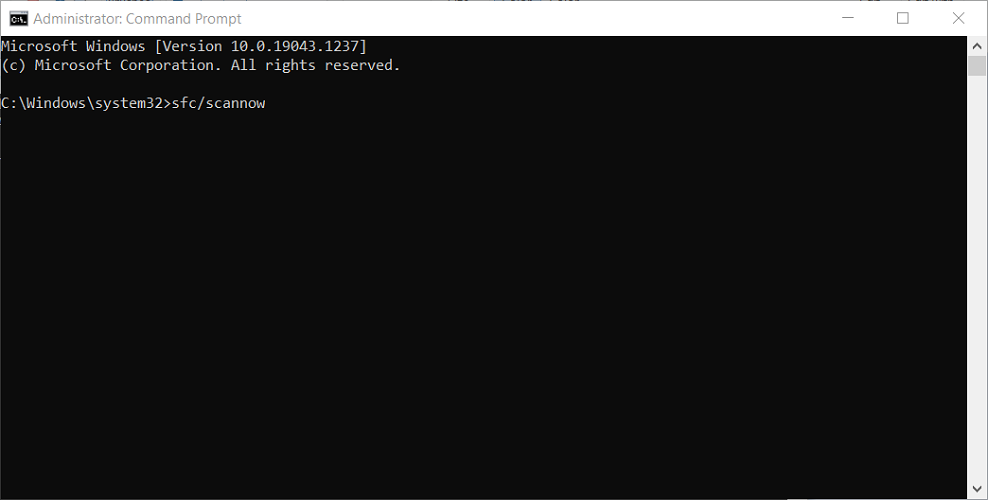
- Attendi il completamento della scansione.
- Se la scansione SFC fallisce, digita i comandi seguenti e premi Invio dopo ciascuno: DISM /Online /Cleanup-Image /CheckHealth DISM /Online /Cleanup-Image /ScanHealth DISM /Online /Cleanup-Image /RestoreHealth
- Attendi il completamento del DISM e prova a eseguire nuovamente la scansione SFC.
I file di sistema danneggiati sono uno dei motivi per cui Windows Explorer potrebbe funzionare lentamente. L’esecuzione delle scansioni SFC e DISM dovrebbe aiutarti a rilevare e riparare i file.
4. Disabilitare le attività di avvio non necessarie
- Premi il tasto Windows + X e seleziona Task Manager.
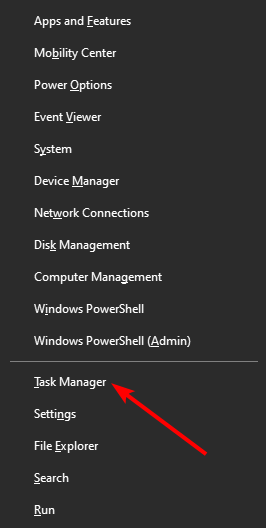
- Scegli la scheda Avvio in alto.
- Fai clic con il pulsante destro del mouse sulle app non necessarie e seleziona Disabilita.

Le risorse di sistema insufficienti sono uno dei motivi per cui Esplora risorse potrebbe essere lento durante il caricamento di una cartella all’avvio. Per creare risorse sufficienti, è necessario disabilitare le app di avvio non necessarie. Inoltre, chiudi tutte le app che non stai utilizzando al momento.
5. Disabilitare il servizio di ricerca di Windows
- Premi il tasto Windows + R e inserisci services.msc . Premi Invio o fai clic su OK.
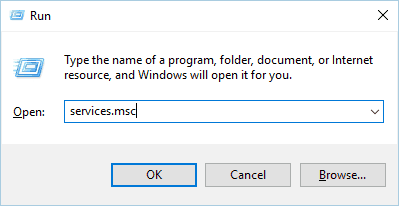
- Quando si apre la finestra Servizi, individua Windows Search e fai doppio clic su di essa.
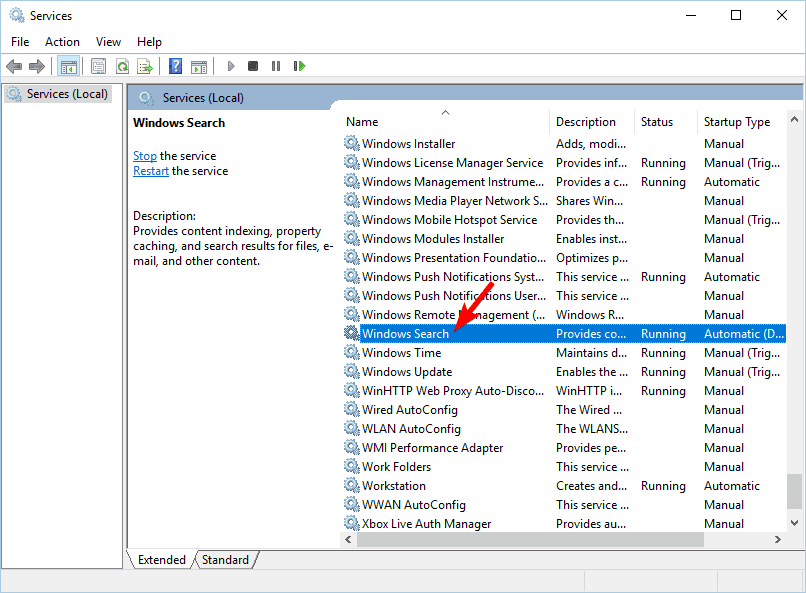
- Una volta aperta la finestra Proprietà, imposta il Tipo di avvio su Disabilitato. Se il servizio è in esecuzione, fai clic sul pulsante Interrompi per interromperlo.
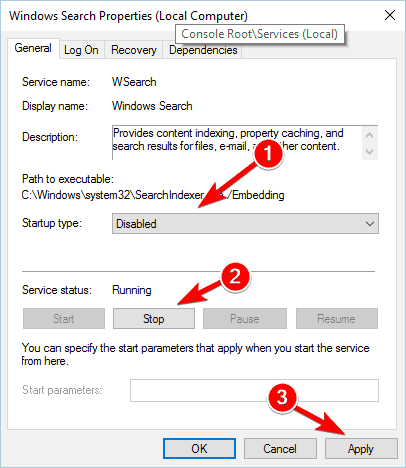
- Ora fai clic su Applica e OK per salvare le modifiche.
Windows 10 utilizza tutti i tipi di servizi per funzionare, ma a volte alcuni servizi possono causare problemi. Se Esplora file è lento sul tuo PC, ciò potrebbe essere dovuto al servizio di ricerca di Windows.
6. Modifica l’ottimizzazione della cartella
- Fai clic con il pulsante destro del mouse sulla cartella che rallenta Esplora file e scegli Proprietà dal menu.
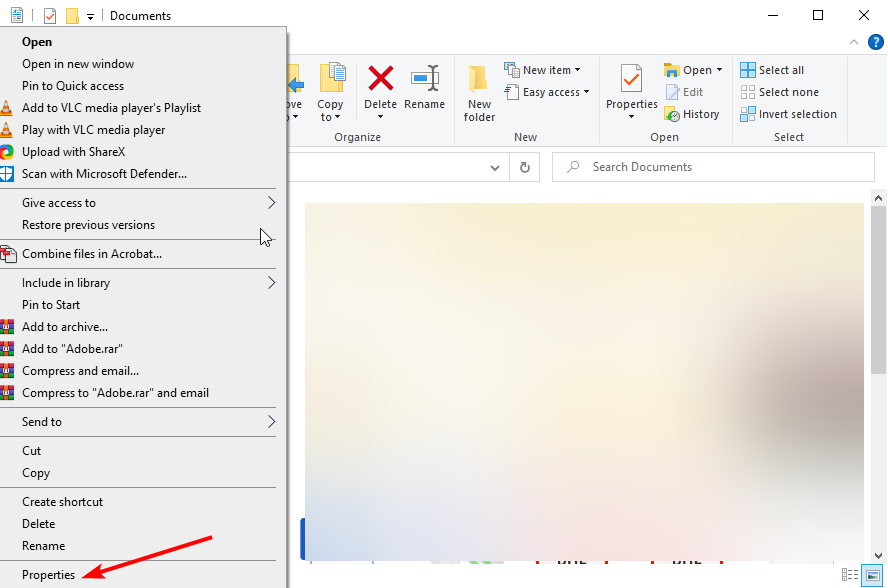
- Vai alla scheda Personalizza e imposta Ottimizza questa cartella per su Elementi generali.
- Seleziona Applica questo modello anche a tutte le sottocartelle.
- Fai clic su Applica e OK per salvare le modifiche.

Windows 10 esegue spesso l’ottimizzazione in background e ciò può rallentare Esplora file.
Se viene visualizzata la barra verde di Esplora file su Windows 10 e risulta lenta quando si tenta di accedere a una cartella specifica, potresti voler modificare l’ottimizzazione di quella cartella.
Tieni presente che se sono coinvolte più cartelle, dovrai ripetere questa soluzione per ogni elemento interessato.
7. Controlla l’elenco di accesso rapido e cancella la cronologia di Esplora file
- Apri Esplora file , fai clic con il pulsante destro del mouse su Accesso rapido e scegli Opzioni dal menu.
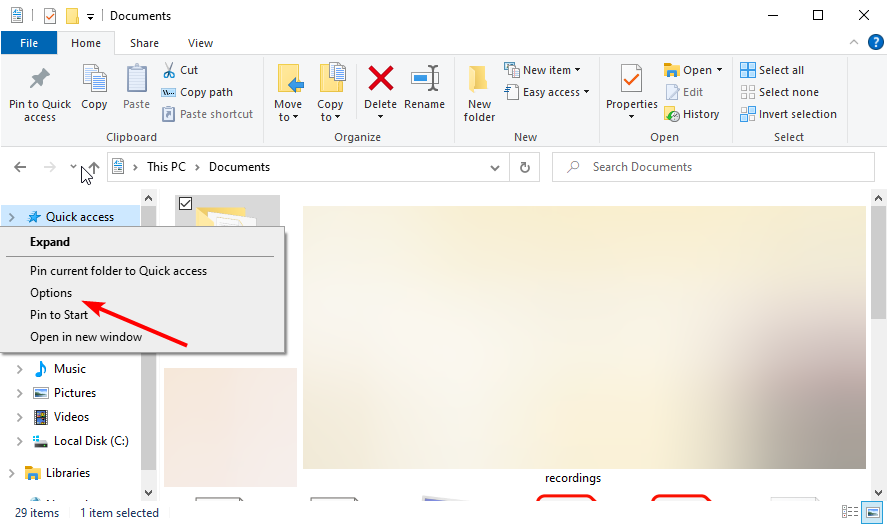
- Nella scheda Generale, modifica Apri Esplora file in Questo PC.

- Deseleziona le due caselle nella sezione Privacy e fai clic sul pulsante Cancella per cancellare la cronologia di Esplora file.
- Fai clic su Applica e OK per salvare le modifiche.
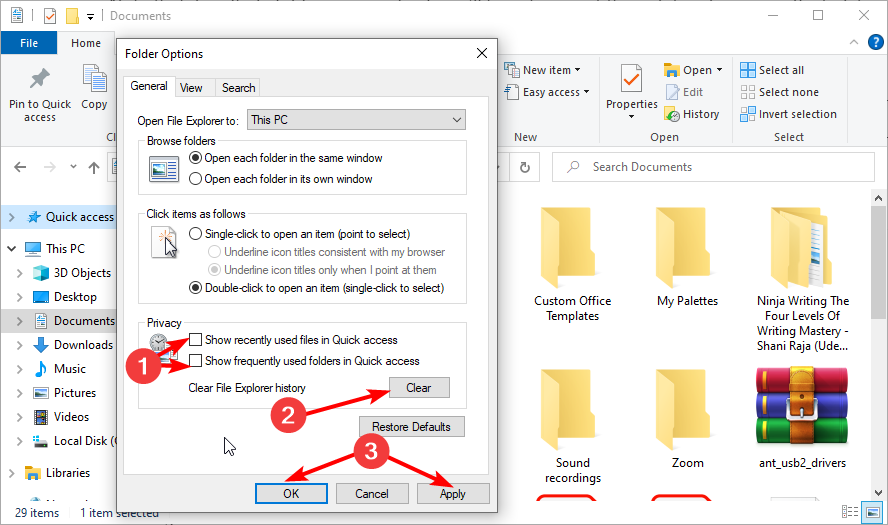
Se Esplora risorse è lento quando ti trovi su unità di rete, potresti voler cancellare la cronologia come mostrato nei passaggi precedenti.
8. Sostituisci la colonna della data
- Premi il tasto Windows + E per aprire Esplora file.
- Fai clic con il pulsante destro del mouse su una delle colonne di classificazione e seleziona Altro…

- Ora deseleziona la casella Data e seleziona la casella Data di modifica.
- Fai clic sul pulsante OK per salvare le modifiche.
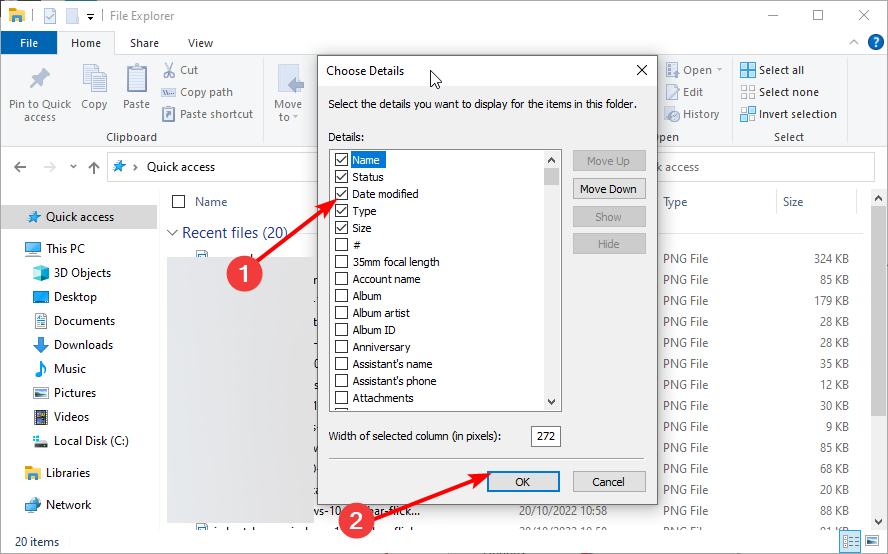
Le colonne di classificazione impiegano molto tempo per determinare la velocità di caricamento di Windows Explorer. L’utilizzo della data come una delle colonne rallenta il caricamento di Esplora risorse perché la data non è disponibile nei metadati del file system.
Verrà invece estratto dai singoli file da caricare, il che rallenterà Explorer.
Avere a che fare con un Windows Explorer lento è esasperante perché fa perdere tempo prezioso. Ma speriamo che tu sia riuscito a portare il tuo Esplora file ad una buona velocità con l’aiuto dei nostri suggerimenti.
Se vuoi sapere come risolvere la maggior parte dei problemi di Esplora file su Windows, consulta la nostra guida dettagliata sull’argomento per mantenere l’app funzionante senza intoppi.
Facci sapere quale soluzione ti ha aiutato a risolvere il problema lasciando un messaggio nella sezione commenti qui sotto.

Leggi la nostra pagina informativa per scoprire come puoi aiutare Windows Report a sostenere il team editoriale. Read more


Improve this guide




User forum
0 messages