
CORREZIONE: Windows Boot Manager è stato bloccato dal criterio di sicurezza corrente


 7 min. read
 Published on
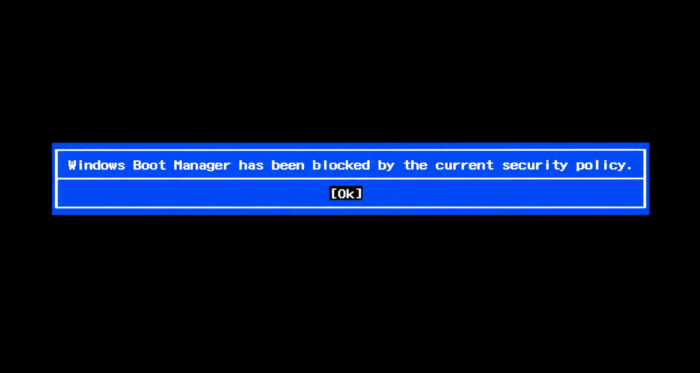
L’errore “Windows Boot Manager has been blocked by the current security policy” impedisce al tuo PC di avviare Windows. Di solito appare quando UEFI Secure Boot non considera più attendibile il bootloader di Windows installato o la sua configurazione di avvio corrente. Il problema può riguardare le chiavi di Secure Boot, impostazioni errate del BIOS, modifiche all’ordine di avvio o firmware obsoleto. Prova le soluzioni riportate di seguito per risolvere l’errore.
Indice dei contenuti
Come correggere l’errore “Windows Boot Manager has been blocked by the current security policy”
1. Ripristina le chiavi predefinite di Secure Boot
Secure Boot si basa su certificati attendibili memorizzati nel firmware della scheda madre. Se queste chiavi mancano, sono alterate o configurate in modo errato, il firmware può bloccare Windows Boot Manager.
Ripristinare le chiavi Secure Boot predefinite può aiutare a risolvere il problema senza reinstallare Windows.
- Riavvia il PC e premi ripetutamente il tasto per accedere al BIOS. I tasti comuni includono F2, Canc, Esc o F10.
- Apri la sezione Security, Boot o Secure Boot.
- Individua Secure Boot Mode e impostala su Standard, se disponibile.
- Cerca Restore Factory Keys, Install Default Secure Boot Keys o Reset Secure Boot Keys.
- Seleziona l’opzione e conferma la modifica.
- Assicurati che Secure Boot sia abilitato e salva le impostazioni.
- Riavvia il PC e verifica se Windows si avvia normalmente.
Nota: Se il firmware offre sia “Clear Secure Boot Keys” sia “Restore/Install Default Keys”, scegli l’opzione di ripristino/installazione. Evita di cancellare le chiavi senza un piano di ripristino.
2. Disattiva temporaneamente Secure Boot
Se il ripristino delle chiavi predefinite non funziona, Secure Boot stesso potrebbe bloccare il bootloader installato. Disattivarlo temporaneamente può aiutare a determinare se la causa è il criterio di sicurezza.
- Riavvia il PC e accedi al BIOS/UEFI.
- Apri la scheda Security o Boot.
- Individua Secure Boot e impostalo su Disabled.
- Salva le modifiche ed esci dal BIOS.
- Lascia riavviare il computer.
Se Windows si avvia correttamente, il problema è probabilmente legato alla configurazione di Secure Boot, alle chiavi di attendibilità o alla compatibilità del bootloader. Mantieni Secure Boot temporaneamente disattivato mentre procedi con i controlli successivi, ma riattivalo dopo aver risolto il problema sottostante.
3. Controlla la modalità di avvio e la priorità di Windows Boot Manager
Una modalità di avvio o un ordine di avvio non corretti possono indurre il sistema a caricare la voce di avvio sbagliata. Assicurati che il tuo PC utilizzi la configurazione di avvio di Windows corretta.
- Accedi di nuovo alla configurazione del BIOS/UEFI.
- Apri la scheda Boot.
- Assicurati che la modalità di avvio sia impostata su UEFI e non su Legacy o CSM, se Windows è stato installato in modalità UEFI.
- Trova Boot Priority o Boot Order.
- Sposta Windows Boot Manager per l’unità di sistema nella prima posizione.
- Salva le modifiche e riavvia il PC.
Ora controlla se Windows viene caricato. Se Windows Boot Manager non è presente o lo stesso errore relativo ai criteri di sicurezza persiste, continua con Ripristino all’avvio.
4. Esegui Ripristino all’avvio di Windows
Lo strumento Ripristino all’avvio di Windows può rilevare e correggere automaticamente alcuni problemi di avvio, inclusi i file di configurazione di avvio danneggiati. Ti servirà l’Ambiente ripristino Windows. Se non viene visualizzato automaticamente, usa una chiavetta USB di installazione di Windows.
- Accendi il PC e interrompi l’avvio due o tre volte per attivare il Ripristino automatico, se disponibile.
- Seleziona Opzioni avanzate.
- Passa a Risoluzione dei problemi > Opzioni avanzate > Ripristino all’avvio.
- Seleziona l’installazione di Windows, se richiesto.
- Immetti le credenziali del tuo account, se necessario.
- Lascia che Ripristino all’avvio completi la diagnosi e la riparazione del PC.
- Riavvia e controlla se Windows Boot Manager funziona.
Se Ripristino all’avvio termina ma lo stesso errore si ripresenta, passa all’opzione di riparazione dei file di avvio.
5. Ricostruisci i file di avvio di Windows
Se i file di avvio di Windows sono danneggiati o mancanti, ricostruirli potrebbe ripristinare il processo di avvio. Usa questa correzione solo dopo aver verificato che Windows possa avviarsi con Secure Boot temporaneamente disabilitato.
- Avvia Windows con Secure Boot disabilitato.
- Cerca Prompt dei comandi.
- Fai clic con il pulsante destro del mouse e seleziona Esegui come amministratore.
- Immetti il comando seguente e premi Invio:
mountvol S: /S - Immetti quindi questo comando per ricostruire i file di avvio di Windows:
bcdboot %systemroot% /s S: /f UEFI - Attendi il messaggio di conferma che indica che i file di avvio sono stati creati correttamente.
- Riavvia il PC e verifica che Windows venga caricato normalmente.
Una volta che Windows si avvia correttamente, torna al BIOS/UEFI e riattiva Secure Boot. Verifica che il sistema utilizzi la modalità UEFI e che Windows Boot Manager rimanga la prima opzione di avvio. Se l’errore relativo ai criteri di sicurezza si ripresenta, il firmware potrebbe ancora rifiutare la firma del bootloader.
6. Aggiorna il firmware del BIOS/UEFI
Se l’errore continua a ripresentarsi dopo il ripristino delle chiavi e la riparazione dei file di avvio, la causa potrebbe essere un firmware obsoleto. Gli aggiornamenti del firmware possono risolvere i problemi di compatibilità con Secure Boot e di gestione dei certificati.
- Identifica il produttore del PC o della scheda madre e il modello esatto.
- Visita il sito Web di supporto ufficiale del produttore.
- Scarica l’ultimo aggiornamento del BIOS/UEFI per il tuo modello.
- Leggi attentamente le istruzioni di installazione e i requisiti per l’aggiornamento.
- Installa l’aggiornamento del firmware senza interrompere l’alimentazione.
- Riavvia il PC e controlla le impostazioni di Secure Boot.
Ora ripristina le impostazioni consigliate di Secure Boot, assicurati che Windows Boot Manager sia la prima opzione di avvio e prova di nuovo l’avvio di Windows. Evita di ripristinare inutilmente le chiavi di Secure Boot dopo l’aggiornamento del firmware.
In sintesi
Speriamo che i metodi sopra descritti ti abbiano aiutato a risolvere l’errore “Windows Boot Manager è stato bloccato dai criteri di sicurezza correnti”. Ti consigliamo sempre di iniziare con semplici metodi di risoluzione dei problemi prima di passare a riparazioni di avvio più avanzate. Evita di cancellare le chiavi di Secure Boot o di ricostruire i file di avvio, a meno che non sia necessario. Se Windows continua a non avviarsi, prova l’Ambiente ripristino Windows oppure segui le istruzioni ufficiali per il ripristino di Secure Boot.
Per ulteriori operazioni di risoluzione dei problemi, consulta le guide correlate sui dispositivi USB EFI bloccati dai criteri di sicurezza, sugli errori di Secure Boot e su Secure Boot abilitato ma non attivo.
Domande frequenti
1. È sicuro disattivare Secure Boot?
Disattivare temporaneamente Secure Boot può aiutare a diagnosticare i problemi di avvio. Riattivalo dopo aver risolto il problema sottostante per mantenere la protezione contro il malware a livello di avvio.
2. Questo errore cancellerà i miei file?
No. L’errore in sé non cancella i tuoi file. Le correzioni sopra descritte hanno lo scopo di ripristinare la funzionalità di avvio, non di cancellare l’installazione di Windows.
3. Cosa fare se nessuna di queste correzioni funziona?
Il firmware potrebbe bloccare un certificato del bootloader meno recente o riscontrare un problema con il database di Secure Boot. Potresti aver bisogno di una correzione del firmware specifica del produttore o della procedura di ripristino di Secure Boot di Microsoft.


Leggi la nostra pagina informativa per scoprire come puoi aiutare Windows Report a sostenere il team editoriale. Read more


Improve this guide


User forum
0 messages