
La Stampante HP non Stampa in Nero [Risolto Definitivamente]


 6 min. read
  Updated on
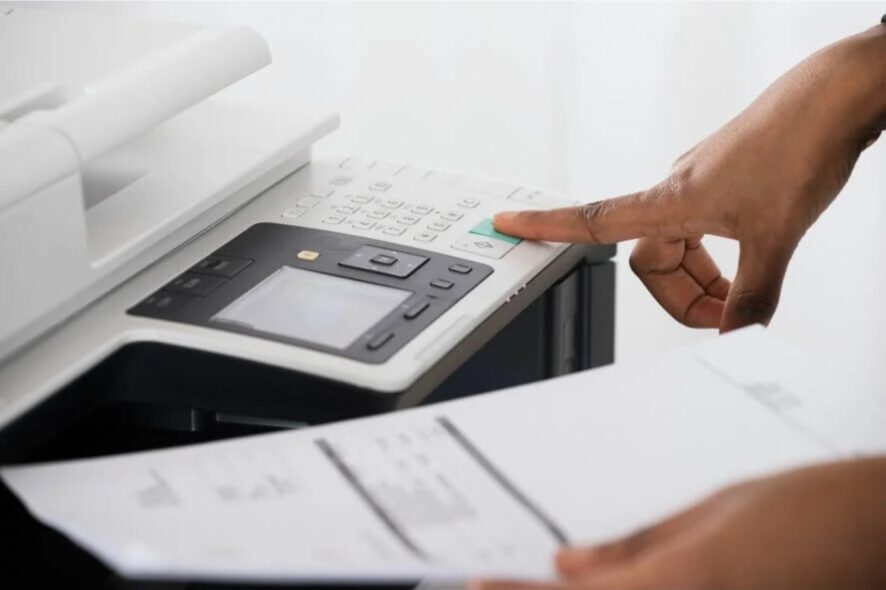
Le stampanti Hewlett-Packard solitamente stampano documenti senza creare troppi problemi. Tuttavia, alcuni utenti hanno dichiarato sui forum che le loro stampanti HP non stampano con inchiostro nero.
La maggior parte degli utenti, inizialmente, presumerà senza dubbio che le loro stampanti abbiano esaurito l’inchiostro. In questo specifico caso invece, le stampanti non stampano in nero anche se le cartucce contengono ancora dell’inchiostro di questo colore.
Esistono alcuni metodi semplici per risolvere il problema della stampante HP che non stampa in nero, quindi assicurati di continuare a leggere per scoprire quali sono. Abbiamo soluzioni per quando la tua stampante non stampa in nero ma ha inchiostro.
Come posso risolvere il problema che la stampante HP non stampa in nero?
1. Pulire la testina di stampa
Le stampanti HP con ugelli della testina di stampa ostruiti solitamente non stampano inchiostro nero. Pertanto, la pulizia della testina di stampa è una soluzione preferita da alcuni utenti ogni volta che la loro stampante HP non stampa in nero.
Tieni presente che potrebbe essere necessario ripetere l’operazione alcune volte per ripristinare completamente la qualità di stampa. La modalità di pulizia della testina di stampa può variare leggermente tra i diversi modelli di stampante HP.
In genere è possibile selezionare l’opzione Pulizia approfondita o Pulisci testina di stampa dal menu Manutenzione stampante sul pannello di controllo di una stampante HP.
Selezionando questa opzione potrebbe quindi essere stampata una pagina che mostra alcuni modelli di output per vari colori.
Di conseguenza, bisognerà assicurarsi che sia caricata della carta nella stampante prima di scegliere di pulire la testina di stampa. Consulta il manuale della stampante per dettagli più specifici su come eseguire il processo.
2. Aprire la risoluzione dei problemi della stampante
- Gli utenti di Windows 10 possono aprire lo strumento di risoluzione dei problemi della stampante facendo clic sul pulsante Cortana Digita qui per cercare sulla barra delle applicazioni.
- Inserisci la stampante nella casella di ricerca e seleziona Stampanti e scanner.
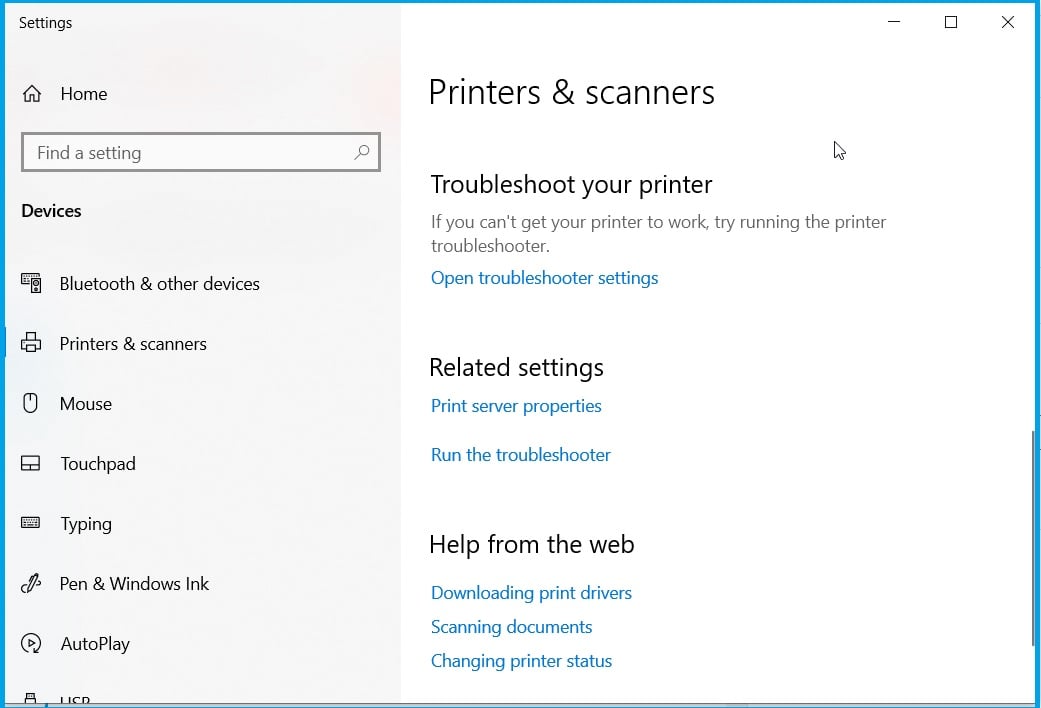
- Seleziona Risolvi i problemi della stampante e fai clic su Esegui lo strumento di risoluzione dei problemi.
- Scegli il modello della tua stampante HP elencato nella finestra di risoluzione dei problemi.
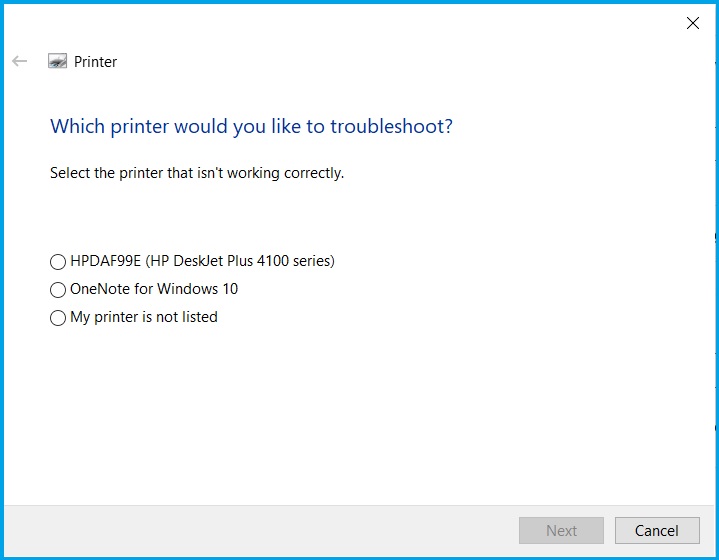
- Premi il pulsante Avanti per correggere la stampa con lo strumento di risoluzione dei problemi.
Windows include uno strumento di risoluzione dei problemi della stampante che può rivelarsi utile per riparare le stampanti quando non stampano come previsto.
Ciò potrebbe fornire alcune correzioni per il problema del mancato funzionamento dell’inchiostro nero della stampante HP. Segui le linee guida sopra indicate per aprire la risoluzione dei problemi della stampante.
3. Correggere la stampa con HP Print and Scan Doctor
- Scarica la procedura guidata di configurazione del software HP Print and Scan Doctor.
- Fai clic su HPPS.dr.exe per installare HP Print and Scan Doctor.
- Seleziona Avvia per scegliere la stampante HP e premi il pulsante Pulsante successivo.
- Seleziona l’opzione Correggi stampa.
- Successivamente, il software potrebbe visualizzare l’icona della chiave inglese che evidenziano che è stato risolto qualcosa. In tal caso, chiudi lo strumento di risoluzione dei problemi e prova a stampare di nuovo.
- In alternativa, potresti vedere un’icona X. In tal caso, continua con lo strumento di risoluzione dei problemi e segui le istruzioni fornite per risolvere il problema.
Gli utenti delle stampanti Hewlett-Packard possono anche utilizzare l’utilità HP Print and Scan Doctor per correggere la stampa.
Si tratta di uno strumento di risoluzione dei problemi progettato specificamente per le stampanti Hewlett-Packard. Gli utenti possono correggere la stampa con HP Print and Scan Doctor come spiegato di seguito.
4. Aggiungere una cartuccia Hewlett-Packard originale alla stampante
Le cartucce d’inchiostro di terze parti non sempre funzionano così bene sulle stampanti Hewlett-Packard.
Pertanto, la sostituzione di una cartuccia di terze parti con una cartuccia Hewlett-Packard ufficiale potrebbe riparare una stampante HP che non stampa inchiostro nero.
Il sito Web HP include una casella di ricerca in cui gli utenti possono inserire i propri modelli di stampante in una casella di ricerca per trovare cartucce d’inchiostro compatibili.
Tieni inoltre presente che esistono cartucce d’inchiostro HP false e contraffatte. Questo potrebbe spiegare perché la tua stampante HP non stampa con inchiostro nero.
Gli utenti di stampanti HP possono verificare la presenza di falsi eseguendo la scansione dei codici QR sulle cartucce con uno scanner QR o l’app SureSupply. In alternativa, gli utenti possono inserire i numeri di serie sulle etichette delle cartucce nella pagina di verifica Hewlett-Packard per convalidarli.
5. Sostituire le cartucce con poco inchiostro
Questo è ovvio, ma, se ti accorgi che la tua stampante HP non stampa in nero, potrebbe semplicemente essere senza inchiostro o in esaurimento.
La maggior parte degli utenti probabilmente controllerà i livelli di inchiostro quando una stampante smette di stampare inchiostro nero. Tuttavia, alcuni utenti potrebbero trascurare la sostituzione di una cartuccia se non è completamente esaurita.
Sarebbe utile sostituire la cartuccia d’inchiostro nero quando l’inchiostro è quasi esaurito, ma non necessariamente quando è completamente esaurito. Un punto esclamativo sull’indicatore del livello di inchiostro evidenzia quando l’inchiostro di una cartuccia sta per esaurirsi.
Sostituisci quindi la cartuccia d’inchiostro nero se vedi un punto esclamativo sull’indicatore del livello di inchiostro del pannello di controllo della stampante.
6. Allineare la testina di stampa
Una stampante potrebbe non stampare inchiostro nero se non è stata calibrata. Pertanto, calibrare una stampante Hewlett-Packard allineandone la testina di stampa potrebbe risolvere il problema di stampa.
La maggior parte delle stampanti HP includerà un’opzione Allinea testina di stampa nei menu Manutenzione stampante o Strumenti del pannello di controllo con cui gli utenti possono calibrarsi.
Selezionando tale opzione verrà quindi calibrata la stampante e stampata una pagina di allineamento. I manuali delle stampanti HP forniranno linee guida più specifiche per l’allineamento delle testine di stampa per i rispettivi modelli.
Le risoluzioni sopra elencate risolveranno le stampanti HP in modo che stampino con inchiostro nero. Se le risoluzioni proposte continuano a non risolvere il problema della stampa, potrebbe essere necessario riparare la stampante stessa.
Uno dei nostri lettori ci ha anche fatto notare che questo problema potrebbe essere causato da un sensore malfunzionante che rileva erroneamente che la cartuccia contiene ancora inchiostro anche se in realtà non ce n’è più.
La soluzione a questo problema è in realtà installare una nuova cartuccia di inchiostro nero sulla stampante.
Gli utenti possono restituire le stampanti HP ancora in garanzia al produttore per la riparazione. Controlla il periodo di garanzia della tua stampante per vedere se puoi restituirla a Hewlett-Packard.
Ci auguriamo che tu sia riuscito a risolvere il problema della mancata stampa del nero sulla tua stampante HP con i nostri metodi. Se hai ulteriori soluzioni da proporre o altre domande, accedi alla sezione commenti qui sotto e condividile con noi e con gli altri lettori.

Leggi la nostra pagina informativa per scoprire come puoi aiutare Windows Report a sostenere il team editoriale. Read more


Improve this guide



User forum
0 messages