
Non riesci a installare Docker Desktop su Windows 11? 7 modi per risolverlo


 5 min. read
 Published on
Se non riesci a installare Docker Desktop su Windows 11 o Windows 10, il problema di solito riguarda la virtualizzazione disabilitata, componenti WSL 2 mancanti, versioni di Windows obsolete o conflitti di installazione. Segui queste correzioni per installare e avviare Docker Desktop.
Cosa fare se non riesci a installare Docker Desktop su Windows 11?
1. Abilita la virtualizzazione nel BIOS
Docker Desktop richiede la virtualizzazione hardware per eseguire i contenitori Linux tramite WSL 2.
- Premi Ctrl + Shift + Esc per aprire Gestione attività.
- Seleziona Prestazioni > CPU.

- Controlla se Virtualizzazione indica Abilitata.
- Se indica Disabilitata, riavvia il computer e accedi al BIOS/UEFI usando il tasto appropriato, di solito F2, Canc o Esc.
- Trova Intel Virtualization Technology (VT-x) o AMD SVM Mode nelle impostazioni CPU o Advanced.
- Abilita la funzione, salva le modifiche e riavvia Windows.
Prova a installare di nuovo Docker Desktop.
2. Installa o aggiorna WSL 2
Docker Desktop si basa su Windows Subsystem for Linux (WSL 2) per il suo backend predefinito dei contenitori Linux.
- Fai clic con il pulsante destro del mouse su Start e seleziona Terminale (Amministratore).

- Controlla la versione di WSL installata usando
wsl --version - Se WSL non è presente, installalo senza una distribuzione Linux aggiuntiva usando
wsl --install --no-distribution - Aggiorna WSL all’ultima versione disponibile usando
wsl --update - Imposta WSL 2 come versione predefinita usando
wsl --set-default-version 2 - Riavvia il computer e prova a installare Docker Desktop.
3. Abilita le funzionalità di Windows necessarie
I componenti di virtualizzazione mancanti possono impedire l’installazione o l’avvio di Docker Desktop.
- Premi Windows + R, digita optionalfeatures e premi Invio.

- Individua e abilita Piattaforma macchina virtuale.
- Abilita Sottosistema Windows per Linux.
- Fai clic su OK e consenti a Windows di installare i componenti.
- Riavvia il computer.
Se prevedi di usare il backend Hyper-V, abilita anche Hyper-V. Questa opzione richiede un’edizione di Windows supportata e un’installazione di Docker Desktop per tutti gli utenti.
4. Controlla i requisiti di sistema di Docker Desktop
Una versione di Windows non supportata o risorse hardware insufficienti possono bloccare l’installazione.
- Premi Windows + R, digita winver e premi Invio.
- Verifica di eseguire una versione a 64 bit supportata di Windows.
- Verifica che il computer disponga di almeno 8 GB di RAM.
- Conferma che il processore supporti la virtualizzazione hardware e la traduzione degli indirizzi di secondo livello (SLAT).
- Installa gli aggiornamenti di Windows in sospeso tramite Impostazioni > Windows Update.
Windows Home può eseguire contenitori Linux tramite WSL 2, ma non supporta la modalità contenitori Windows di Docker Desktop.
5. Abilita l’hypervisor di Windows
Se Docker Desktop segnala che la virtualizzazione non è supportata o che manca un componente Hyper-V necessario, Windows potrebbe non avviare il proprio hypervisor.
- Apri il Prompt dei comandi come amministratore.
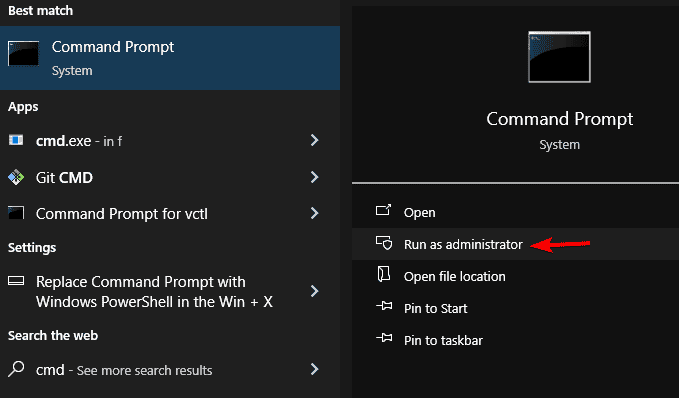
- Abilita l’avvio automatico dell’hypervisor usando
bcdedit /set hypervisorlaunchtype auto - Riavvia il computer.
- Esegui di nuovo il programma di installazione di Docker Desktop.
Questa correzione può anche risolvere gli errori WSL relativi a HCS_E_HYPERV_NOT_INSTALLED, a condizione che il tuo hardware supporti la virtualizzazione e tu abbia abilitato i componenti di Windows necessari.
6. Reinstalla Docker Desktop usando la modalità di installazione corretta
Un download incompleto del programma di installazione o una modalità di installazione non adatta possono impedire il completamento dell’installazione.
- Scarica il programma di installazione più recente dal sito Web ufficiale di Docker Desktop.
- Apri il file Docker Desktop Installer.exe scaricato.
- Seleziona Per-user installation per una configurazione WSL 2 standard senza privilegi di amministratore a livello di installazione.
- In alternativa, seleziona All-users installation se hai bisogno di Hyper-V o dei contenitori Windows e approva la richiesta dell’amministratore.
- Seleziona WSL 2 come backend se stai installando Docker Desktop per i contenitori Linux.
- Completa l’installazione e avvia Docker Desktop.
Se Windows non dispone dei componenti WSL necessari, un amministratore deve abilitarli anche quando usi l’installazione per utente.
7. Rimuovi un’installazione non riuscita di Docker Desktop
Se un’installazione precedente non è riuscita, i componenti rimanenti potrebbero interferire con una nuova installazione.
- Chiudi Docker Desktop e tutti i processi relativi a Docker in esecuzione.
- Apri Impostazioni > App > App installate.

- Individua Docker Desktop e seleziona Disinstalla.
- Segui le istruzioni di rimozione e riavvia Windows.
- Scarica un nuovo programma di installazione dal sito Web ufficiale di Docker.
- Installa di nuovo Docker Desktop.
Importante: La disinstallazione di Docker Desktop può rimuovere contenitori locali, immagini, volumi e altri dati Docker. Esegui il backup di tutto ciò che è importante prima di procedere.
Se non riesci a installare Docker Desktop, inizia abilitando la virtualizzazione, aggiornando WSL 2 e verificando la compatibilità con Windows. Se riscontri ulteriori problemi, scopri come correggere l’errore WSL imprevisto di Docker Desktop. Puoi anche risolvere il problema di Docker Desktop che si avvia all’infinito oppure l’errore CLR 8000405 di Docker se uno dei due problemi impedisce all’applicazione di funzionare correttamente.
Domande frequenti
Perché non riesco a installare Docker Desktop su Windows 11?
L’installazione di Docker Desktop può non riuscire perché la virtualizzazione è disabilitata, WSL 2 è assente o non aggiornato, Windows non dispone dei componenti necessari oppure il tuo sistema non soddisfa i requisiti minimi di Docker. Abilita la virtualizzazione, aggiorna WSL e riprova l’installazione.
Posso installare Docker Desktop senza Hyper-V?
Sì. Docker Desktop supporta il back-end WSL 2, quindi non è necessario abilitare la funzionalità Hyper-V completa di Windows. Tuttavia, WSL 2 richiede comunque la virtualizzazione hardware e i componenti di virtualizzazione di Windows.
Come posso correggere l’errore di installazione WSL 2 di Docker Desktop?
Aggiorna WSL, abilita Piattaforma macchina virtuale e verifica che la virtualizzazione sia attiva nel BIOS. Se l’errore persiste, apri un terminale con privilegi elevati e riavvia WSL usando wsl –shutdown.
Docker Desktop richiede privilegi di amministratore per l’installazione?
Non per la modalità di installazione per singolo utente, a condizione che Windows disponga già dei componenti necessari. Tuttavia, l’installazione per tutti gli utenti, il supporto Hyper-V e la configurazione iniziale di WSL richiedono privilegi di amministratore.


Leggi la nostra pagina informativa per scoprire come puoi aiutare Windows Report a sostenere il team editoriale. Read more


Improve this guide



User forum
0 messages