
Paylocity App non funziona? 7 soluzioni rapide per problemi di accesso dipendenti, HR e buste paga


 6 min. read
  Published on
Se l’app Paylocity non funziona, controlla se c’è un’interruzione del servizio prima di risolvere i problemi del telefono o dell’account. Puoi anche visitare il sito web ufficiale di Paylocity per verificare la presenza di aggiornamenti del servizio o accedere tramite un browser. Se il servizio Paylocity non è disponibile, l’app potrebbe smettere di funzionare.
Detto questo, se alcuni tuoi colleghi riescono ad accedere e a usare l’app Paylocity ma tu no, assicurati di seguire le correzioni indicate per risolvere gli errori di accesso dei dipendenti, la mancanza di informazioni sulla busta paga e i problemi di accesso alle funzioni HR.
Come risolvere i problemi dell’app Paylocity quando non funziona
Segui queste correzioni in ordine, partendo dalle soluzioni più semplici.
1. Controlla la tua connessione Internet
Una connessione Wi-Fi o dati mobili debole può impedire a Paylocity di caricarsi o di completare una richiesta di accesso. Cambiare rete può aiutare a capire se il problema è la connettività.
- Apri un’altra app o un altro sito web per confermare che Internet funziona.
- Passa dal Wi-Fi ai dati mobili, o viceversa.
- Attiva la Modalità aereo per 10 secondi, quindi disattivala.
- Riapri Paylocity e riprova.
2. Aggiorna l’app Paylocity
Un’app non aggiornata può contenere bug o problemi di compatibilità che influiscono sulle funzioni di accesso e sulla busta paga. Installare la versione più recente disponibile è un passaggio successivo sensato.
- Apri il Google Play Store su Android o l’App Store su iPhone.
- Cerca Paylocity.
- Apri la scheda ufficiale dell’app.
- Tocca Aggiorna se l’opzione è presente.
- Riavvia l’app e controlla se il problema persiste.
3. Forza l’interruzione di Paylocity e cancella la cache
I dati temporanei dell’app possono talvolta causare problemi di caricamento, blocchi o errori imprevisti. Su Android, cancellare la cache può aiutare senza eliminare il tuo account.
- Apri le Impostazioni del telefono.
- Vai alla sezione App o Applicazioni.
- Seleziona Paylocity.
- Tocca Forza interruzione, quindi apri la sezione Archiviazione o Memoria e cache.

- Seleziona Cancella cache.
- Riapri Paylocity e accedi di nuovo.
I nomi dei menu possono variare in base al produttore Android. Su iPhone, chiudi e riapri l’app.
4. Reimposta la password o recupera il tuo Company ID
Gli errori di accesso possono verificarsi quando la password non è corretta, il Company ID è mancante o l’account richiede attenzione. Paylocity offre opzioni di recupero direttamente nella schermata di accesso.
- Apri l’app Paylocity e seleziona Forgot Your Password or Company ID.
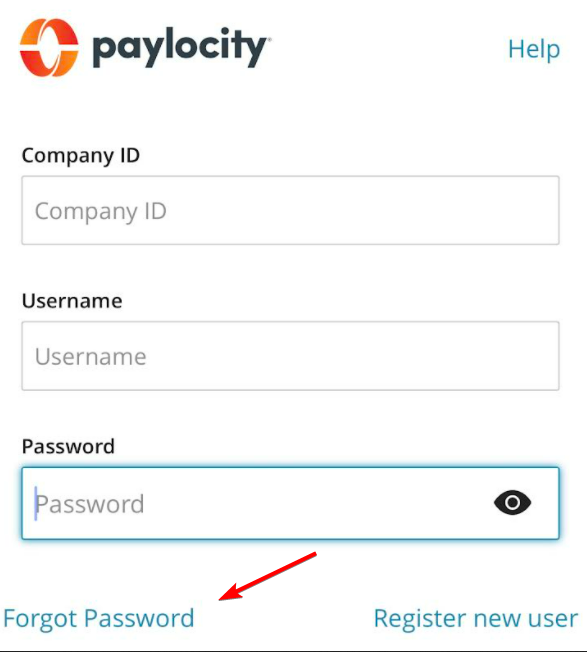
- Segui le istruzioni per recuperare nome utente, Company ID o password.
- Controlla l’email o il telefono registrato per il codice di verifica.
- Controlla la cartella spam se l’email non arriva.
- Inserisci il codice e segui le istruzioni per riottenere l’accesso.
Se il recupero non riesce, contatta il reparto HR del tuo datore di lavoro. L’amministratore potrebbe dover verificare i tuoi dati o ripristinare l’accesso all’account.
5. Prova ad accedere tramite un browser web
L’app mobile potrebbe non funzionare anche quando il portale web funziona. Provare la versione browser può aiutarti a capire se il problema è limitato al telefono.
- Apri il portale di accesso per i dipendenti di Paylocity.
- Inserisci i tuoi dati: Company ID, username e password.
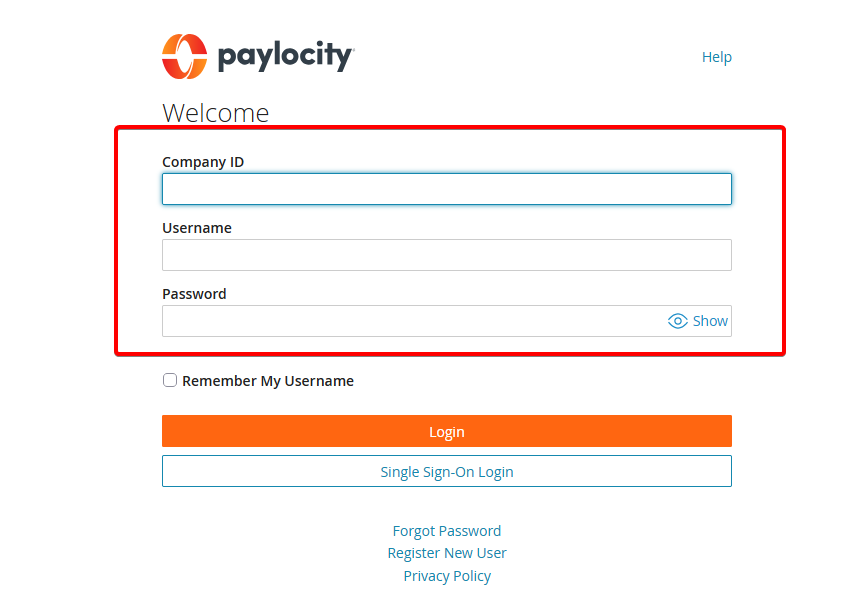
- Se il tuo datore di lavoro utilizza il single sign-on, seleziona l’opzione di accesso appropriata.
- Controlla se la dashboard dei dipendenti e le informazioni sulle buste paga vengono caricate.
Se il browser funziona ma l’app no, aggiornala o reinstallala. Se entrambi non funzionano, il problema potrebbe riguardare il tuo account o i servizi di Paylocity.
6. Reinstalla l’app Paylocity
Reinstallare l’app può risolvere arresti anomali persistenti, file dell’app danneggiati o problemi di installazione. Prima di procedere, assicurati di conoscere le credenziali di accesso e di poter utilizzare il tuo metodo di verifica.
- Disinstalla Paylocity dal tuo telefono.
- Riavvia il dispositivo.
- Installa l’app ufficiale Paylocity dal tuo app store.
- Aprila e accedi con le credenziali fornite dal tuo datore di lavoro.
Reinstallare l’app non risolverà un’interruzione del servizio o un problema di autorizzazioni dell’account.
7. Contatta le Risorse Umane se mancano funzioni relative alle paghe o ai dipendenti
A volte l’app funziona correttamente, ma alcune funzioni restano non disponibili a causa delle autorizzazioni dell’account o delle impostazioni del datore di lavoro. La guida per i dipendenti di Paylocity invita gli utenti con problemi di accesso persistenti a contattare l’amministratore del proprio datore di lavoro.
Contatta le Risorse Umane o l’ufficio paghe se la busta paga non è disponibile, se il cartellino non viene inviato, se il tuo account risulta disattivato o se i dati di verifica non sono corretti. Se non riesci a timbrare l’ingresso o l’uscita, segnala subito il problema e conserva un registro delle ore effettivamente lavorate.
La maggior parte dei problemi dell’app Paylocity può essere risolta controllando eventuali interruzioni del servizio, testando la connessione, aggiornando l’app e verificando le credenziali di accesso. Se hai problemi anche con altri account di lavoro o di servizi, le nostre guide su accedere a BambooHR e Wix potrebbero aiutarti, mentre le soluzioni per l’accesso all’app Delta affrontano problemi di accesso simili.
Domande frequenti sui problemi dell’app Paylocity
1. Perché Paylocity non mi consente di accedere?
Credenziali non corrette, un Company ID mancante, restrizioni sull’account o un’interruzione del servizio possono impedire l’accesso. Prova prima l’opzione di recupero password, quindi contatta il tuo datore di lavoro se l’accesso resta bloccato.
2. Perché non vengono visualizzate le informazioni sulle buste paga in Paylocity?
Le informazioni sulle buste paga potrebbero non essere disponibili a causa di errori di caricamento, autorizzazioni dell’account o impostazioni lato datore di lavoro. Prova il portale browser e contatta l’ufficio paghe se la busta paga continua a non essere visualizzata.
3. Cosa devo fare se Paylocity continua a bloccarsi?
Aggiorna l’app, riavvia il telefono e svuota la cache su Android. Se l’app continua a bloccarsi, reinstallala e controlla se il problema si verifica anche nel browser.
4. Posso usare Paylocity senza l’app mobile?
Sì. Puoi provare ad accedere tramite il portale web di Paylocity. Le funzioni disponibili dipendono dalla configurazione dell’account del tuo datore di lavoro e dalle autorizzazioni di accesso.
5. Cosa fare se Paylocity continua a non funzionare?
Se nessuna di queste soluzioni funziona, evita di cambiare ripetutamente la password o di reinstallare l’app senza aver individuato il problema alla base. Contatta l’amministratore delle Risorse Umane, descrivi l’errore e indica se il portale browser funziona.
Per problemi persistenti con l’app mobile, puoi anche inviare un’email a [email protected], indicata nella pagina di supporto di Paylocity su Google Play. Ti consigliamo di conservare gli screenshot dei messaggi di errore, assicurandoti però di nascondere le informazioni sensibili relative a retribuzioni e dati personali.


Leggi la nostra pagina informativa per scoprire come puoi aiutare Windows Report a sostenere il team editoriale. Read more


Improve this guide




User forum
0 messages