DocuSign ログイン: Web とモバイルでサインインする方法


 1 min. read
  Published on

DocuSign を使用すると、eSignature アカウントにアクセスし、文書を管理し、封筒を確認し、電子署名用の契約書を送信できます。このガイドでは、DocuSign へのログイン方法を説明します。
DocuSign にログインする方法
1. Web ブラウザーを使用する
DocuSign アカウントにアクセスする最も速い方法は、公式ログインページを利用することです。
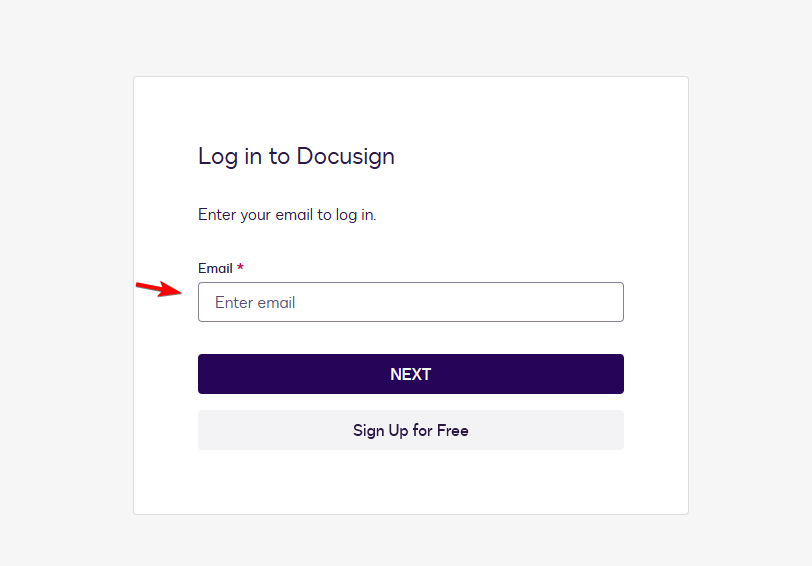
- DocuSign ログインページを開きます。
- メール アドレスを入力し、Next を選択します。
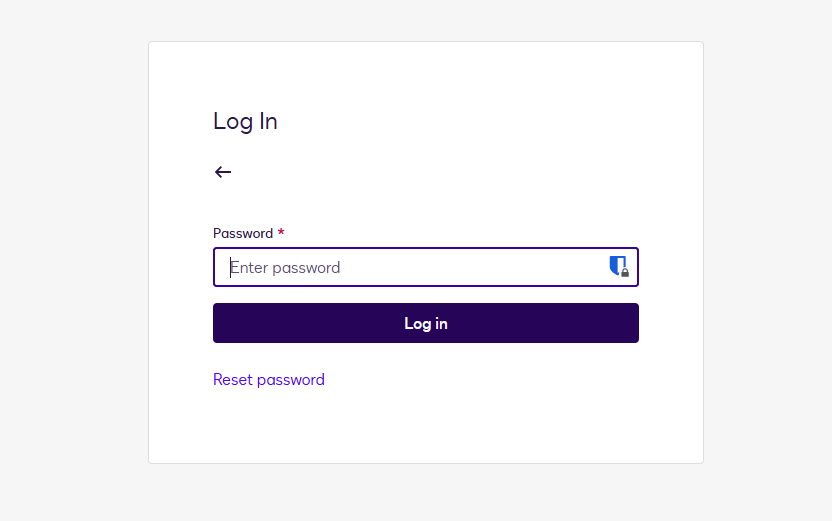
- パスワードを入力するか、会社の SSO ログインで続行します。
- DocuSign からコード、認証アプリの承認、セキュリティ キー、生体認証の確認を求められた場合は、確認を完了します。
- アカウントにアクセスし、ダッシュボードから文書、封筒、署名を管理します。
2. 会社のログインを使用する
企業によっては、個別の DocuSign パスワードの代わりに シングル サインオン (SSO) を使用するように DocuSign を構成しています。
- DocuSign サインインページを開きます。
- 勤務先のメール アドレスを入力し、Next を選択します。
- DocuSign に表示される場合は、会社のログインまたは SSO オプションを選択します。
- 組織の ID プロバイダーを通じて認証を完了します。
- 会社のログインが失敗する場合やアカウントにアクセスできない場合は、IT 管理者に問い合わせてください。
3. モバイル アプリを使用する
DocuSign eSignature モバイル アプリからも DocuSign アカウントにアクセスできます。
- スマートフォンまたはタブレットで DocuSign アプリを開きます。
- ログイン オプションを選択します。
- アカウントに紐付けられているメール アドレスを入力します。
- パスワードを入力するか、会社の認証を完了します。
- 必要な確認手順を完了します。
既存のお客様は、モバイル アプリでも同じアカウント資格情報を使用できます。DocuSign は iPhone、iPad、Android デバイス向けに eSignature アプリを提供しています。
DocuSign ログインの問題を解決する方法
DocuSign ログインページが機能しない場合やアカウントにアクセスできない場合は、次の解決策を試してください。
- メール アドレスを確認する – DocuSign アカウントに紐付けられているメール アドレスを入力したことを確認してください。特に個人用と仕事用のアカウントを別々に使用している場合に注意が必要です。
- パスワードをリセットする – DocuSign がパスワードを拒否する場合や、パスワードを思い出せない場合は、Forgot Password を選択します。
- プライベート ブラウザー ウィンドウを試す – 古い Cookie やキャッシュされたログイン データによる問題を避けるため、Incognito またはプライベート ブラウズ モードで DocuSign を開きます。
- ブラウザーのキャッシュと Cookie を消去する – DocuSign が古いセッションを読み込み続ける場合や、サインインできない場合は、保存されたブラウザー データを削除します。
- 確認方法を確認する – アカウントに紐付けられている電話番号、メール アカウント、認証アプリ、セキュリティ キー、その他の方法にアクセスできることを確認してください。
- DocuSign のサービス ステータスを確認する – ログインページが読み込まれない場合や、DocuSign の複数の機能が動作しなくなった場合は、公式の DocuSign Status Center にアクセスしてください。
- DocuSign サポートに問い合わせる – 他の解決策で問題が解決しない場合は、DocuSign Support Center を利用し、I can’t access my account を選択します。
ご覧のとおり、アカウントで使用するサインイン方法さえ把握していれば、DocuSign へのログインは簡単です。他のオンライン サービスも利用している場合は、任意のデバイスで Microsoft アカウントにログインする方法に関するガイドもご覧ください。
メール アクセスについては、QR コードを使用して Outlook にサインインする方法も確認できます。対応デバイスでは、この方法によりプロセスを高速化できます。また、Google の生産性向上ツールを使用している場合は、ウェブとモバイルアプリで Google Docs にサインインする方法に関するガイドもご覧ください。
DocuSign ログインに関する FAQ
DocuSign アカウントにログインするにはどうすればよいですか?
DocuSign の公式ログイン ページを開き、登録済みのメール アドレスを入力して Next を選択し、パスワードを入力するか、所属組織の会社ログインを完了します。
DocuSign の公式ログイン ページはどれですか?
メインのアカウント サインイン ページは account.docusign.com です。認証を続行する前にメール アドレスの入力が求められます。
なぜ DocuSign にログインできないのですか?
認証情報の誤り、ブラウザーのキャッシュ データ、2 段階認証の問題、会社の SSO 設定、または DocuSign のサービス障害がアクセスを妨げる可能性があります。パスワードをリセットし、プライベート ブラウザー ウィンドウを試し、DocuSign のサービス状況を確認してください。
ログインせずに DocuSign 文書に署名できますか?
はい。ほとんどの場合、DocuSign を通じて文書が送信された受信者は DocuSign アカウントを必要としません。メールの依頼を開き、署名プロセスを直接完了できます。
DocuSign が確認コードを繰り返し要求するのはなぜですか?
DocuSign は、2 段階認証を有効にした場合、またはサービスが認識できないブラウザーやデバイスを検出した場合に、追加の確認を要求することがあります。
同じ DocuSign ログインをスマートフォンで使用できますか?
はい。既存の DocuSign ユーザーは、対応する iPhone、iPad、Android デバイス上の DocuSign eSignature モバイル アプリで、自分のアカウント認証情報を使用できます。


情報開示ページをご覧いただき、Windows Report の編集チームをどのように支援できるかをご確認ください。 Read more


Improve this guide




User forum
0 messages