Windows 11でiSCSI イニシエーター サービスが開始できない問題を修正する方法


 1 min. read
 Published on
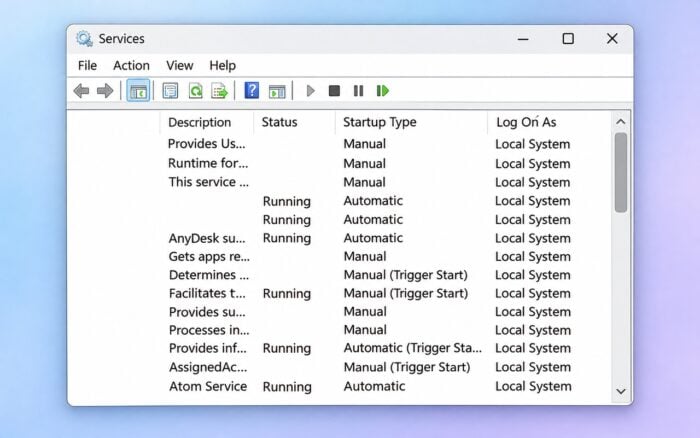
「iSCSI イニシエーター サービスを開始できませんでした」 エラーは、通常、Windows が Microsoft iSCSI イニシエーター サービス (MSiSCSI) を無効にしているか、依存関係の問題が発生しているか、システム ファイルの破損を検出した場合に発生します。
以下の修正を実行して、サービスを復元し、iSCSI ストレージ デバイスにアクセスできるようにしましょう。
Windows 11 で iSCSI イニシエーター サービスを開始できない場合の対処法
1. Microsoft iSCSI イニシエーター サービスを手動で開始する
まず、Windows がサービスを無効にしているかどうかを確認します。
- Windows + R キーを押して、services.msc と入力し、Enter キーを押します。

- Microsoft iSCSI イニシエーター サービス を探します。
- サービスをダブルクリックして、プロパティを開きます。
- Windows の起動時にサービスを開始する必要がある場合は、スタートアップの種類 を 自動 に変更します。

- 適用 をクリックし、次に 開始 をクリックします。
- OK をクリックし、必要に応じてコンピューターを再起動します。
サービスが正常に開始されたら、もう一度 iSCSI イニシエーターを開きます。
注意: このサービスは通常、Windows では「手動」で開始されます。ストレージ構成で起動時に実行する必要がある場合は、「自動」を選択してください。
2. PowerShell を使用して iSCSI イニシエーター サービスを開始する
サービス コンソールでサービスを開始できない場合は、PowerShell を試してください。
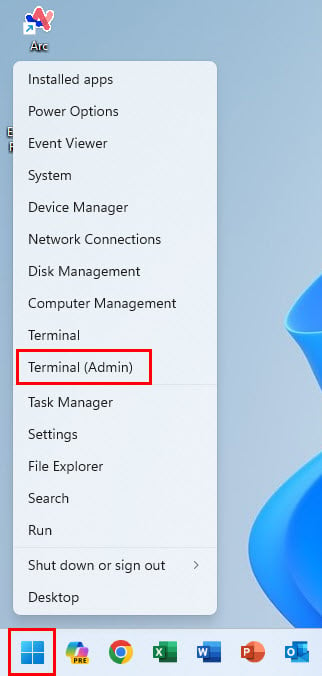
- スタート を右クリックし、ターミナル (管理者) を選択します。
- 次のコマンドを実行して自動起動を有効にします:
Set-Service -Name MSiSCSI -StartupType Automatic - 次のコマンドでサービスを開始します:
Start-Service -Name MSiSCSI - 次のコマンドで状態を確認します:
Get-Service -Name MSiSCSI - 状態が 実行中 と表示されることを確認します。
PowerShell がエラーを表示した場合は、先に進む前にメッセージを記録してください。
3. iSCSI サービスの依存関係を確認する
エラー 1068 は、必要なサービスまたは依存関係を開始できなかったことを示します。
- Windows + R キーを押して、services.msc と入力し、Enter キーを押します。
- Microsoft iSCSI イニシエーター サービス をダブルクリックします。
- 依存関係 タブを開きます。
- 必要なサービスとコンポーネントを確認します。
- サービス ウィンドウに戻り、一覧に表示されているサービスが利用可能で、該当する場合は実行中であることを確認します。
- もう一度 Microsoft iSCSI イニシエーター サービス を開始してみます。
原因を特定せずに、Windows のコア サービスのスタートアップ設定を無効にしたり変更したりしないでください。
4. 破損した Windows システム ファイルを修復する
Windows ファイルが破損していると、iSCSI サービスを開始できなくなることがあります。
- 管理者としてコマンド プロンプトを開きます。

- 次のコマンドを実行します:
DISM /Online /Cleanup-Image /RestoreHealth - DISM が完了するまで待ちます。
- 次を実行します:
sfc /scannow - コンピューターを再起動します。
- services.msc を開き、iSCSI サービスを再度開始してみます。
5. イベント ビューアーで iSCSI の起動エラーを確認する
Windows イベント ビューアーで、サービスが失敗した正確な理由を確認できます。
- Windows + R キーを押し、eventvwr.msc と入力して、Enter キーを押します。
- Windows ログを展開し、システムを選択します。
- iSCSI サービスが失敗したときに発生した Service Control Manager からのエラーを探します。
- イベント ID 7000、7001、または 7023 を確認します。
- 該当するイベントを開き、エラーの説明を確認します。
一般的なエラーは次のとおりです:
- エラー 1058: Windows によってサービスが無効化されています。サービスで有効にしてください。
- エラー 1068: 依存関係の開始に失敗しました。[依存関係] タブを確認してください。
- エラー 5: アクセスが拒否されました。管理者権限でコマンドを実行し、システム ポリシーを確認してください。
6. iSCSI サービスの構成を確認する
それでもサービスが失敗する場合は、コマンド プロンプトで構成を確認します。
- 管理者としてコマンド プロンプトを開きます。
- 次を実行します:
sc.exe qc MSiSCSI - START_TYPE、BINARY_PATH_NAME、DEPENDENCIES の各エントリを確認します。
- サービスが無効なスタートアップの種類になっていないことを確認します。
- 必要に応じて、次のコマンドで自動起動を復元します:
sc.exe config MSiSCSI start= auto - 次のコマンドを実行してサービスを開始します:
sc.exe start MSiSCSI
Windows がサービス ファイルの不足や他の構成エラーを報告する場合は、さらに変更を行う前に Windows システム ファイルを修復してください。
iSCSI イニシエーター サービスが開始できない場合は、まずスタートアップ構成を確認し、手動で開始してみてください。問題が解決しない場合は、Windows でローカル コンピューター上のサービスを開始できないエラーのトラブルシューティング手順に従ってください。
また、Windows がサービスが制御機能に応答していないと報告する場合は、NET HELPMSG 2186 の修正方法を確認してください。ローカル接続ドライブに関する別のストレージ認識の問題については、USB 3.0 外付けドライブが表示されない場合の修正方法を参照してください。
FAQ
iSCSI イニシエーター サービスが開始されないのはなぜですか?
サービスが無効なスタートアップ構成になっている、依存関係が見つからない、Windows ファイルが破損している、またはアクセス許可が不足している可能性があります。イベント ビューアーは具体的な原因の特定に役立ちます。
Windows 11 で iSCSI イニシエーター サービスを有効にするにはどうすればよいですか?
services.msc を開き、Microsoft iSCSI イニシエーター サービスをダブルクリックし、スタートアップの種類を 手動 または 自動 に設定して、開始 をクリックします。
iSCSI イニシエーター サービスのエラー 1068 とは何ですか?
エラー 1068 は、必要な依存関係で障害が発生したため、Windows がサービスを開始できないことを意味します。サービスの [依存関係] タブを確認し、利用できないコンポーネントを調査してください。
iSCSI イニシエーター サービスを再起動しても安全ですか?
サービスを再起動すると、アクティブな iSCSI 接続やリモート ストレージへのアクセスが中断される可能性があります。アプリケーション、仮想マシン、またはその他のワークロードが接続されたディスクを使用している間は、再起動しないでください。


情報開示ページをご覧いただき、Windows Report の編集チームをどのように支援できるかをご確認ください。 Read more


Improve this guide


User forum
0 messages