Ford Appが動作しない? 修正方法はこちら


 1 min. read
  Published on
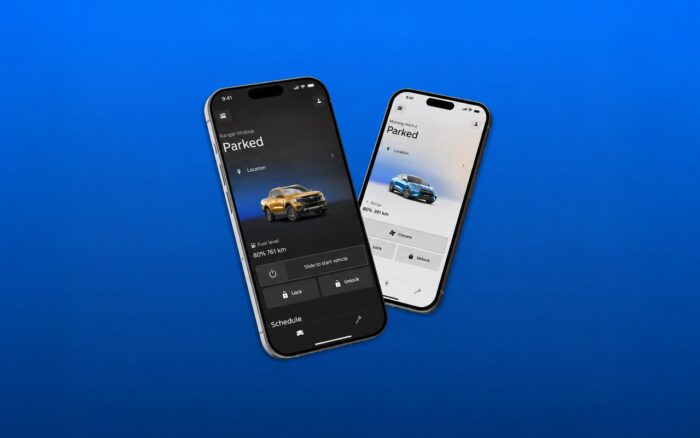
FordアプリがiPhoneまたはAndroidスマートフォンで動作しませんか?アプリのフリーズやサインインできない問題から、リモートスタート、ロック、アンロック、充電、車両ステータス機能が応答しない問題まで、さまざまなトラブルが発生する可能性があります。
Fordアプリ(旧称FordPass)は、スマートフォンのインターネット接続と車両の接続性の両方に依存しています。以下の対処法を試して、再び動作するようにしましょう。
Fordアプリが動作しない場合の対処法
1. 一般的なトラブルシューティングを試す
車両の設定を変更する前に、まずは以下の基本的な対処法を試して、フリーズ、ログインエラー、接続不良など、Fordアプリでよくある問題を解決しましょう。
- インターネット接続を確認する – Wi-Fiとモバイルデータ通信を切り替えて、アプリが接続するかどうかを確認します。
- アプリを強制終了する – Fordアプリを完全に閉じてから再度開き、一時的な不具合を解消します。
- サインアウトして再度サインインする – Fordアプリを開き、「Account」に移動してサインアウトし、もう一度ログインしてセッションを更新します。
- スマートフォンを再起動する – iPhoneまたはAndroidデバイスの電源を切り、30秒待ってから再度電源を入れます。
- Fordアプリを更新する – App StoreまたはGoogle Play ストアを開き、利用可能なアップデートをインストールします。
- アプリのキャッシュを消去する – Androidでは、「設定」>「アプリ」>「Ford」>「ストレージ」>「キャッシュを消去」の順に進み、一時ファイルを削除します。
- アプリの権限を確認する – 使用する機能に必要な位置情報とBluetoothの権限がFordアプリに付与されていることを確認します。
- Fordアプリを再インストールする – 他の対処法で解決しない場合は、アプリを削除して再インストールします。Phone As A Keyを使用している場合は、物理キーを手元に用意してください。
これらの手順で解決しない場合、問題は車両の接続設定またはFordのオンラインサービスに関係している可能性があります。
2. Fordアプリを車両に再接続する
アプリは正常に開くものの、リモート操作や車両情報が機能しない場合は、Ford車両とアプリの接続を確認してください。
- Ford車両を始動し、安全で換気の良い場所に駐車したままにします。
- 車両の設定で Vehicle Connectivity が有効になっていることを確認します。
- Fordアプリ を開きます。
- オプションが表示される場合は、Connect to Vehicle を選択します。
- I’ve Started my Vehicle をタップします。
- 車両のディスプレイに表示されるアクティベーション要求を承認します。
- アプリに戻ります。
- Check Connection Status を選択します。
これらのアクティベーション手順は、アプリが車両の接続または再アクティベーションを求めてきた場合に適用されます。Ford車両がすでに接続済みと表示されている場合は、再度アクティベーションを行う前に接続設定を確認してください。
リモート機能を動作させるには、スマートフォンと車両の両方に十分な接続性が必要です。Ford車両の内蔵モデムもアクティブな状態を維持する必要があります。
3. Fordのリモートスタートが動作しない場合の対処
Fordアプリの他の機能は動作するのにリモートスタートだけが動作しない場合は、アプリではなく車両側に問題がある可能性があります。
- 正しいFord Accountにサインインしていることを確認します。
- 車両が Deep Sleep Mode になっていないか確認します。
- 車両の設定を開きます。
- モデルにこのメニューがある場合は、Vehicle > Remote Start > System に進みます。
- リモートスタートが有効になっていることを確認します。
- ボンネット、ドア、トランクが完全に閉まっていることを確認します。
- チェックエンジンランプが点灯していないか確認します。
Deep Sleep Mode、ボンネットやドアの開いている状態、リモートスタート設定の無効化、特定の車両故障などがリモートスタートの動作を妨げる可能性があります。
車両がディープスリープモードに入った場合、通常どおり始動して運転すると接続が回復することがあります。正確な条件はFordのモデルによって異なります。
4. 車両のモデムおよび接続設定を確認する
Fordアプリに古い車両情報が表示される、ステータスを更新できない、接続エラーが繰り返し表示される場合は、車両内蔵モデムがFordのサーバーと通信していない可能性があります。
- 安全な場所で車両を始動します。
- 車両のSettingsメニューを開きます。
- 車種に応じて、Connectivity、Connected Vehicle Features、または同等のオプションを探します。
- Fordアプリの機能に必要な車両接続とデータ共有の設定が有効になっていることを確認します。
- 必要に応じて、携帯電話の電波がより良好な場所へ車両を移動します。
- Fordアプリを開き、車両ステータスを更新します。
メニュー名は車両モデルやSYNCのバージョンによって異なります。一部のFord車両では、インフォテインメントシステムを再起動することもでき、一時的な接続問題の解決に役立つ場合があります。
5. Fordのサービスに問題が発生していないか確認する
Fordのコネクテッドサービスで停止や一時的なサーバー問題が発生しているために、Fordアプリが動作しなくなることがあります。
- お使いのスマートフォンで他のインターネット接続が必要なアプリが動作するか確認します。
- Ford Support にアクセスし、トラブルシューティング情報を確認します。
- サービス中断の可能性について、Downdetectorの最近の報告を確認します。
- 他のFordオーナーが同様の問題を報告していないか確認します。
- 確認されたサービス問題がFordによって解決された後、Fordアプリをもう一度お試しください。
複数のユーザーが同じエラーを報告している場合、アプリを再インストールしても、車両設定を変更しても効果がない可能性があります。
6. Fordサポートに問い合わせる
スマートフォンと車両のトラブルシューティング後もFordアプリが動作しない場合は、Fordサポートがアカウントの有効化、モデム接続、リモートコマンドの問題の調査を支援してくれます。
- Fordアプリを開きます。
- Accountに移動します。
- 利用可能な場合はContact Helpを選択します。
- 問題を説明し、エラーメッセージがあれば伝えます。
- 車両モデル、年式、スマートフォンのOSを伝えます。
- Fordサポートのトラブルシューティング手順に従います。
それでもFordアプリが動作しない場合は、Fordサポートにお問い合わせください。同様の問題については、T-Mobileアプリ、Nespressoアプリ、Targetアプリに関するガイドもご覧ください。
よくある質問
Fordアプリが動作しないのはなぜですか?
Fordアプリは、インターネット接続の不良、アプリのバージョンが古い、一時ファイルの破損、アカウント認証の問題、スマートフォンの権限が無効、車両内蔵モデムの問題などによって動作しなくなる可能性があります。
Fordアプリが車両ステータスを更新しないのはなぜですか?
スマートフォンと車両の両方が接続されていることを確認してください。アプリを再起動し、車両を始動して、Vehicle Connectivityが有効なままであることを確認します。携帯電話の電波が悪い場合や、車両モデムがスリープ状態の場合も、アプリが車両情報を更新できない原因になります。
Ford のリモートスタートがアプリから機能しないのはなぜですか?
リモートスタートは、車両がディープスリープモードに入っている場合、リモートスタートが無効になっている場合、ボンネットまたはドアが開いている場合、車両がモバイル通信に接続していない場合、または車両の異常によってリモートスタートが妨げられている場合に、機能しないことがあります。
FordPass と Ford アプリは同じものですか?
はい。Ford は FordPass を Ford アプリに名称変更したため、古い FordPass のトラブルシューティング手順は同じアプリケーションを指している場合があります。一部の機能やメニューは、地域、モデル、アプリのバージョンによって異なります。
Ford アプリを再インストールすべきですか?
Ford アプリの再インストールは、更新、再起動、強制終了、再サインインを行っても問題が解決しない場合に有効です。特に Phone As A Key などの機能を使用している場合は、まず影響の少ない対処法を試してください。


情報開示ページをご覧いただき、Windows Report の編集チームをどのように支援できるかをご確認ください。 Read more


Improve this guide


User forum
0 messages