Hannaford Appが本日動作しない? これら 7 つの対処法を試してください


 1 min. read
  Published on
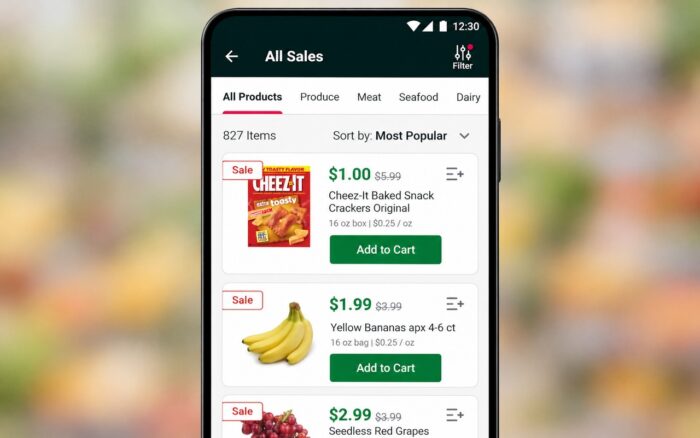
Hannafordアプリは食料品の買い物をより便利にしますが、Hannafordアプリがまったく動作しない場合があります。今日のガイドでは、その修正方法を紹介します。
Hannafordアプリが動作しない場合の対処法
1. Hannafordがダウンしていないか確認する
デバイスのトラブルシューティングを行う前に、問題が全員に影響しているのか、自分のスマートフォンだけなのかを確認してください。
確認方法は次のとおりです。
- ブラウザーを開き、Hannaford公式ウェブサイトにアクセスします。
- ウェブサイトが正常に読み込まれるか、メンテナンス通知が表示されるかを確認します。
- 可能であれば、別のデバイスでHannafordアプリを開いてみます。
- ウェブサイトとアプリの両方が利用できない場合は、Hannafordがサービスを復旧するまで待ちます。
Hannafordが障害を報告している場合は、アプリの再インストールやパスワードのリセットを繰り返すのは避けてください。どちらの操作もサーバー側の問題を解決することはできません。
2. Hannafordアプリを強制終了して再度開く
Hannafordアプリは、バックグラウンドプロセスが応答を停止すると動かなくなることがあります。アプリを完全に終了すると、一時的なフリーズ、読み込み、ナビゲーションの問題が解決されることがあります。
iPhoneの場合:
- 画面の下部から上にスワイプし、中央で一時停止します。
- アプリスイッチャーでHannafordアプリを見つけます。
- プレビューを上にスワイプして閉じます。
- 数秒待ってから、もう一度アプリを開きます。
Androidの場合:
- Settings > Appsを開きます。
- インストール済みアプリからHannafordを選択します。
- Force stopをタップします。
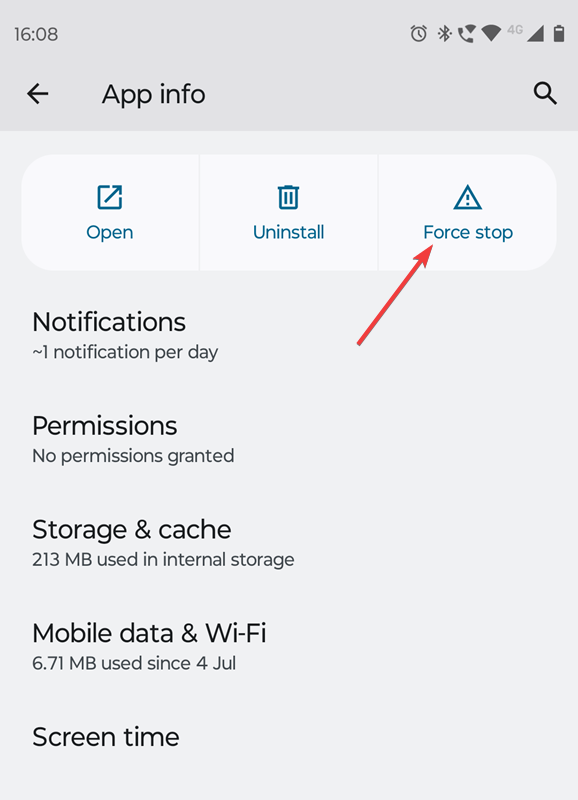
- アプリを再度起動します。
アプリが引き続きクラッシュする場合は、残りの解決策を試す前にスマートフォンを再起動してください。
3. インターネット接続を確認する
接続が弱い、または不安定だと、Hannafordアプリが商品を読み込めなかったり、クーポンを表示できなかったり、オンライン注文を完了できなかったりすることがあります。
次の手順を試してください。
- 別のアプリまたはウェブサイトを開き、インターネット接続が機能していることを確認します。
- Wi-Fiを無効にしてモバイルデータ通信に切り替えます。
- モバイルデータ通信でアプリが動作する場合は、Wi-Fiルーターを再起動します。
- 接続に影響する可能性があるVPNまたはプライベートDNSサービスを一時的に切断します。
- Hannafordを再度開き、問題が続くかどうかを確認します。
Hannafordの店内で買い物をしているときに店舗のWi-Fiが不安定になった場合は、モバイルデータ通信に切り替えてみてください。
4. Hannafordアプリを更新する
古いバージョンのアプリは、Hannafordがサービスを更新した後にクラッシュ、空白の画面、互換性の問題を引き起こす可能性があります。
アプリを更新する方法は次のとおりです。
- iPhoneではApp Store、AndroidではGoogle Play Storeを開きます。
- Hannafordを検索します。
- 新しいバージョンが利用可能な場合は、Updateをタップします。
- インストールが完了するまで待ちます。
- アプリを再起動し、正常に動作するか確認します。
更新オプションが表示されない場合は、お使いのデバイスで利用可能な最新バージョンがすでにインストールされている可能性が高いです。
5. AndroidでHannaford アプリのキャッシュを消去する
時間が経つと、アプリは読み込みを高速化するために一時ファイルを保存します。これらのファイルが破損すると、Hannaford がフリーズしたり、クラッシュしたり、古い情報を表示したりすることがあります。
以下の手順に従ってください。
- 設定 > アプリ > Hannaford を開きます。
- ストレージ または ストレージとキャッシュ を選択します。
- キャッシュを消去 をタップします。

- スマートフォンを再起動します。
- Hannaford アプリを再度開きます。
キャッシュを消去しても問題が解決しない場合は、同じメニューに戻り、ストレージを消去 または データを消去 を選択します。
アプリのデータを消去すると、ローカルに保存された設定が削除され、再度サインインが必要になる場合があることに注意してください。
iPhoneでは、問題のあるローカルファイルを削除するためにアプリを再インストールできます。
6. Hannaford のサインインと特典の問題を修正する
Hannaford アプリは正常に開くのに、サインインできない、特典にアクセスできない、デジタルクーポンを読み込めないことがあります。
以下を試してください。
- アカウント設定にアクセスできる場合は、Hannaford アプリからサインアウトします。
- アプリを閉じて再度開きます。
- 正しいメールアドレスとパスワードを使用して再度サインインします。
- 認証情報を思い出せない場合は、パスワード再設定オプションを使用します。
- 特典とデジタルクーポンが正しく表示されるか確認します。
My Hannaford Rewards のバーコードがレジで読み込めない場合は、特典アカウントに関連付けられている電話番号を代わりに使用できます。
ただし、Hannaford のアカウントサービスで障害が発生している場合、サインアウトするとサービスが復旧するまでアカウントに再度アクセスできなくなる可能性があります。
7. Hannaford アプリをアンインストールして再インストールする
アプリが引き続きクラッシュする、または起動しない場合は、再インストールすることで破損したローカルファイルを置き換え、インストール関連の特定の問題を解消できます。
iPhoneの場合:
- Hannaford アプリのアイコンを長押しします。
- Appを取り除く > Appを削除 を選択します。
- App Store を開きます。
- Hannaford を検索して再インストールします。
- 再度サインインし、問題が解消されたか確認します。
Androidの場合:
- 設定 > アプリ > Hannaford を開きます。
- アンインストール をタップします。
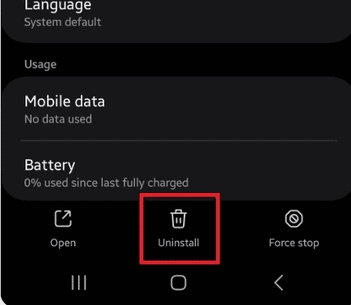
- Google Play Store を開きます。
- Hannaford を再度ダウンロードしてインストールします。
- アカウントにサインインします。
再インストールするとローカルに保存された情報は削除されますが、アカウントに紐づく特典はHannaford アカウントに関連付けられたままになります。
これらの手順を実行しても Hannaford アプリがまだ動作しない場合は、さらに変更を加える前に、継続中のサービス障害がないか確認してください。Hannaford のサーバーが正常に機能している場合、アプリの更新、キャッシュの消去、または再インストールによって多くの一般的な問題を解決できます。
同様の問題は他のショッピング アプリにも影響する可能性があるため、Stop & Shop アプリが動作しない場合、Giant アプリのクラッシュとログインの問題、Starbucks アプリが動作しない場合に関するガイドも参考にしてください。
よくある質問
Hannaford アプリがクラッシュし続けるのはなぜですか?
Hannaford アプリは、破損した一時ファイル、古いバージョン、デバイスのリソース不足、またはソフトウェアのバグが原因でクラッシュすることがあります。まず、アプリを強制終了し、利用可能なアップデートをインストールし、Android ではキャッシュを消去することから始めてください。
Hannaford のデジタル クーポンが機能しないのはなぜですか?
デジタル クーポンが表示または適用されない場合は、アカウントが正しく同期されていない、クーポンの有効期限が切れている、または Hannaford でサービス障害が発生している可能性があります。アプリが利用できるようになったら、アカウントとクーポンの利用条件を確認してください。
My Hannaford Rewards はアプリなしで利用できますか?
はい。チェックアウト時にアプリのバーコードをスキャンする代わりに、My Hannaford Rewards アカウントに登録されている電話番号を入力できます。これにより、アプリを開かなくても Hannaford がリワード アカウントを認識できます。
Hannaford アプリが読み込み画面から進まないのはなぜですか?
いつまでも消えない読み込み画面は、接続の問題、破損したキャッシュ、古いソフトウェア、または Hannaford のサーバー障害を示している可能性があります。まず公式 Web サイトを確認し、Hannaford のサービスが正常に動作している場合は、アプリを再起動してアップデートしてください。


情報開示ページをご覧いただき、Windows Report の編集チームをどのように支援できるかをご確認ください。 Read more


Improve this guide


User forum
0 messages