WordPress、Linux、Ubuntu、Windows、XAMPP、cPanelでPHPバージョンを確認する方法


 2 min. read
  Published on
2件の重大なPHP脆弱性により、脆弱なサーバー構成で稼働しているWebサイトやアプリケーションが危険にさらされています。CVE-2026-109618 および CVE-2026-109619として追跡されているこの脆弱性により、認証されていない攻撃者がリモートで悪意のあるコードを実行できる可能性があります。ここでは、WebサイトのPHPバージョンを確認し、緊急のセキュリティ更新が必要かどうかを判断する方法を紹介します。
WebサイトでPHPバージョンを確認する方法
WebサイトのPHPバージョンを確認する場合は、まずホスティングのダッシュボードを確認してください。ここには、コンピューターにインストールされた別のバージョンではなく、Webサイトに割り当てられたPHP設定が表示されます。
- Webホスティングアカウントにログインします。
- ホスティングのコントロールパネルを開きます。
- PHP Manager、Select PHP Version、またはMultiPHP Managerを探します。
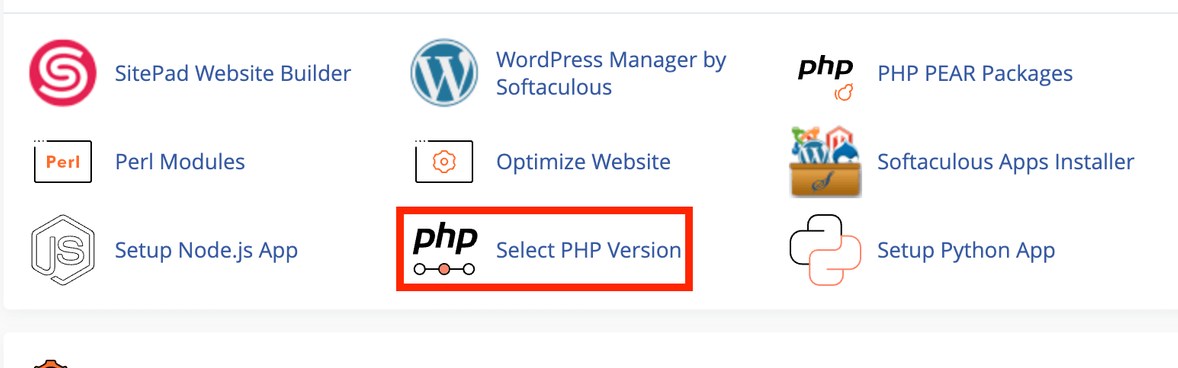
- Webサイトのドメインを選択します。
- 割り当てられているPHPバージョンを確認します。
VPSや専用サーバーを管理している場合は、SSHを使用してWebサーバーのPHP設定を確認します。コマンドラインのPHPと、Webサイトのリクエストを処理するPHPバージョンは異なる場合があることに注意してください。
WordPressでPHPバージョンを確認する方法
WordPressには、別のプラグインをインストールせずにWebサイトのPHPバージョンを確認できる組み込みの方法があります。
- WordPress管理ダッシュボードにログインします。
- Tools > Site Healthに移動します。
- Infoタブを開きます。
- Serverセクションを展開します。
- PHP version項目を探します。
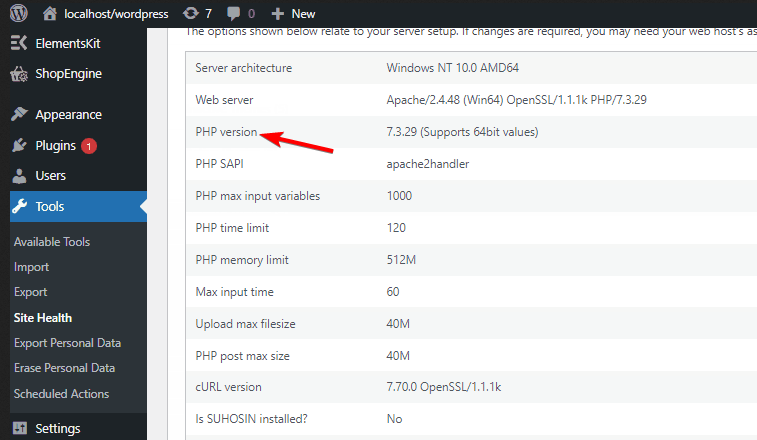
WordPressには、互換性の問題の診断に役立つ他のサーバー詳細も表示されます。詳しくは、WordPress公式のSite Healthドキュメントを参照してください。
複数のWordPress Webサイトを管理している場合は、各インストールを個別に確認してください。同じホスティングアカウントを共有している場合でも、ドメインごとに異なるPHPバージョンを使用できます。
cPanelでPHPバージョンを確認する方法
cPanelには、PHPバージョンを確認および管理するためのいくつかのツールが用意されています。正確なオプションは、ホスティングプロバイダーの構成によって異なります。
- cPanelにログインします。
- 利用可能な場合は、Software > MultiPHP Managerを開きます。
- 自分のドメインを見つけます。
- 割り当てられているPHPバージョンを確認します。
一部のホストでは、代わりにSelect PHP Versionや個別のPHP設定ページが提供されています。これらのオプションが見つからない場合は、ホスティングプロバイダーにお問い合わせください。
公式のcPanel MultiPHP Managerガイドも参照できます。
LinuxでPHPバージョンを確認する方法
Linuxユーザーは、インストールされているPHPバージョンをターミナルから直接確認できます。
- ターミナルを開きます。
- 次のコマンドを実行します。
php -v出力には、コマンドライン実行ファイルで使用されているPHPバージョンとビルド情報が表示されます。
どのPHP実行ファイルが使用されているかを確認するには、次を実行します。
which php複数のPHPバージョンを使用しているシステムでは、リリースごとに別々の実行ファイルが存在する場合があります。コマンドライン版も、ApacheやPHP-FPM向けに構成されたPHPバージョンとは異なる可能性があります。
UbuntuでPHPバージョンを確認する方法
Ubuntuユーザーは、PHPのインストールを確認するために同じ基本コマンドを使用できます。
php -vPHPパッケージがインストールされているかどうかを確認するには、次を実行します。
dpkg -l | grep phpこのコマンドは、名前に php を含むインストール済みパッケージを一覧表示します。インストールされているPHPバージョンや関連コンポーネントを確認できます。
UbuntuサーバーでWebサイトを運用している場合は、Webサイトを配信するPHPパッケージも確認してください。たとえば、PHP-FPMとApacheモジュールは別々のパッケージ名を持つ場合があります。
PHP-FPMサービスを確認するには、次を使用します。
systemctl list-units --type=service | grep phpパッケージのバージョンは、Linuxディストリビューションがセキュリティ修正をバックポートする場合があるため、上流のPHPバージョン番号と異なることがあります。パッケージが脆弱なままであると結論付ける前に、ご利用のディストリビューションのセキュリティ アドバイザリを確認してください。
WindowsでPHPバージョンを確認する方法
Windowsユーザーは、PHPがインストールされ、システムのPATHで利用可能であれば、コマンド プロンプトまたはPowerShellを通じてPHPを確認できます。
- スタート メニューを開きます。
- コマンド プロンプト または PowerShell を検索します。
- アプリケーションを開きます。
- 次のコマンドを入力します。
php -vPHPが正しくインストールおよび構成されている場合、Windowsにそのバージョンが表示されます。
Windowsがphpは認識されないと報告する場合、PHPがインストールされていないか、その実行ファイルのディレクトリがPATH環境変数に含まれていない可能性があります。PHPのインストールフォルダーに移動して php.exe -v を実行することもできます。
CMDでPHPバージョンを確認する方法
Windowsのコマンド プロンプトを使用して、1つのコマンドでPHPバージョンを確認できます。
php -vPHP実行ファイルの場所を特定するには、次を実行します。
where php複数のPHPインストールが表示された場合、PATHで最初に見つかった実行ファイルが、通常 php -v を実行したときに使用されます。
この方法では、コマンドラインのインストールが確認されます。IIS Webサイトや別のローカルWebサーバーがどのPHPバージョンを使用しているかは自動的には確認されません。
XAMPPでPHPバージョンを確認する方法
XAMPPにはPHPが含まれているため、同梱のコマンドライン実行ファイルを通じてそのバージョンを確認できます。
- エクスプローラーを開きます。
- XAMPPのインストールフォルダー(通常は
C:xampp)に移動します。 phpフォルダーを開きます。- php.exe を見つけます。
- コマンド プロンプトを開き、必要に応じてパスを調整して次のコマンドを実行します。
C:xamppphpphp.exe -vXAMPP Control Panelを開いてApacheを起動し、ローカルWebサイトをテストすることもできます。
ブラウザーでの確認には、Webサイトのドキュメント ルートに次の内容を含む一時的なPHPファイルを作成します。
<?php
echo PHP_VERSION;
php-version.php という名前で保存し、ブラウザーで http://localhost/php-version.php を開きます。
確認後、すぐにこのファイルを削除してください。 PHP情報ページを公開Webサイトに公開しないでください。サーバーに関する詳細が漏えいする可能性があります。
PHPがインストールされている場合、LinuxとWindowsでPHPバージョンを確認する方法
PHP がインストールされているかどうかわからない場合は、まずバージョン確認コマンドを実行してください。
Linux では、ターミナルを開いて次のコマンドを実行します。
php -vWindows では、コマンド プロンプトを開いて次のコマンドを実行します。
php -vPHP がインストールされていて PATH 経由で利用できる場合、このコマンドはバージョンを表示します。そうでない場合は、コマンドが見つからないことを示すエラーが表示されることがあります。
Ubuntu では、dpkg -l | grep php でインストール済みパッケージを確認できます。Windows では、既存の PHP インストール フォルダーを検索するか、XAMPP などの開発環境を確認してください。
コマンドが見つからないことは、必ずしも Web サイトに PHP がないことを意味しません。個人のコンピューターに PHP がインストールされていなくても、ホスティング サーバーがリモートで PHP を実行している場合があります。
最新のセキュリティ脆弱性を修正する PHP バージョンとは?
PHP チームは 2026 年 10 月 21 日に CVE-2026-109618 および CVE-2026-109619 の修正版をリリースしました。これらの脆弱性により、影響を受けるシステムで認証されていないリモート コード実行が可能になる可能性があります。 <Cite refs={[“turn283929search4″,”turn283929search8”]}/>
| PHP ブランチ | 修正済みリリース |
|---|---|
| PHP 8.5 | 8.5.12 |
| PHP 8.4 | 8.4.27 |
| PHP 8.3 | 8.3.36 |
| PHP 8.2 | 8.2.35 |
Web サイトがこれらのブランチのいずれかで以前のバージョンを実行している場合は、対応する修正済みリリース、またはそれ以降の修正リリースに更新してください。PHP 8.1 以前は、上流の PHP プロジェクトではサポートされていません。一部のディストリビューションやベンダーがバックポートされた修正を提供しているため、各セキュリティ アドバイザリを確認してください。
PHP バージョンの確認後に行うこと
Web サイトが影響を受けるリリースを使用している場合は、PHP を更新する前にファイルとデータベースをバックアップしてください。自分でバージョンを管理できない場合は、ホスティングのダッシュボードを使用するか、ホスティング プロバイダーに問い合わせてください。更新後は、Web サイトの重要なページ、フォーム、プラグイン、統合機能をテストしてください。サイトがマネージド ホスティング サービスを利用している場合は、実際に Web を配信している PHP ランタイムに修正が適用されていることを確認してください。


情報開示ページをご覧いただき、Windows Report の編集チームをどのように支援できるかをご確認ください。 Read more


Improve this guide



User forum
0 messages