Xfinity Wi-Fiが今日つながらない? その理由と修正方法


 1 min. read
  Published on
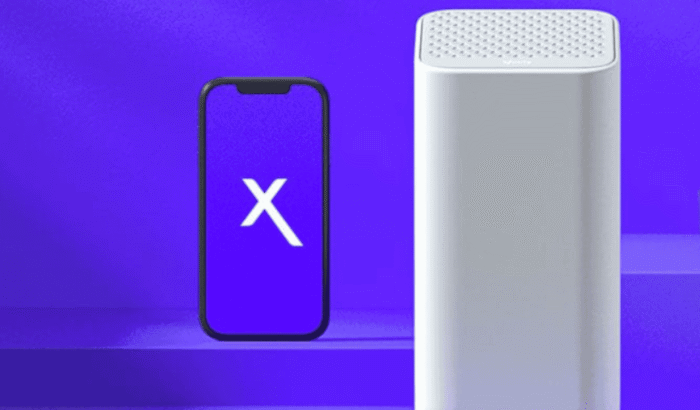
Xfinity Wi-Fiが今日機能しない場合、ゲートウェイが突然故障したと決めつけないでください。問題は、進行中のXfinityの障害、ゲートウェイの接続問題、デバイス固有の不具合、さらにはWi-Fi電波の弱さに関係している可能性があります。最近のXfinityのサービス障害は多数の利用者に影響を与えているため、ネットワーク設定を変更する前にサービス状況を確認する必要があります。
Xfinity Wi-Fiが機能しない場合の解決方法
1. Xfinityで障害が発生していないかを確認する
何かをリセットする前に、XfinityアプリまたはOutage MapでXfinityの障害状況を確認します。Xfinityによると、同社のトラブルシューティングツールは障害を検出でき、障害が進行中の場合は通常のトラブルシューティングが実行できなくなることがあります。
- Xfinityアプリを開きます。
- Wi-Fi に移動し、Troubleshoot を選択します。
- お客様の住所で障害が報告されているかを確認します。
- 障害が発生している場合は、機器を何度も再起動するのではなく、サービスが復旧するまで待ちます。
2. Xfinity Gatewayを再起動する
Xfinity Wi-Fiが突然機能しなくなった場合、ゲートウェイの再起動は最も簡単な解決策の1つです。Xfinityは、手動で再起動することもできますが、まずアプリからゲートウェイを再起動することを推奨しています。
- Xfinityアプリを開きます。
- Wi-Fi を選択し、Troubleshoot を選択します。
- Restart your Gateway を選択します。
- 再起動が完了するまで待ちます。
手動で再起動する場合は、ゲートウェイの電源プラグを抜き、約1分待ってから、もう一度差し込みます。Xfinityによると、再起動プロセスには約12分かかることがあります。
3. ケーブルとゲートウェイのライトを確認する
ゲートウェイが適切な接続を受け取っていない場合、Wi-Fiは利用可能に見えても、インターネット自体はオフラインのままになることがあります。
- 電源ケーブルがしっかり接続されていることを確認します。
- 壁側の端子とゲートウェイ側の両方で同軸ケーブルをしっかり締め直します。
- ゲートウェイに電源が入っており、ステータス ライトが正常であることを確認します。
- 自分で用意したモデムやルーターを使用している場合は、それがXfinityに対応していることを確認します。
Xfinityは、接続の問題をトラブルシューティングする際に、同軸ケーブルの接続と機器の互換性を確認することを特に推奨しています。
4. 問題がすべてのデバイスに影響しているかを確認する
スマートフォンではXfinity Wi-Fiが機能するのに、ノートパソコン、テレビ、ゲーム機では機能しない場合、インターネット接続自体は正常である可能性があります。
- 少なくとも2〜3台のデバイスでテストします。
- 問題が発生しているデバイスで、Wi-Fiをオフにしてから再度オンにします。
- 自宅のWi-Fiネットワークを一旦削除して、再接続します。
- 問題が発生しているデバイスを再起動します。
- 公共の xfinitywifi ホットスポットではなく、自宅のWi-Fiネットワークに接続していることを確認します。
Xfinityは、1台のデバイスにのみ影響する問題は、ゲートウェイ関連ではなくデバイス側にあることが多いと説明しています。
5. Xfinityのネットワークテストを実行する
Xfinityアプリでは、障害、ゲートウェイの速度、接続されたデバイスへの接続強度をチェックする完全なネットワークテストを実行できます。
- Xfinityアプリを開きます。
- Wi-Fi を選択します。
- 利用可能なネットワークテストを実行します。
- 推奨されるトラブルシューティング手順に従います。
- Xfinityが契約している速度を提供できない機器を検出した場合、ゲートウェイの交換や技術者による訪問を勧められることがあります。
6. ゲートウェイの近くに移動する
ゲートウェイの近くではWi-Fiが機能するのに別の部屋では途切れる場合は、Xfinityのインターネットサービスではなく、カバレッジに問題がある可能性があります。デバイスをゲートウェイの近くに移動して再度テストします。大きな家具、壁、距離、その他の干渉源はWi-Fiを弱めることがあります。Xfinityは、電波が届きにくい場所にはWi-Fi Boost Podsの導入を検討することも推奨しています。
Xfinity Wi-Fiが機能しない理由
最も一般的な原因は、Xfinityの障害、ゲートウェイの故障または一時的な接続問題、同軸ケーブルや電源ケーブルの緩み、1台のデバイスに固有のネットワーク問題、Wi-Fiのカバレッジ不足です。アカウントや請求の問題もサービスが正常に動作しなくなる原因となるため、アカウント状態の確認も有効です。
Xfinityに問い合わせるべきタイミング
障害確認で問題がなく、ゲートウェイを再起動し、ケーブルも確認したにもかかわらず、複数のデバイスが依然としてWi-Fiに接続できない場合は、Xfinity Assistant またはXfinityアプリのトラブルシューティングオプションを使用します。Xfinityによると、そのツールで接続を診断し、必要に応じて技術者の訪問予約を手配できるとのことです。
まとめ
Xfinity Wi-Fiの問題を解決するための情報は以上です。Wi-Fiの問題が解決した後、今度はストリーミングで問題が発生した場合は、Xfinity Streamが機能しない場合の修正ガイドで追加の解決策を確認できます。接続は正常なのにVPNサービスがブロックまたは切断される場合は、Xfinity VPN問題の修正ガイドも参照してください。これらの確認後もWi-Fi接続が完全にダウンしたままの場合は、問題が自宅ネットワークの外側にあり、回線や機器の修理をXfinityに依頼する必要があるかもしれません。
Xfinity Wi-Fiの問題に関するよくある質問
1. Xfinityが現在ダウンしているのか、それとも自分だけなのか?
まずXfinityアプリまたはサポートページで障害情報を確認します。複数のデバイスがオフラインで、Xfinityがお住まいの地域の障害を報告している場合は、サービスが復旧するまでローカルで修正できることはほとんどありません。
2. Xfinity Gatewayを再起動するとWi-Fi設定は削除されますか?
通常のゲートウェイの再起動では、Wi-Fi名やパスワードは消去されません。ゲートウェイを一時的にオフラインにして再接続するだけです。
3. Xfinity Wi-Fiが一方のデバイスでは機能し、別のデバイスでは機能しないのはなぜですか?
通常、その場合はXfinityの接続ではなく、問題が発生しているデバイス側に原因があると考えられます。デバイスを再起動し、自宅のWi-Fiに再接続して、ネットワーク設定の更新が必要かどうかを確認します。
4. Xfinityの障害解決にはどのくらい時間がかかりますか?
障害は原因や発生場所が異なるため、確実な復旧時間を一概にお伝えすることはできません。ご利用の住所における現在の状況を確認するには、Xfinity の障害情報が最も適しています。


情報開示ページをご覧いただき、Windows Report の編集チームをどのように支援できるかをご確認ください。 Read more


Improve this guide


User forum
0 messages