Werkt Southwest Travel App vandaag niet? Controleer op storing & probeer eenvoudige oplossingen


 4 min. read
  Published on
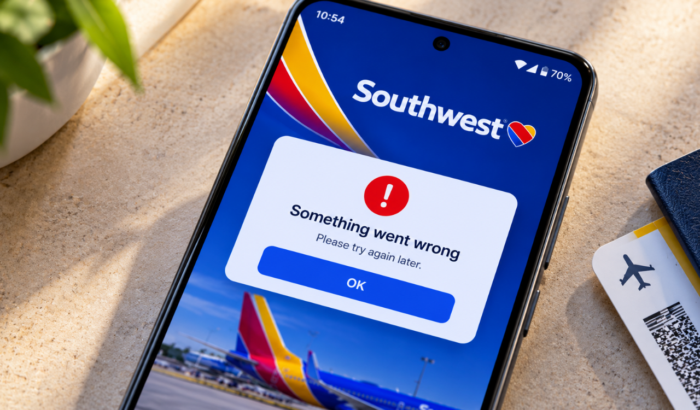
Als de Southwest-app niet werkt, vastloopt of je vluchtgegevens niet laadt, kan een serverstoring, een verouderde app of een verbindingsprobleem de oorzaak zijn. Controleer voordat je de onderstaande oplossingen probeert of Southwest Airlines een servicestoring ondervindt. Mochten de systemen van Southwest Airlines normaal werken, dan is het probleem mogelijk beperkt tot jouw apparaat. Probeer in dat geval de volgende stappen voor probleemoplossing om de problemen met de Southwest-app op te lossen.
5 eenvoudige manieren om de Southwest-app te repareren wanneer deze niet werkt
1. Sluit de app en open deze opnieuw
Tijdelijke app-storingen kunnen ervoor zorgen dat Southwest niet goed laadt. Sluit de app volledig, wacht een paar seconden en open deze opnieuw. Als de app nog steeds vastloopt, start je je telefoon opnieuw op.
2. Controleer je internetverbinding
Een zwakke wifi- of mobiele dataverbinding kan ervoor zorgen dat de app geen vluchtgegevens laadt of dat je niet kunt inloggen. Schakel tussen wifi en mobiele data en open de Southwest-app opnieuw om te controleren of het probleem is opgelost.
3. Werk de Southwest-app bij
Een verouderde app-versie kan bugs bevatten die ervoor zorgen dat Southwest niet goed laadt of je vluchtgegevens niet weergeeft. Controleer de relevante appwinkel op updates en installeer de nieuwste beschikbare versie.
Op Android:
- Open de Google Play Store.
- Zoek naar Southwest Airlines.
- Selecteer de officiële Southwest Airlines-app.
- Tik op Bijwerken als de optie beschikbaar is.
- Zodra de update is voltooid, open je de app en controleer je of deze werkt.
Op iPhone:
- Open de App Store.
- Zoek naar Southwest Airlines.
- Selecteer de officiële app.
- Tik op Werk bij als deze beschikbaar is.
- Open Southwest opnieuw en kijk of het probleem is opgelost.
4. Wis de app-cache op Android
Beschadigde tijdelijke bestanden kunnen er soms voor zorgen dat de Southwest-app vastloopt, traag laadt of niet meer reageert. Door de app-cache te wissen verwijder je deze tijdelijke bestanden zonder normaal gesproken je inloggegevens of boekingsinformatie te verwijderen.
- Open Instellingen op je Android-telefoon.
- Tik op Apps of Apps en meldingen.
- Zoek en selecteer Southwest Airlines. Tik indien nodig op Alle apps weergeven.
- Selecteer Opslag en cache of Opslag.
- Tik op Cache wissen.
- Open de Southwest-app opnieuw en controleer of deze werkt.
Let op: Tik niet op Opslag wissen of Gegevens wissen, tenzij dat nodig is, omdat hierdoor lokaal opgeslagen app-informatie kan worden verwijderd en je wordt afgemeld.
5. Installeer de Southwest-app opnieuw
Als niets anders werkt, kan het opnieuw installeren van de app hardnekkige softwareproblemen oplossen. Dit kun je doen:
- Verwijder de Southwest Airlines Travel app
- Start je telefoon opnieuw op
- Download de app daarna opnieuw uit de officiële appwinkel (Android & iOS).
Zorg er ten slotte voor dat u uw inloggegevens kent voordat u verdergaat. Zodra u bent ingelogd, controleert u of de reisapp van Southwest Airlines goed werkt of niet.
Wat te doen wanneer de Southwest-app geen boardingpass laadt?
Op het moment van schrijven hebben we meerdere meldingen gezien die erop wijzen dat Southwest Airlines te maken heeft met een systeemstoring, waardoor de activiteiten en digitale diensten worden verstoord. Als u vandaag vliegt, vertrouw dan niet alleen op de app. Ga naar Southwest.com of vraag een luchthavenmedewerker om hulp bij het inchecken en uw boardingpass.
Laatste gedachten
Meestal kunnen problemen met de Southwest-app worden opgelost door de beschikbaarheid van de service te controleren, uw verbinding te vernieuwen, de app bij te werken of de cache ervan te wissen. Als de systemen van de luchtvaartmaatschappij echter down zijn, moet u mogelijk wachten tot de service terugkeert of hulp zoeken op de luchthaven, wat vandaag het geval lijkt te zijn. We hebben ook een aparte handleiding voor het geval u Southwest-foutcode 500120309 tegenkomt; bekijk die zeker.
Veelgestelde vragen over de Southwest-app die niet werkt
1. Waarom opent de Southwest-app niet?
Een tijdelijke storing, een verouderde app of een softwarefout kan verhinderen dat de app opent. Controleer op service-updates voordat u andere oplossingen probeert.
2. Kan ik inchecken zonder de Southwest-app?
Ja. U kunt de website van Southwest bezoeken of een luchthavenmedewerker om hulp vragen bij het inchecken.
3. Waarom wordt mijn Southwest-boardingpass niet weergegeven?
Een serviceonderbreking, verbindingsprobleem of boekingsprobleem kan verhinderen dat uw boardingpass wordt weergegeven. Controleer uw reservering online of neem contact op met medewerkers van Southwest.
4. Wordt mijn boeking verwijderd als ik de Southwest-app opnieuw installeer?
Het opnieuw installeren van de app annuleert uw vluchtreservering over het algemeen niet. Houd uw bevestigingsnummer bij de hand en log na het opnieuw installeren opnieuw in.
5. Hoe neem ik contact op met Southwest bij problemen met de app?
Ga naar het officiële Southwest Help Center voor hulp bij app-, boekings- en reisproblemen.


Lees de pagina met affiliate onthullingen om erachter te komen hoe u Windows Report moeiteloos en zonder geld uit te geven kunt helpen. Read more



Improve this guide


User forum
0 messages