Giant App werkt niet? Los crashes, login en kortingsbonnen op


 6 min. read
  Published on
Met de Giant-app wordt boodschappen doen eenvoudiger, maar het kan frustrerend zijn wanneer de app plotseling niet meer werkt, vooral wanneer je digitale kortingsbonnen wilt bekijken, beloningen wilt raadplegen of een bestelling wilt plaatsen. Soms opent de app niet, blijft hij hangen op het laadscherm of kun je niet inloggen.
Gelukkig hebben de meeste van deze problemen eenvoudige oplossingen en kun je de app meestal weer aan de praat krijgen zonder contact op te nemen met de klantenservice.
Hoe los je problemen met de Giant-app op?
1. Controleer of Giant een storing heeft
Voordat je iets aan je telefoon wijzigt, controleer je of het probleem bij de servers van Giant ligt. Tijdelijke storingen kunnen voorkomen dat gebruikers zich aanmelden, kortingsbonnen laden of boodschappenbestellingen voltooien.
Zo controleer je dat:
- Open de Giant Food-website of de GIANT Food Stores-website in je browser.
- Probeer je aan te melden bij je account.
- Controleer of je winkelwagen, digitale kortingsbonnen en accountgegevens correct worden geladen.
- Kijk of er serviceberichten of meldingen over grootschalige problemen zijn.
Als zowel de website als de app niet werken, heeft Giant mogelijk te maken met een tijdelijke serviceonderbreking. Probeer het in dat geval opnieuw zodra de dienst weer beschikbaar is.
2. Controleer je internetverbinding
Een instabiele internetverbinding kan ervoor zorgen dat de Giant-app vastloopt, een leeg scherm weergeeft of mislukt tijdens het afrekenen.
Probeer deze stappen:
- Schakel van wifi naar mobiele data, of andersom.
- Open een andere website om te controleren of je verbinding werkt.
- Schakel de vliegtuigmodus 10 seconden in en schakel hem daarna weer uit.
- Schakel je VPN of privé-DNS-service tijdelijk uit.
- Start je router opnieuw op als andere apps ook verbindingsproblemen ondervinden.
Zodra je verbinding weer normaal werkt, open je Giant opnieuw en controleer je of het probleem zich nog voordoet.
Als je vergelijkbare verbindingsproblemen ondervindt met andere boodschappenapps, vind je in onze handleiding over de Stop & Shop-app werkt niet extra stappen voor het oplossen van problemen.
3. Sluit de Giant-app geforceerd en start hem opnieuw
Soms loopt de Giant-app vast door een tijdelijk achtergrondproces. Door de app volledig te sluiten kun je dit oplossen zonder dat dit gevolgen heeft voor je account.
Op Android:
- Open Instellingen > Apps.
- Zoek en selecteer de Giant-app.
- Tik op Geforceerd stoppen.
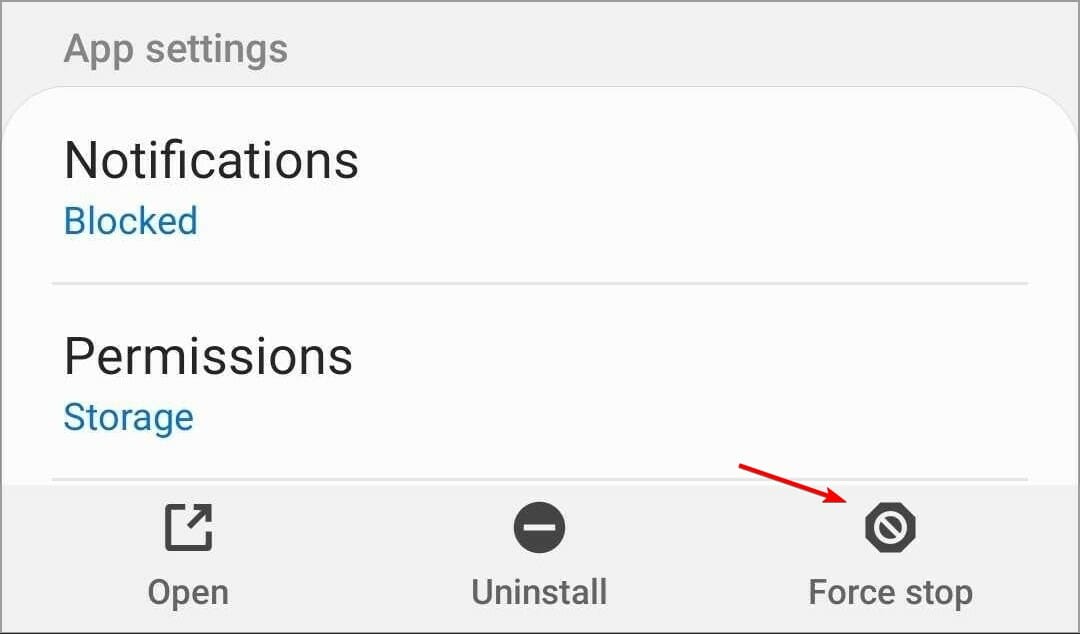
- Open de app opnieuw.
Op iPhone:
- Veeg omhoog vanaf de onderkant van het scherm en pauzeer om de App-switcher te openen.
- Zoek de Giant-app.
- Veeg omhoog over de voorbeeldweergave om de app te sluiten.
- Open de app opnieuw.
Als de app nog steeds niet reageert, start je telefoon dan opnieuw op en probeer het opnieuw.
4. Werk de Giant-app bij
Een verouderde versie kan crashes, aanmeldingsfouten of compatibiliteitsproblemen veroorzaken, vooral nadat je telefoon een systeemupdate heeft gehad.
Zo installeer je de nieuwste versie:
- Open de Google Play Store of de Apple App Store.
- Zoek naar de Giant-app die je gebruikt.
- Selecteer de officiële app.
- Tik op Updaten als er een update beschikbaar is.
- Start de app opnieuw op na de installatie.
Ontwikkelaars brengen regelmatig updates uit om de app-stabiliteit te verbeteren en bugs te verhelpen. Door Giant up-to-date te houden, kun je terugkerende problemen voorkomen.
5. Cache van de Giant-app wissen
Als Giant steeds crasht of blijft hangen op het laadscherm, zijn beschadigde tijdelijke bestanden mogelijk de oorzaak. De cache wissen kan helpen om de normale werking te herstellen.
Op Android volg je deze stappen:
- Open Instellingen > Apps.
- Selecteer de Giant-app.
- Tik op Opslag en cache of Opslag.
- Selecteer Cache wissen.

- Open de app opnieuw en controleer of die werkt.
Als het wissen van de cache niet helpt, selecteer dan Gegevens wissen of Opslag wissen. Houd er rekening mee dat hiermee de lokale gegevens van de app worden gereset, dus je moet opnieuw inloggen.
Op een iPhone kun je de app opnieuw installeren om de lokale gegevens te verwijderen.
Cachegerelateerde problemen kunnen ook andere winkelapps treffen. Als bijvoorbeeld de Best Buy-app niet werkt, kunnen vergelijkbare stappen helpen bij crashes en laadproblemen.
6. Problemen met inloggen en digitale coupons bij Giant oplossen
Als de app wordt geopend maar je niet kunt inloggen, of je digitale coupons en beloningen niet verschijnen, kan het probleem te maken hebben met je account of klantenkaartgegevens.
Probeer het volgende:
- Meld je af bij je Giant-account als je toegang hebt tot de accountinstellingen.
- Meld je opnieuw aan met het juiste e-mailadres en wachtwoord.
- Gebruik Wachtwoord vergeten op het inlogscherm als je inloggegevens niet werken.
- Controleer of je Giant-klantenkaart aan het juiste account is gekoppeld.
- Open het gedeelte met digitale coupons en controleer of je aanbiedingen verschijnen.
Als je Giant Food gebruikt, kun je je account en beloningen ook controleren via de officiële website.
Andere winkelapps kunnen vergelijkbare accountproblemen hebben. Als je ook problemen hebt met inloggen of afrekenen bij Target, legt onze handleiding over de Target-app die niet werkt uit hoe je die fouten oplost.
7. Installeer de Giant-app opnieuw
Als de vorige oplossingen niet hebben gewerkt, kan het opnieuw installeren van Giant beschadigde app-bestanden of installatieproblemen verhelpen.
Zo doe je dat:
- Houd het pictogram van de Giant-app op je telefoon ingedrukt.
- Selecteer Verwijderen op Android of Verwijder app > Verwijder app op een iPhone.
- Start je telefoon opnieuw op.
- Open de Google Play Store of de Apple App Store.
- Download en installeer Giant opnieuw.
- Meld je aan bij je account en controleer of het probleem is verdwenen.
Als je de app opnieuw installeert, kunnen lokaal opgeslagen boodschappengegevens worden verwijderd. Controleer dus belangrijke informatie voordat je de app verwijdert.
Als Giant storingen blijft vertonen nadat je deze oplossingen hebt geprobeerd, controleer dan of er sprake is van een service-uitval voordat je je apparaat reset of extra accountwijzigingen doorvoert.
Veelgestelde vragen
Waarom blijft de Giant-app crashen?
De Giant-app kan crashen door verouderde software, beschadigde cachebestanden of compatibiliteitsproblemen. De app bijwerken, de cache wissen en je telefoon opnieuw opstarten kan het probleem vaak oplossen.
Waarom werken mijn digitale Giant-coupons niet?
Digitale coupons worden mogelijk niet weergegeven of toegepast als je bij het verkeerde account bent aangemeld, je klantenkaart niet correct is gekoppeld of de aanbieding is verlopen. Controleer je accountgegevens en de voorwaarden van de coupon.
Waarom kan ik niet inloggen op mijn Giant-account?
Een onjuist wachtwoord, een tijdelijk accountprobleem of een serviceonderbreking kan voorkomen dat je kunt inloggen. Probeer je wachtwoord opnieuw in te stellen, je internetverbinding te wijzigen en te controleren of de website van Giant werkt.
Kan ik Giant zonder de app gebruiken?
Ja. Je kunt meestal via de website van Giant gebruikmaken van winkel-, account- en couponfuncties. Als de website ook niet beschikbaar is, kijk dan naar alternatieve bezorgdiensten of bezoek een Giant-winkel.


Lees de pagina met affiliate onthullingen om erachter te komen hoe u Windows Report moeiteloos en zonder geld uit te geven kunt helpen. Read more



Improve this guide
User forum
0 messages