Hoe verhelpt u BitLocker dat blijft hangen tijdens het ontsleutelen in Windows 11


 6 min. read
  Published on
Als BitLocker vast lijkt te zitten tijdens het ontsleutelingsproces, raak dan niet in paniek. Voor ontsleuteling moet Windows elk afzonderlijk gegevensblok op de schijf lezen, ontsleutelen en terugschrijven. Op grote mechanische harde schijven (HDD’s) of secundaire schijven kan dit proces echt enkele uren duren. Als het voltooiingspercentage echter al uren niet is veranderd of als de schijfactiviteit in Taakbeheer tot nul is gedaald, volgt u deze stappen om het probleem op te lossen.
Wat te doen als BitLocker vastloopt tijdens het ontsleutelingsproces in Windows 11
1. Controleer of BitLocker daadwerkelijk vastzit
Controleer voordat u iets wijzigt of BitLocker nog steeds voortgang maakt.
- Druk op Windows + X.
- Selecteer Terminal (Beheerder).
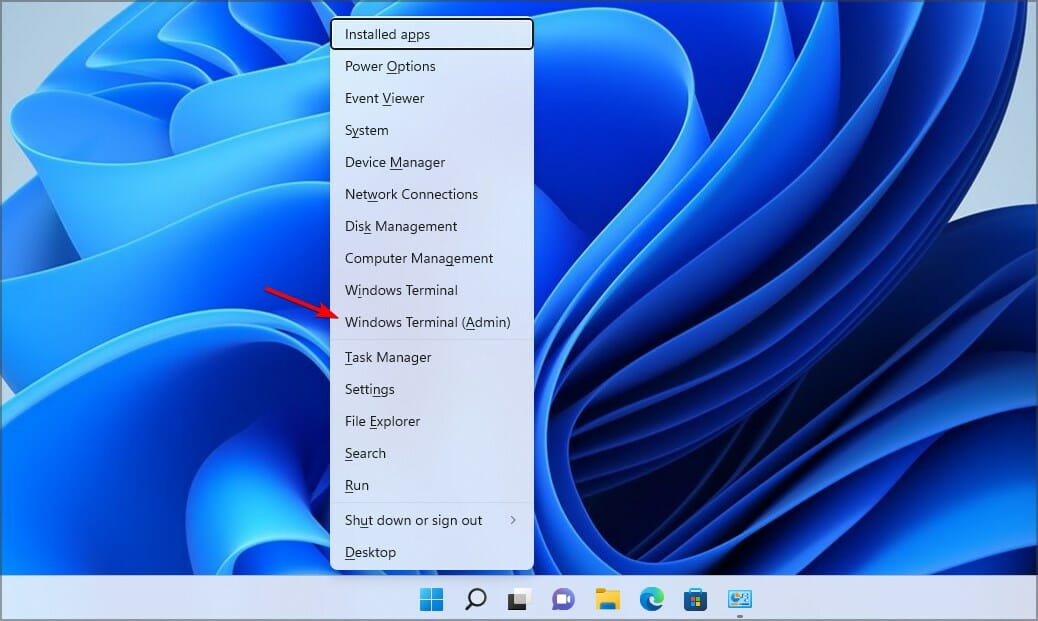
- Klik op Ja wanneer daarom wordt gevraagd.
- Typ:
manage-bde -status C: - Druk daarna op Enter.
- Controleer Conversiestatus en Percentage versleuteld.
- Wacht een paar minuten en voer de opdracht opnieuw uit.
Als het percentage verandert, werkt BitLocker nog steeds. Laat het proces doorgaan in plaats van het te onderbreken.
2. Start uw Windows 11-pc opnieuw op
Een normale herstart kan soms een tijdelijk probleem met BitLocker verhelpen.
- Sla uw werk op.
- Open Start.
- Klik op Aan/uit.
- Selecteer Opnieuw opstarten.

- Meld u opnieuw aan bij Windows.
- Controleer de BitLocker-status opnieuw.
Vermijd het herhaaldelijk geforceerd afsluiten van de pc terwijl de schijf wordt ontsleuteld.
3. BitLocker onderbreken en hervatten
Als het percentage lange tijd ongewijzigd is gebleven, probeer het proces dan te onderbreken en opnieuw te starten.
- Druk op Windows + X.
- Selecteer Terminal (Beheerder).
- Klik op Ja.
- Typ:
manage-bde -pause C: - Druk daarna op Enter.
- Wacht tot de opdracht is voltooid.
- Typ:
manage-bde -resume C: - Druk daarna op Enter
- Controleer de voortgang opnieuw met:
manage-bde -status C:
Als uw BitLocker-beveiligde schijf een andere letter gebruikt, vervangt u C: door die stationsletter.
4. Controleer de schijf op fouten
Een probleem met het bestandssysteem kan soms invloed hebben op BitLocker.
- Open Terminal (Beheerder).
- Typ:
chkdsk C: /f - Druk op Enter.
- Als Windows vraagt om de scan te plannen, typt u Y.
- Start de pc opnieuw op.
- Laat Windows de schijfcontrole voltooien.
- Zodra Windows is opgestart, controleert u BitLocker opnieuw.
5. Controleer Logboeken
Windows heeft mogelijk een fout vastgelegd die verklaart waarom de ontsleuteling is gestopt.
- Druk op Windows + X.
- Selecteer Logboeken.
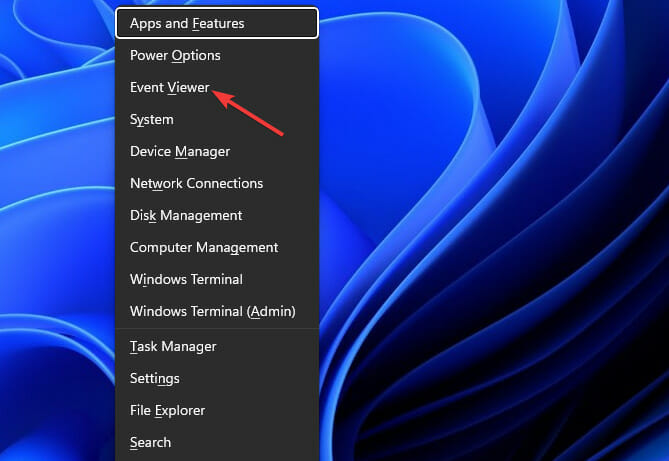
- Open Logboeken Toepassingen en services.
- Ga naar Microsoft > Windows > BitLocker-API.
- Zoek naar recente waarschuwingen of fouten.
- Controleer ook Windows-logboeken > Systeem op schijf- of NTFS-fouten.
Dit kan helpen bepalen of het probleem daadwerkelijk bij BitLocker ligt of dat er sprake is van een onderliggend opslagprobleem.
6. Controleer of u de schijf onlangs hebt vergroot of verkleind
Als u de BitLocker-partitie hebt vergroot, verkleind of gewijzigd terwijl de ontsleuteling werd uitgevoerd, kan dat verband houden met het probleem.
- Druk op Windows + X.
- Selecteer Schijfbeheer.

- Zoek de betreffende schijf.
- Controleer de huidige partitiegrootte.
- Ga na of u de partitie hebt gewijzigd voordat BitLocker vastliep.
Ga niet zomaar de partitie vergroten, verkleinen of verwijderen. Maak een back-up van uw belangrijke bestanden voordat u partitiewijzigingen doorvoert.
Wat als BitLocker op 99% vastloopt?
Een stand van 99% betekent niet automatisch dat het proces is mislukt. Controleer eerst twee keer de status met enige tijd tussen de controles. Als het percentage nooit verandert, probeer dan onderbreken > hervatten en controleer vervolgens de schijf op fouten. TheWindowsClub raadt deze stappen aan voordat u ingrijpender maatregelen overweegt.
Wat als BitLocker vastloopt na het opnieuw opstarten van Windows 11?
Opnieuw opstarten annuleert een actief BitLocker-ontsleutelingsproces niet. Zodra Windows is geladen, opent u Terminal (beheerder) en voert u het volgende uit:
manage-bde -status C:Als hier nog steeds staat dat de ontsleuteling wordt uitgevoerd, gebruikt u:
manage-bde -pause C:Hervat deze vervolgens met:
manage-bde -resume C:Wat als u per ongeluk de BitLocker-ontsleuteling hebt gestart?
Als u per ongeluk BitLocker uitschakelen hebt geselecteerd, hoeft u niet in paniek te raken. Ontsleuteling is een proces en geen onmiddellijke omschakeling, dus Windows blijft mogelijk nog enige tijd werken.
- Controleer eerst de status met de volgende opdracht:
manage-bde -status C:
Als u de ontsleuteling wilt laten voltooien, laat u deze doorlopen en houdt u de voortgang in de gaten. Microsoft documenteert manage-bde -off als de opdracht waarmee de schijfontsleuteling wordt gestart en BitLocker wordt uitgeschakeld.
Moet u BitLocker geforceerd stoppen?
U kunt beter voorkomen dat u de computer herhaaldelijk geforceerd afsluit terwijl de ontsleuteling wordt uitgevoerd. Controleer eerst de status en gebruik vervolgens de ondersteunde opdrachten voor onderbreken en hervatten wanneer dat nodig is. Als de schijf herhaaldelijk bestandssysteem- of opslagfouten vertoont, maakt u een back-up van uw belangrijke gegevens voordat u geavanceerdere reparaties probeert.
Laatste redmiddel: de schijf opnieuw ontsleutelen en versleutelen
Als BitLocker herhaaldelijk op exact hetzelfde punt stopt, raadt the WindowsClub een nieuwe versleutelingscyclus aan als laatste redmiddel. Maak voordat u dit doet een back-up van uw belangrijke bestanden.
- Open Terminal (Beheerder).
- Controleer de status van het station.
- Start, indien van toepassing, de ontsleuteling met:
manage-bde -off C: - Wacht tot het station volledig is ontsleuteld.
- Bevestig de status met:
manage-bde -status C: - Overweeg pas om BitLocker opnieuw in te schakelen nadat de ontsleuteling volledig is voltooid.
Microsoft merkt op dat manage-bde -off het station ontsleutelt en de BitLocker-sleutelbeveiligingen verwijdert zodra de ontsleuteling is voltooid.
Als u met andere BitLocker-problemen te maken hebt, hebben we ook handleidingen voor het oplossen van BitLocker-ontsleutelingsproblemen, het afhandelen van ransomware-ontsleuteling op Windows, het oplossen van gevallen waarin BitLocker-sleutels in een laadcyclus vastlopen, het oplossen van problemen met het voorbereiden van BitLocker-herstel en het verhelpen van BitLocker-fouten in Windows 11.
Veelgestelde vragen over BitLocker die blijft hangen in het ontsleutelingsproces
1. Waarom duurt het zo lang om BitLocker te ontsleutelen?
De benodigde tijd kan aanzienlijk variëren, afhankelijk van het station, de capaciteit, de opslagsnelheid en de hoeveelheid gegevens die wordt verwerkt. Een langzaam veranderend percentage betekent meestal dat het proces nog actief is.
2. Kan ik de BitLocker-ontsleuteling pauzeren?
Ja. Windows 11 ondersteunt manage-bde -pause om BitLocker-versleuteling of -ontsleuteling te pauzeren. U kunt dit later hervatten met manage-bde -resume.
3. Worden mijn bestanden verwijderd als ik BitLocker pauzeer?
Het pauzeren van de BitLocker-bewerking verwijdert op zichzelf geen bestanden. Het stopt tijdelijk het versleutelings- of ontsleutelingsproces.
4. Heb ik mijn BitLocker-herstelsleutel nodig?
Zorg ervoor dat uw herstelsleutel beschikbaar is voordat u ingrijpende wijzigingen in BitLocker of Windows-herstel doorvoert. Microsoft zegt dat de herstelsleutel een code van 48 cijfers is die wordt gebruikt om weer toegang te krijgen wanneer Windows het station niet automatisch kan ontgrendelen.
5. Moet ik BitLocker na het ontsleutelen weer inschakelen?
Dat hangt af van de reden waarom u het station bent gaan ontsleutelen. Als u versleuteling nodig hebt, kunt u BitLocker opnieuw inschakelen nadat het station volledig is ontsleuteld.


Lees de pagina met affiliate onthullingen om erachter te komen hoe u Windows Report moeiteloos en zonder geld uit te geven kunt helpen. Read more



Improve this guide


User forum
0 messages