Oplossing: Er is een fout opgetreden bij het exporteren van de virtuele machine in Hyper-V


 5 min. read
 Published on
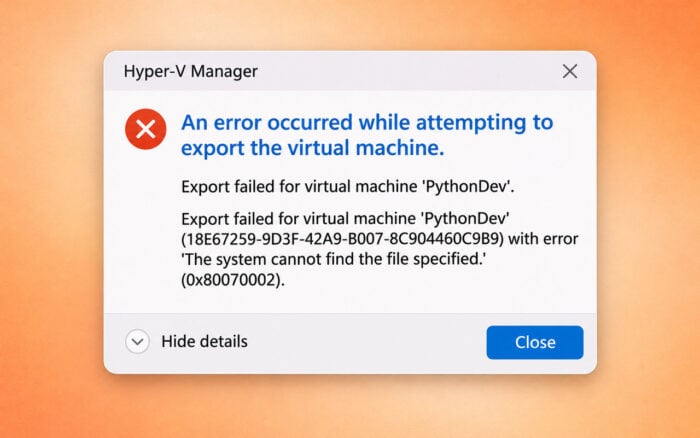
Het bericht “An error occurred while attempting to export the virtual machine” in Hyper-V voorkomt dat gebruikers virtuele machines kunnen exporteren op Windows 11 en Windows Server.
De fout treedt meestal op door onvoldoende machtigingen, beschadigde controlepunten, ontbrekende virtuele-schijfbestanden of opslagproblemen. De exacte oorzaak is afhankelijk van de bijbehorende foutcode.
Hoe kan ik ‘An error occurred while attempting to export the virtual machine’ in Hyper-V oplossen?
1. Controleer de machtigingen voor de exportmap
Hyper-V heeft machtigingen nodig om toegang te krijgen tot bestanden van virtuele machines en om gegevens naar de exportbestemming te schrijven. Onjuiste machtigingen kunnen fout 0x80070005 (Access is denied) veroorzaken.
Zo controleert u de machtigingen:
- Open Verkenner en zoek de exportdoelmap.
- Klik met de rechtermuisknop op de map en selecteer Eigenschappen.

- Open het tabblad Beveiliging en klik op Geavanceerd.

- Controleer of de vereiste Hyper-V-serviceaccounts over de juiste machtigingen beschikken.
- Controleer of u bestanden naar de doelmap kunt schrijven.
- Pas de benodigde wijzigingen toe en probeer de export opnieuw.
2. Controleer en verwijder problematische controlepunten
Beschadigde controlepunten of onvolledige virtuele schijfketens kunnen voorkomen dat Hyper-V een virtuele machine exporteert.
Zo controleert u de controlepunten:
- Open Hyper-V-beheer.
- Selecteer de betreffende virtuele machine.
- Zoek het gedeelte Controlepunten.
- Controleer of de virtuele machine bestaande controlepunten heeft.
- Maak een back-up van de virtuele machine voordat u wijzigingen aanbrengt.
- Als u een controlepunt niet meer nodig hebt, klikt u er met de rechtermuisknop op en selecteert u Controlepunt verwijderen.
- Laat Hyper-V het samenvoegen van de schijf voltooien voordat u de export opnieuw probeert.
Verwijder .avhdx-bestanden niet handmatig vanuit Verkenner. Deze bestanden kunnen wijzigingen bevatten die Hyper-V nog niet in de bovenliggende virtuele schijf heeft samengevoegd.
3. Exporteer de virtuele machine met PowerShell
Als Hyper-V-beheer de export niet kan voltooien, probeer het dan via PowerShell.
Volg deze stappen:
- Open PowerShell als administrator.

- Maak een doelmap met voldoende beschikbare opslagruimte.
- Voer de volgende opdracht uit en vervang daarbij de naam van de virtuele machine en het doelpad door uw eigen waarden: Export-VM -Name “Windows11VM” -Path “D:HyperVExports”
- Wacht tot de export is voltooid.
- Als de opdracht mislukt, controleert u de foutmelding voor meer specifieke details.
4. Controleer de beschikbare schijfruimte en virtuele harde schijven
Hyper-V kan een virtuele machine mogelijk niet exporteren als er op de doelschijf onvoldoende opslagruimte is of als de virtuele bronschijf problemen vertoont.
Om dit te onderzoeken:
- Open Verkenner en controleer de vrije ruimte op de doelschijf.
- Controleer of de bestemming de schijven van de virtuele machine en de bijbehorende bestanden kan huisvesten.
- Open Hyper-V-beheer en selecteer de desbetreffende virtuele machine.
- Klik op Instellingen en controleer de paden naar de virtuele harde schijven.
- Controleer of de .vhdx-bestanden bestaan en of Hyper-V er toegang toe heeft.
- Probeer de export indien nodig opnieuw naar een andere lokale schijf.
Als Windows fouten in het bestandssysteem meldt, onderzoek dan de status van de schijf voordat u reparaties uitvoert.
5. Controleer de foutlogboeken van Hyper-V
Als de fout aanhoudt, kan het hulpprogramma Logboeken u helpen de onderliggende oorzaak te achterhalen.
Volg deze stappen:
- Druk op Windows + R, typ eventvwr.msc en druk op Enter.
- Ga naar Logboeken Toepassingen en services > Microsoft > Windows.
- Open Hyper-V-VMMS > Admin.
- Zoek de fouten op die zijn opgetreden toen de export mislukte.
- Lees de foutbeschrijving en noteer eventuele hexadecimale foutcodes.
Zo duidt 0x80070002 doorgaans op een ontbrekend bestand, terwijl 0x80070005 duidt op een probleem met geweigerde toegang. Gebruik de exacte foutgegevens om te bepalen welk onderdeel aandacht nodig heeft.
De Hyper-V-exportfout duidt meestal op problemen met machtigingen, controlepunten of opslag. Als u onlangs Hyper-V op Windows 11 hebt ingeschakeld, controleert u uw configuratie en de exportbestemming. U kunt ook problemen oplossen als u een volume in Hyper-V niet kunt uitbreiden of als u de fout tegenkomt dat Hyper-V niet is gemachtigd om verbinding te maken. Als het exporteren nog steeds mislukt, gebruikt u PowerShell en Logboeken om de onderliggende oorzaak te achterhalen.
Veelgestelde vragen
Waarom kan Hyper-V een virtuele machine niet exporteren?
Het exporteren in Hyper-V kan mislukken vanwege onjuiste machtigingen, onvoldoende schijfruimte, ontbrekende virtuele schijven, beschadigde controlepunten of opslagfouten. De bijbehorende foutcode helpt de oorzaak te achterhalen.
Kan ik een draaiende Hyper-V-virtuele machine exporteren?
Ja. Hyper-V ondersteunt het exporteren van draaiende virtuele machines. Voor bepaalde workloads is echter mogelijk een toepassingsconsistente export of een geplande afsluiting nodig om de gegevensintegriteit te beschermen.
Wordt bij het verwijderen van een Hyper-V-controlepunt de virtuele machine verwijderd?
Nee. Als u een controlepunt via Hyper-V-beheer verwijdert, wordt het proces gestart om de wijzigingen ervan in de virtuele schijfketen samen te voegen. U moet echter een back-up van belangrijke gegevens maken en het handmatig verwijderen van controlepuntbestanden vermijden.
Hoe los ik Hyper-V-exportfout 0x80070005 op?
Controleer de machtigingen voor de bron- en doelmap, inclusief de machtigingen die Hyper-V gebruikt om toegang te krijgen tot bestanden van de virtuele machine. Als de bestemming een netwerkshare is, controleert u zowel de sharemachtigingen als de NTFS-machtigingen.


Lees de pagina met affiliate onthullingen om erachter te komen hoe u Windows Report moeiteloos en zonder geld uit te geven kunt helpen. Read more



Improve this guide

User forum
0 messages