Microsoft-konto-passnøkkel fungerer ikke? Prøv disse raske løsningene


 4 min. read
  Published on
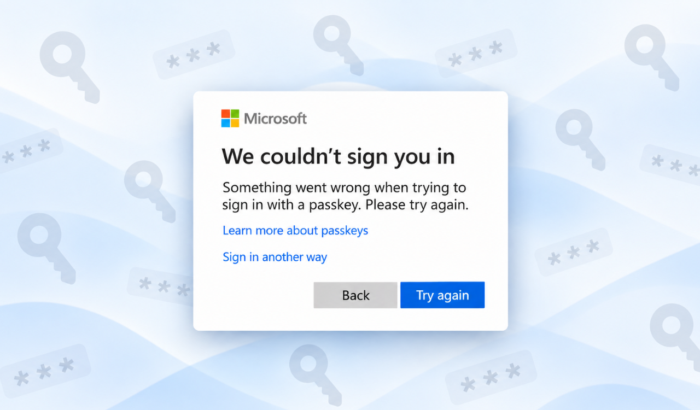
Hvis passnøkkelen for Microsoft-kontoen din ikke fungerer, kan flere løsninger bidra til å gjenopprette tilgangen. Først og fremst bør du prøve en annen nettleser. Hvis det ikke hjelper, kan du bruke en annen påloggingsmetode, tilbakestille Windows Hello og bruke Microsofts gjenopprettingsverktøy. Microsoft oppgir også Bluetooth, utdatert programvare, slettede passnøkler og deaktiverte skjermlåser blant vanlige årsaker til problemer med passnøkkel for Microsoft-kontoen.
Hurtigløsninger du kan prøve når passnøkkelen for Microsoft-kontoen din ikke fungerer
- Åpne påloggingssiden for Microsoft-kontoen din i et privat- eller inkognitovindu i nettleseren.
- Prøv å logge på med en annen nettleser hvis passnøkkelen fremdeles ikke fungerer. Det er fordi Microsoft støtter passnøkler i nyere nettlesere, men eldre nettleserversjoner støtter kanskje ikke alle passnøkkelfunksjonene riktig.
- Prøv en annen påloggingsmetode hvis du har en tilgjengelig. Microsoft kan tilby alternativer som en annen passnøkkel, Microsoft Authenticator, en bekreftet e-postadresse eller en annen sikkerhetsmetode.
- Sjekk om Windows-enheten din har skjermlås aktivert. Passnøkler som er lagret på en Windows-enhet, bruker Windows Hello, som kan autentisere deg med PIN-kode, fingeravtrykk eller ansiktsgjenkjenning.
- Åpne Innstillinger > Kontoer > Påloggingsalternativer og sjekk Windows Hello-innstillingene dine. Kontroller at PIN-koden, fingeravtrykket eller ansiktsgjenkjenningsmetoden fungerer som den skal før du prøver passnøkkelen for Microsoft-kontoen på nytt.
- Oppdater Windows hvis passnøkkelen fortsetter å svikte. Åpne Innstillinger > Windows Update og velg Se etter oppdateringer. Microsoft sier at nyere Windows-versjoner kan være nødvendige for de nyeste passnøkkelfunksjonene.
- Hvis du ser «Denne passnøkkelen kan ikke lenger brukes», oppretter du en ny passnøkkel for Microsoft-kontoen din. Microsoft sier at denne feilen kan oppstå når en passnøkkel er slettet, eller når du har endret PIN-koden eller den biometriske autentiseringsmetoden.
- Etter at du har opprettet den nye passnøkkelen, sjekk kontoen din for gamle passnøkler som ikke lenger gjelder. Microsoft anbefaler å opprette erstatningen først og deretter fjerne utdaterte passnøkler.
Slik fikser du passnøkkelen for Microsoft-kontoen når du bruker telefonen
Hvis du bruker en iPhone, iPad eller Android-telefon som passnøkkel, kontrollerer du tilkoblingen mellom enhetene.
- Kontroller at Bluetooth er aktivert på begge enhetene.
- Hold telefonen og datamaskinen nær hverandre mens du fullfører påloggingen.
- Kontroller at begge enhetene er koblet til internett.
- Hvis Microsoft viser en QR-kode, skanner du den med det aktuelle passnøkkel- eller autentiseringsalternativet på telefonen.
Microsoft sier at enhetene ikke behøver å bruke samme Wi-Fi-nettverk, men de må være i nærheten av hverandre og koblet til internett.
Slik tilbakestiller du Windows Hello hvis passnøkkelen fortsatt ikke fungerer
Hvis passnøkkelen din er avhengig av Windows Hello, og selve autentiseringsmetoden ikke fungerer som den skal, kan det hjelpe å tilbakestille Windows Hello.
- Åpne Innstillinger ved å trykke på Windows + I.
- Velg Kontoer, og klikk deretter på Påloggingsalternativer.
- Velg PIN (Windows Hello), og velg Jeg har glemt PIN-koden hvis PIN-koden ikke fungerer som den skal.
- Følg instruksjonene for å konfigurere Windows Hello-PIN-en på nytt.
- Prøv å logge på Microsoft-kontoen din med passnøkkelen etter at konfigurasjonen er fullført.
Hvis fingeravtrykket eller ansiktsgjenkjenningen er årsaken til problemet, kontrollerer du også disse Windows Hello-alternativene.
Bruk Microsoft Sign-in Helper
Hvis ingen av disse løsningene fungerer, anbefaler Microsoft at du bruker Sign-in Helper for å identifisere problemer med kontotilgang. Verktøyet kontrollerer informasjonen du oppgir, og veileder deg gjennom de tilgjengelige gjenopprettingstrinnene. Hvis du har mistet tilgangen til kontoen fullstendig, kan det også hende du må bruke Microsofts alternativer for kontogjenoppretting.
Vanlige spørsmål om problemer med passnøkkel for Microsoft-konto
1. Hvorfor virker ikke passnøkkelen for Microsoft-kontoen min?
Passnøkkelen kan ha blitt ugyldig, blitt slettet eller sluttet å virke etter en endring av PIN-koden eller den biometriske godkjenningen.
2. Hva bør jeg gjøre hvis Microsoft sier at passnøkkelen min ikke kan brukes lenger?
Opprett en ny passnøkkel først, og fjern deretter den gamle passnøkkelen fra kontoen din.
3. Hvorfor vises ikke passnøkkelen på telefonen min?
Kontroller Bluetooth, Internett-tilkoblingen og om telefonen er nær nok til PC-en.
4. Kan jeg logge på uten passnøkkelen for Microsoft-kontoen min?
Ja, hvis en annen påloggingsmetode er tilgjengelig på kontoen din. Microsoft anbefaler at du bruker en annen tilgjengelig metode og deretter kontrollerer de lagrede passnøklene dine.
Oppsummering
En passnøkkel for Microsoft-kontoen kan feile av flere årsaker, fra problemer med Windows Hello til en utdatert eller ugyldig passnøkkel. Start med en annen nettleser eller påloggingsmetode, kontroller deretter Windows Hello, og opprett en ny passnøkkel om nødvendig.


Les siden for affiliate-avsløring for å finne ut hvordan du kan hjelpe Windows Report uten anstrengelse og uten å bruke penger. Read more


Improve this guide

User forum
0 messages