Chegg-påloggingsguide: Få rask tilgang til kontoen din


 3 min. read
  Published on
Chegg gir deg tilgang til kontoen din, studieverktøy, lagret innhold og andre tjenester. Hvis du planlegger å bruke denne tjenesten, skal vi i denne guiden vise deg hvordan du logger på Chegg på riktig måte.
Hvordan logger jeg på Chegg?
Bruk nettleseren
Du får tilgang til Chegg-kontoen din direkte fra det offisielle nettstedet.
- Gå til Chegg-nettstedet.
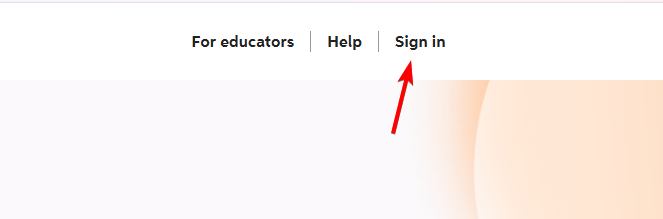
- Klikk på Sign in øverst i høyre hjørne.
- Skriv inn e-postadressen som er knyttet til Chegg-kontoen din.
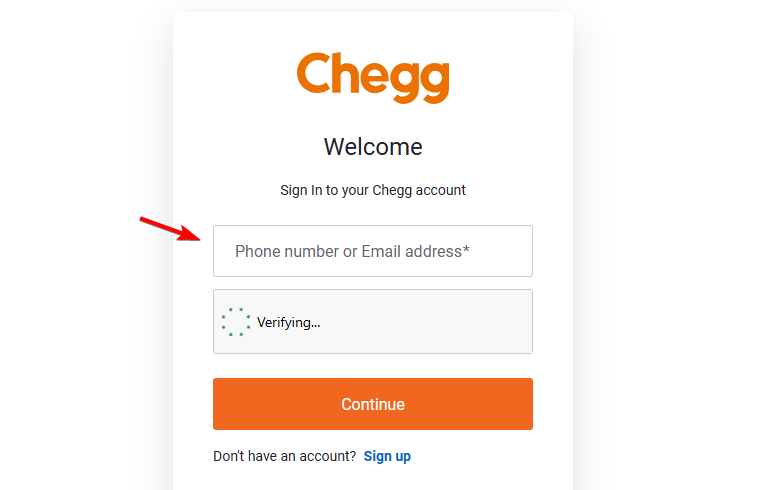
- Skriv inn passordet ditt.
- Klikk på Sign in for å få tilgang til kontoen din.
Når du har logget på, bør Chegg ta deg til kontoen din eller siden du prøvde å åpne.
Hva du gjør hvis Chegg-påloggingen ikke fungerer
Påloggingsproblemer kan skyldes feil påloggingsinformasjon, nettleserdata, utvidelser eller midlertidige tilkoblingsproblemer.
- Sjekk e-postadressen din: Kontroller at du bruker samme e-postadresse som da du opprettet Chegg-kontoen din.
- Skriv inn passordet på nytt: Se etter stavefeil, og sørg for at Caps Lock er slått av.
- Tilbakestill passordet: Bruk alternativet for passordgjenoppretting hvis Chegg ikke godtar det nåværende passordet ditt.
- Tøm nettleserens hurtigbuffer: Gamle informasjonskapsler og hurtigbufrede data kan noen ganger forstyrre påloggingssiden.
- Prøv en annen nettleser: Åpne Chegg i Chrome, Edge, Firefox eller Safari for å finne ut om problemet gjelder én bestemt nettleser.
- Deaktiver utvidelser midlertidig: Annonseblokkere, personvernutvidelser og skriptblokkere kan forstyrre enkelte nettsidefunksjoner.
- Prøv et privat vindu: Et Incognito- eller InPrivate-vindu kan hjelpe deg med å finne ut om lagrede nettleserdata forårsaker problemet.
- Sjekk tilkoblingen: Bytt nettverk eller start ruteren på nytt hvis Chegg-nettstedet ikke lastes inn riktig.
Chegg-påloggingen bør bare kreve e-postadressen og passordet til kontoen din. Hvis du ikke får tilgang til kontoen din, løser du vanligvis vanlige påloggingsproblemer ved å tilbakestille passordet og sjekke nettleseren.
Hvis du har problemer med å logge på andre tjenester, har vi også guider som forklarer hvordan du logger på Asana, logger på Gimkit og blir med i spill og får tilgang til Zoom på nett, datamaskin og mobil.
Vanlige spørsmål
Hvorfor får jeg ikke logget på Chegg-kontoen min?
Feil påloggingsinformasjon, utdaterte nettleserdata, utvidelser eller tilkoblingsproblemer kan hindre deg i å logge på. Tilbakestill passordet hvis Chegg ikke godtar påloggingsinformasjonen din.
Hva bør jeg gjøre hvis jeg har glemt Chegg-passordet mitt?
Bruk alternativet Forgot password på Chegg-påloggingssiden. Chegg sender instruksjoner for passordgjenoppretting til e-postadressen som er knyttet til kontoen din.
Hvorfor mottar jeg ikke e-post om tilbakestilling av Chegg-passordet?
Sjekk spam- og søppelpostmappen først. Bekreft også at du skrev inn e-postadressen som er knyttet til Chegg-kontoen din.
Kan jeg logge på Chegg på en annen datamaskin?
Ja. Åpne Chegg-nettstedet på den andre datamaskinen, og logg på med påloggingsinformasjonen som er knyttet til kontoen din.
Hvordan holder jeg meg pålogget på Chegg?
Nettleseren din kan holde Chegg-økten din aktiv ved hjelp av lagrede informasjonskapsler. Unngå å slette Chegg-informasjonskapsler hvis du vil at nettleseren skal beholde den gjeldende økten.


Les siden for affiliate-avsløring for å finne ut hvordan du kan hjelpe Windows Report uten anstrengelse og uten å bruke penger. Read more


Improve this guide


User forum
0 messages