Hannaford App fungerer ikke i dag? Prøv disse 7 løsningene


 5 min. read
  Published on
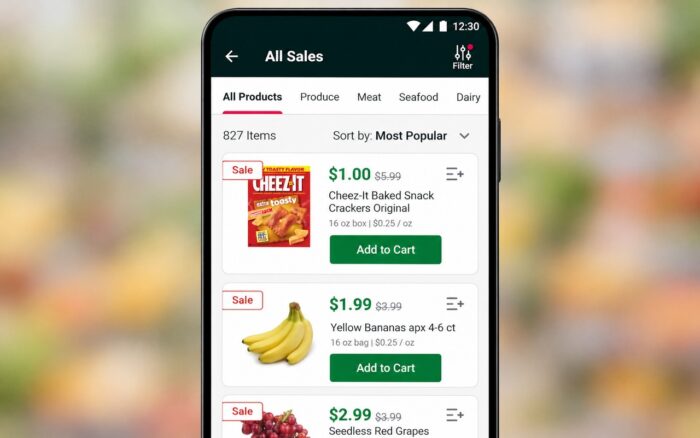
Hannaford-appen gjør dagligvarehandel enklere, men noen ganger fungerer ikke Hannaford-appen i det hele tatt, og i dagens guide viser vi deg hvordan du løser det.
Hva kan jeg gjøre hvis Hannaford-appen ikke fungerer?
1. Sjekk om Hannaford er nede
Før du feilsøker enheten din, bør du finne ut om problemet rammer alle eller bare telefonen din.
Slik sjekker du:
- Åpne nettleseren din og besøk det offisielle Hannaford-nettstedet.
- Sjekk om nettstedet lastes inn normalt eller viser en vedlikeholdsmelding.
- Prøv å åpne Hannaford-appen på en annen enhet, hvis tilgjengelig.
- Hvis både nettstedet og appen er utilgjengelige, venter du til Hannaford gjenoppretter tjenesten.
Hvis Hannaford melder om driftsstans, bør du unngå å installere appen på nytt flere ganger eller tilbakestille passordet. Ingen av tiltakene kan løse et serverproblem.
2. Tving avslutt og åpne Hannaford-appen på nytt
Noen ganger setter Hannaford-appen seg fast fordi en bakgrunnsprosess slutter å svare. Å lukke appen helt kan løse midlertidige problemer med frysing, innlasting og navigering.
På iPhone:
- Sveip opp fra bunnen av skjermen og stopp midt på skjermen.
- Finn Hannaford-appen i appbytteren.
- Sveip forhåndsvisningen oppover for å lukke den.
- Vent noen sekunder og åpne appen på nytt.
På Android:
- Åpne Innstillinger > Apper.
- Velg Hannaford fra listen over installerte apper.
- Trykk på Tving stopp.
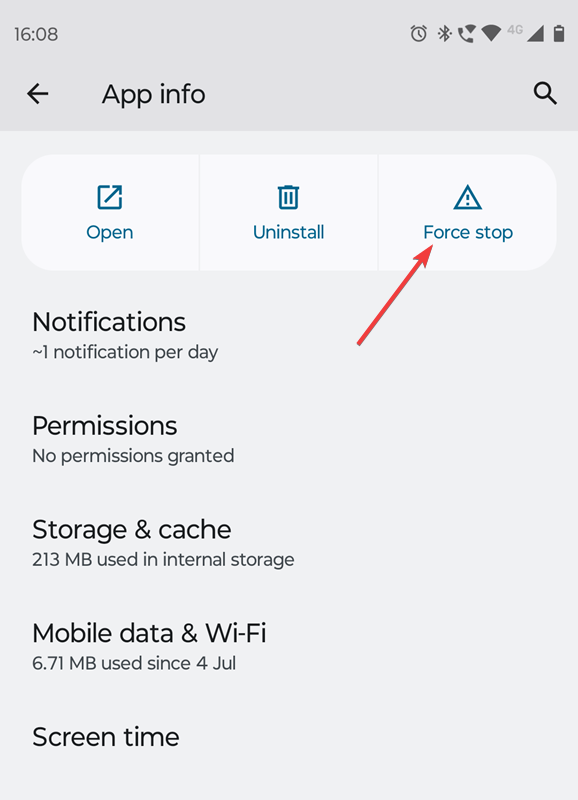
- Start appen på nytt.
Hvis appen fortsetter å krasje, starter du telefonen på nytt før du prøver de resterende løsningene.
3. Sjekk internettforbindelsen din
En svak eller ustabil forbindelse kan hindre Hannaford-appen i å laste inn produkter, vise kuponger eller fullføre nettbestillinger.
Prøv disse trinnene:
- Åpne en annen app eller et annet nettsted for å bekrefte at internettforbindelsen fungerer.
- Slå av Wi-Fi og bytt til mobildata.
- Hvis appen fungerer med mobildata, starter du Wi-Fi-ruteren på nytt.
- Koble midlertidig fra eventuelle VPN- eller private DNS-tjenester som kan forstyrre forbindelsen.
- Åpne Hannaford på nytt og sjekk om problemet vedvarer.
Hvis du handler inne i en Hannaford-butikk, kan du prøve å bytte til mobildata når butikkens Wi-Fi-forbindelse blir ustabil.
4. Oppdater Hannaford-appen
En utdatert appversjon kan føre til krasj, tomme skjermer og kompatibilitetsproblemer etter at Hannaford oppdaterer tjenestene sine.
Slik oppdaterer du appen:
- Åpne App Store på iPhone eller Google Play Store på Android.
- Søk etter Hannaford.
- Trykk på Oppdater hvis en nyere versjon er tilgjengelig.
- Vent til installasjonen er ferdig.
- Start appen på nytt og sjekk om den fungerer.
Hvis du ikke ser et oppdateringsalternativ, har du sannsynligvis allerede den nyeste versjonen som er tilgjengelig for enheten din.
5. Tøm hurtigbufferen for Hannaford-appen på Android
Over tid lagrer appen midlertidige filer for å øke innlastingshastigheten. Hvis disse filene blir ødelagt, kan Hannaford fryse, krasje eller vise utdatert informasjon.
Følg disse trinnene:
- Åpne Settings > Apps > Hannaford.
- Velg Storage eller Storage & cache.
- Trykk på Clear cache.

- Start telefonen på nytt.
- Åpne Hannaford-appen igjen.
Hvis det ikke hjelper å tømme hurtigbufferen, går du tilbake til samme meny og velger Clear storage eller Clear data.
Husk at tømming av appdata kan slette lokalt lagrede innstillinger og kreve at du logger på igjen.
På iPhone kan du installere appen på nytt for å fjerne problematiske lokale filer.
6. Løs problemer med pålogging og fordeler i Hannaford
Noen ganger åpner Hannaford-appen normalt, men du kan ikke logge på, få tilgang til fordelene dine eller laste inn digitale kuponger.
Prøv følgende:
- Logg av Hannaford-appen hvis du har tilgang til kontoinnstillingene dine.
- Lukk og åpne appen på nytt.
- Logg på igjen med riktig e-postadresse og passord.
- Bruk alternativet for tilbakestilling av passord hvis du ikke husker påloggingsinformasjonen din.
- Sjekk om fordelene og de digitale kupongene dine vises riktig.
Hvis strekkoden for My Hannaford Rewards ikke lastes inn i kassen, kan du bruke telefonnummeret som er knyttet til fordelskontoen din i stedet.
Men hvis Hannafords kontotjenester opplever driftsstans, kan utlogging hindre deg i å få tilgang til kontoen din igjen før tjenesten er tilbake.
7. Avinstaller og reinstaller Hannaford-appen
Hvis appen fortsetter å krasje eller nekter å starte, kan en ny installasjon erstatte ødelagte lokale filer og fjerne visse installasjonsrelaterte problemer.
På iPhone:
- Trykk og hold på Hannaford-appikonet.
- Velg Remove App > Delete App.
- Åpne App Store.
- Søk etter Hannaford og installer den på nytt.
- Logg på igjen og sjekk om problemet er borte.
På Android:
- Åpne Settings > Apps > Hannaford.
- Trykk på Uninstall.
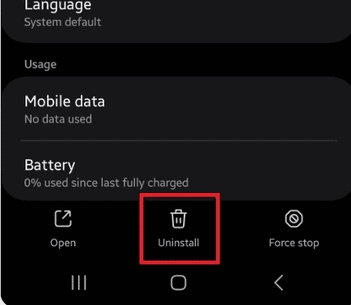
- Åpne Google Play Store.
- Last ned og installer Hannaford på nytt.
- Logg på kontoen din.
Ny installasjon kan fjerne lokalt lagret informasjon, men kontobaserte fordeler bør fortsatt være knyttet til Hannaford-kontoen din.
Hvis Hannaford-appen fremdeles ikke virker etter disse trinnene, bør du sjekke om det pågår en driftsstans før du gjør flere endringer. Når Hannafords servere fungerer normalt, kan oppdatering av appen, tømming av hurtigbufferen eller ny installasjon løse mange vanlige problemer.
Lignende problemer kan ramme andre handleapper, så du kan også ha nytte av veiledningene våre om Stop & Shop-appen virker ikke, Giant-appen krasjer og påloggingsproblemer og Starbucks-appen virker ikke.
Ofte stilte spørsmål
Hvorfor fortsetter Hannaford-appen å krasje?
Hannaford-appen kan krasje på grunn av ødelagte midlertidige filer, en utdatert versjon, utilstrekkelige enhetsressurser eller programvarefeil. Begynn med å tvangsavslutte appen, installer tilgjengelige oppdateringer og tøm hurtigbufferen på Android.
Hvorfor virker ikke de digitale Hannaford-kupongene mine?
Digitale kuponger kan mangle eller ikke bli brukt når kontoen din ikke synkroniseres riktig, kupongen er utløpt, eller Hannaford opplever en tjenesteforstyrrelse. Sjekk kontoen din og kupongens gyldighet når appen blir tilgjengelig igjen.
Kan jeg bruke My Hannaford Rewards uten appen?
Ja. Du kan oppgi telefonnummeret som er knyttet til My Hannaford Rewards-kontoen din i kassen i stedet for å skanne appens strekkode. Dette gjør at Hannaford kan identifisere fordelskontoen din uten å åpne appen.
Hvorfor sitter Hannaford-appen fast på lasteskjermen?
En lasteskjerm som aldri forsvinner, kan tyde på et tilkoblingsproblem, ødelagt hurtigbuffer, utdatert programvare eller et serveravbrudd hos Hannaford. Sjekk det offisielle nettstedet først, og start deretter appen på nytt og oppdater den hvis Hannafords tjenester er operative.


Les siden for affiliate-avsløring for å finne ut hvordan du kan hjelpe Windows Report uten anstrengelse og uten å bruke penger. Read more


Improve this guide



User forum
0 messages