Fiks: En feil oppstod under forsøk på å eksportere den virtuelle maskinen i Hyper-V


 4 min. read
 Published on
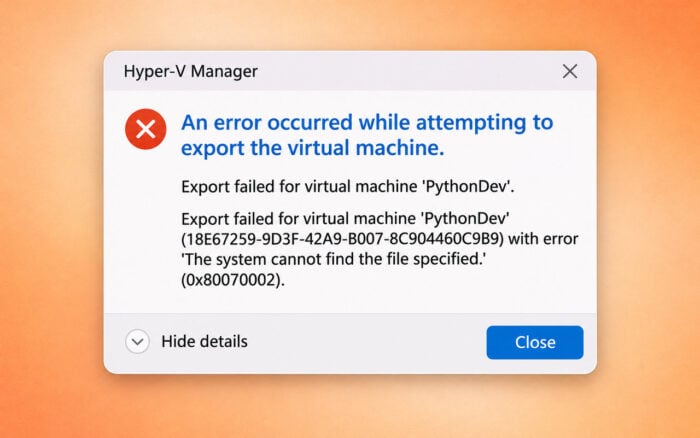
Feilmeldingen «Det oppstod en feil under forsøk på å eksportere den virtuelle maskinen» i Hyper-V hindrer brukere i å eksportere virtuelle maskiner på Windows 11 og Windows Server.
Feilen oppstår vanligvis på grunn av utilstrekkelige tillatelser, skadede kontrollpunkter, manglende virtuelle diskfiler eller lagringsproblemer. Den nøyaktige årsaken avhenger av den tilhørende feilkoden.
Hvordan kan jeg fikse «Det oppstod en feil under forsøk på å eksportere den virtuelle maskinen» i Hyper-V?
1. Kontroller tillatelsene for eksportmappen
Hyper-V trenger tillatelse til å få tilgang til den virtuelle maskinens filer og til å skrive data til eksportmålet. Feil tillatelser kan utløse feilen 0x80070005 (Tilgang nektet).
Slik kontrollerer du tillatelsene:
- Åpne Filutforsker og finn eksportmålmappen.
- Høyreklikk mappen og velg Egenskaper.

- Åpne fanen Sikkerhet og klikk på Avansert.

- Kontroller at de nødvendige Hyper-V-tjenestekontoene har riktige tillatelser.
- Bekreft at målmappen tillater skriving av filer.
- Bruk de nødvendige endringene, og prøv eksporten på nytt.
2. Kontroller og fjern problematiske kontrollpunkter
Skadede kontrollpunkter eller ufullstendige virtuelle diskkjeder kan hindre Hyper-V i å eksportere en virtuell maskin.
Slik kontrollerer du kontrollpunktene:
- Åpne Hyper-V-behandling.
- Velg den berørte virtuelle maskinen.
- Finn delen Kontrollpunkter.
- Kontroller om den virtuelle maskinen har eksisterende kontrollpunkter.
- Ta sikkerhetskopi av den virtuelle maskinen før du gjør endringer.
- Hvis du ikke lenger trenger et kontrollpunkt, høyreklikk det og velg Slett kontrollpunkt.
- La Hyper-V fullføre diskflettingen før du prøver eksporten på nytt.
Ikke slett .avhdx-filer manuelt fra Filutforsker. Disse filene kan inneholde endringer som Hyper-V ikke har flettet inn i den overordnede virtuelle disken.
3. Eksporter den virtuelle maskinen ved hjelp av PowerShell
Hvis Hyper-V-behandling ikke kan fullføre eksporten, kan du prøve å bruke PowerShell i stedet.
Følg disse trinnene:
- Åpne PowerShell som administrator.

- Opprett en målmappe med tilstrekkelig tilgjengelig lagringsplass.
- Kjør følgende kommando, og erstatt navnet på den virtuelle maskinen og målbanen med dine verdier: Export-VM -Name «Windows11VM» -Path «D:HyperVExports»
- Vent til eksporten er fullført.
- Hvis kommandoen mislykkes, kan du se på feilmeldingen for mer spesifikke detaljer.
4. Kontroller tilgjengelig diskplass og virtuelle harddisker
Hyper-V kan mislykkes med å eksportere en virtuell maskin hvis målstasjonen ikke har tilstrekkelig lagringsplass, eller hvis den virtuelle kildedisken har problemer.
Slik undersøker du dette:
- Åpne Filutforsker, og kontroller ledig plass på måldisken.
- Kontroller at målet har plass til den virtuelle maskinens disker og tilknyttede filer.
- Åpne Hyper-V Manager, og velg den berørte virtuelle maskinen.
- Klikk på Innstillinger, og kontroller banene til de virtuelle harddiskene.
- Bekreft at .vhdx-filene finnes, og at Hyper-V har tilgang til dem.
- Prøv eksporten på nytt til en annen lokal disk om nødvendig.
Hvis Windows rapporterer filsystemfeil, bør du undersøke diskens tilstand før du forsøker reparasjoner.
5. Kontroller Hyper-V-feillogger
Hvis feilen vedvarer, kan Hendelsesvisning i Windows hjelpe deg med å identifisere den underliggende årsaken.
Følg disse trinnene:
- Trykk Windows + R, skriv eventvwr.msc, og trykk Enter.
- Naviger til Applikasjons- og tjenestelogger > Microsoft > Windows.
- Åpne Hyper-V-VMMS > Admin.
- Finn feil som oppstod da eksporten mislyktes.
- Les feilbeskrivelsen, og noter eventuelle heksadesimale feilkoder.
For eksempel indikerer 0x80070002 vanligvis en manglende fil, mens 0x80070005 indikerer et problem med nektet tilgang. Bruk de nøyaktige feildetaljene til å finne ut hvilken komponent som krever oppmerksomhet.
Hyper-V-eksportfeilen indikerer vanligvis problemer med tillatelser, kontrollpunkter eller lagring. Hvis du nylig aktiverte Hyper-V på Windows 11, kontroller konfigurasjonen og eksportdestinasjonen. Du kan også feilsøke problemer hvis du ikke kan utvide et volum i Hyper-V, eller hvis du støter på feilen Hyper-V not authorized to connect. Hvis eksporten fremdeles mislykkes, bruker du PowerShell og Hendelsesvisning til å identifisere den underliggende årsaken.
Vanlige spørsmål
Hvorfor klarer ikke Hyper-V å eksportere en virtuell maskin?
Hyper-V kan mislykkes på grunn av feil tillatelser, utilstrekkelig diskplass, manglende virtuelle disker, skadede kontrollpunkter eller lagringsfeil. Den tilhørende feilkoden hjelper deg med å identifisere årsaken.
Kan jeg eksportere en kjørende virtuell Hyper-V-maskin?
Ja. Hyper-V støtter eksport av kjørende virtuelle maskiner. Enkelte arbeidsbelastninger kan imidlertid kreve en applikasjonskonsistent eksport eller en planlagt avslutning for å beskytte dataintegriteten.
Slettes den virtuelle maskinen når du sletter et Hyper-V-kontrollpunkt?
Nei. Når du sletter et kontrollpunkt via Hyper-V Manager, starter prosessen med å flette endringene inn i den virtuelle diskkjeden. Du bør imidlertid sikkerhetskopiere viktige data og unngå å slette kontrollpunktfiler manuelt.
Hvordan løser jeg Hyper-V-eksportfeilen 0x80070005?
Kontroller mappetillatelsene for både kilde- og målmappen, inkludert tillatelsene Hyper-V bruker til å få tilgang til filene for den virtuelle maskinen. Hvis målet er en nettverksdeling, må du kontrollere både delingstillatelsene og NTFS-tillatelsene.


Les siden for affiliate-avsløring for å finne ut hvordan du kan hjelpe Windows Report uten anstrengelse og uten å bruke penger. Read more


Improve this guide

User forum
0 messages