Sims 4 mods fungerer ikke: Hvordan få mods til å fungere og dukke opp


 5 min. read
  Updated on

Noen ganger fungerer ikke Sims 4-modsene, eller de vises ikke i spillet. Det kan være at modsene dine har blitt deaktivert etter en oppdatering, eller du kan ha lastet ned inkompatible eller eldre mods som ikke fungerer med Sims 4.
For å identifisere en ødelagt mod, prøv å flytte alle dine mods fra den opprinnelige mappen til en annen. Rull deretter hver modd tilbake til Sims 4s Mods-mappe én om gangen.
Hva kan jeg gjøre hvis Sims 4-modsene ikke fungerer?
1. Sjekk om Sims 4 mods er aktivert
- Kjør først Sims 4-spillet og klikk på spillets meny.
- Velg Spillalternativer for å åpne vinduet.
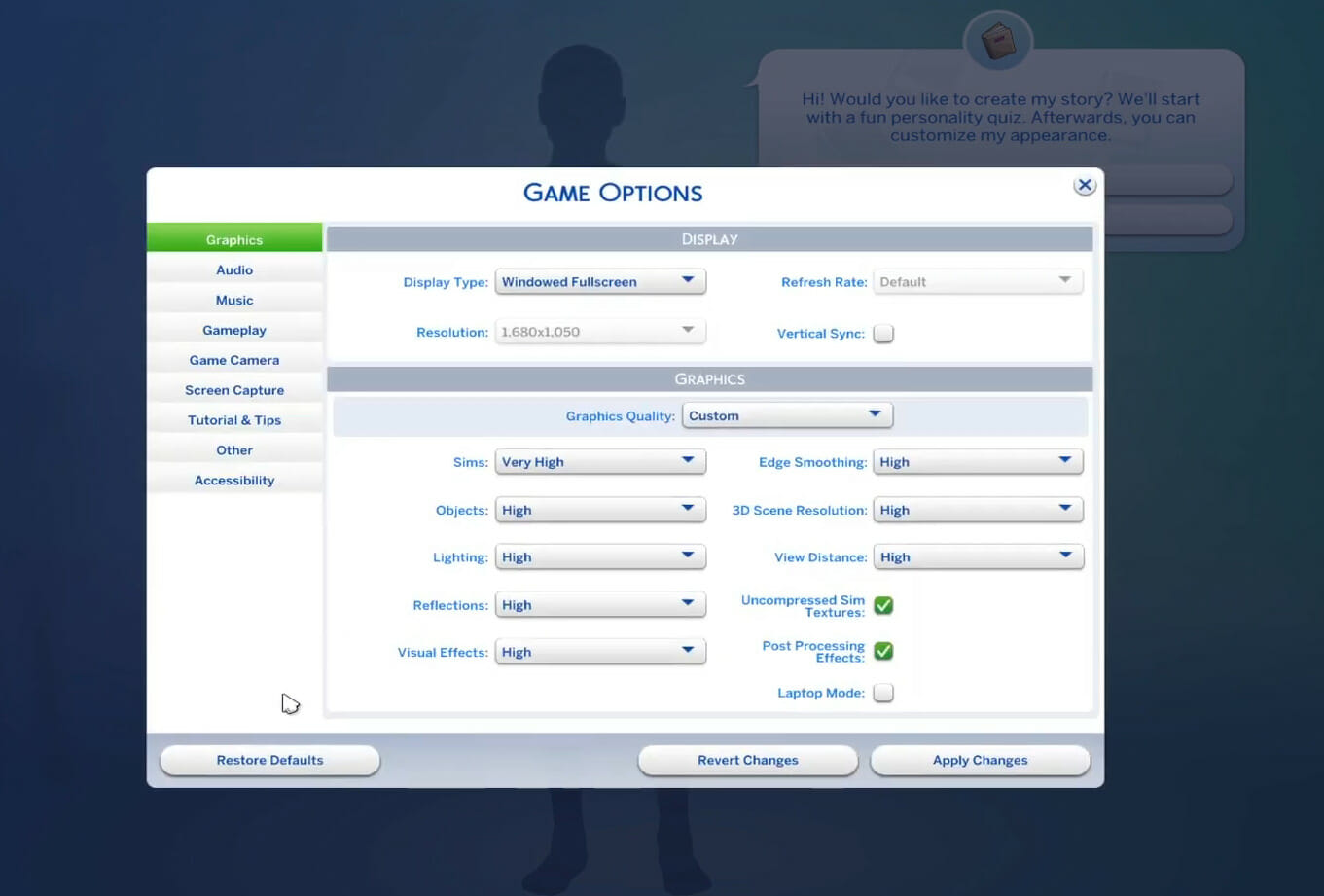
- Velg deretter Annet for å åpne alternativene som vises rett nedenfor.
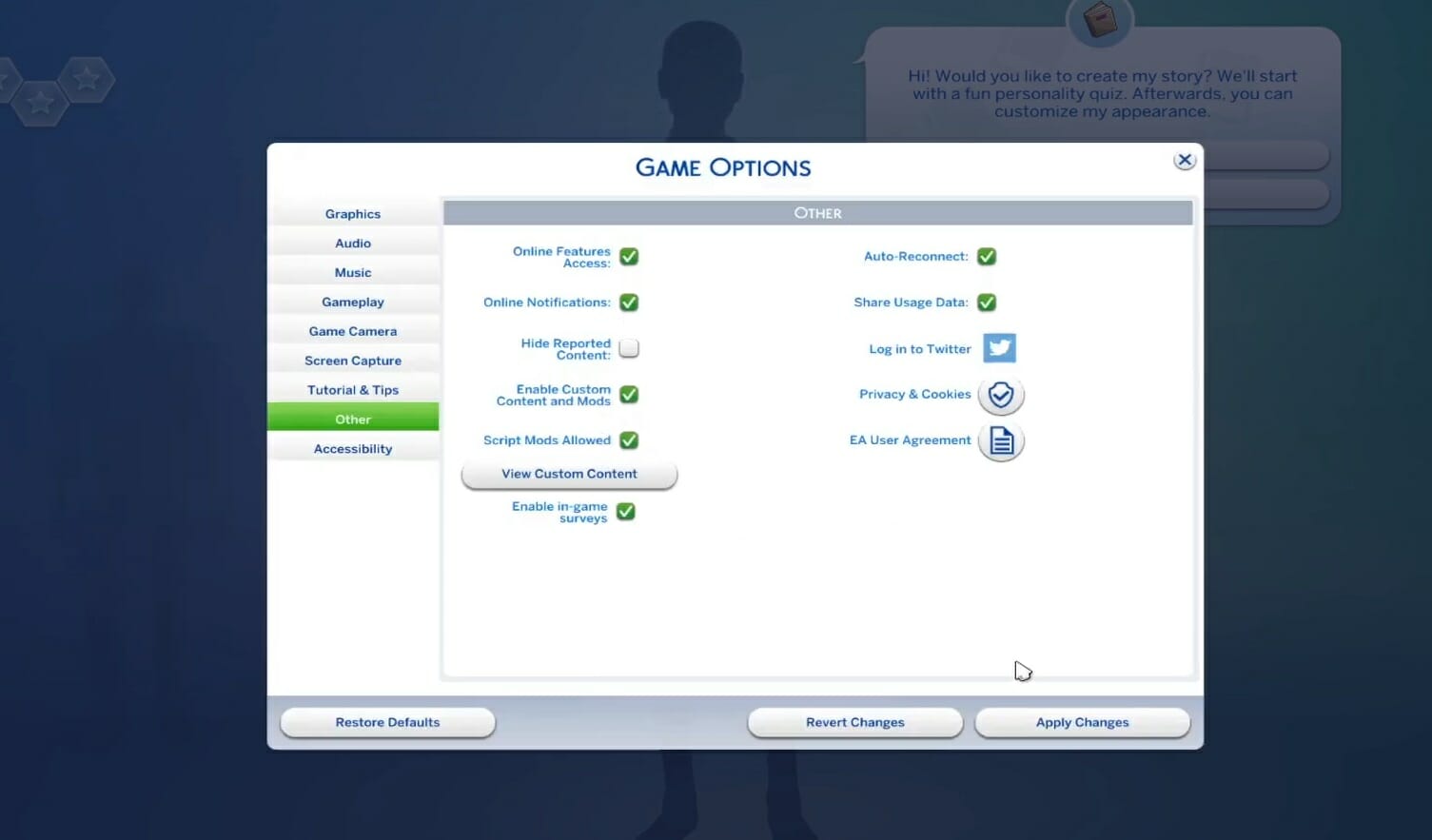
- Velg alternativet Aktiver tilpasset innhold og mods . Deretter merker du av for Script Mods Allowed . Til slutt, ikke glem å klikke på Bruk endringer- knappen.
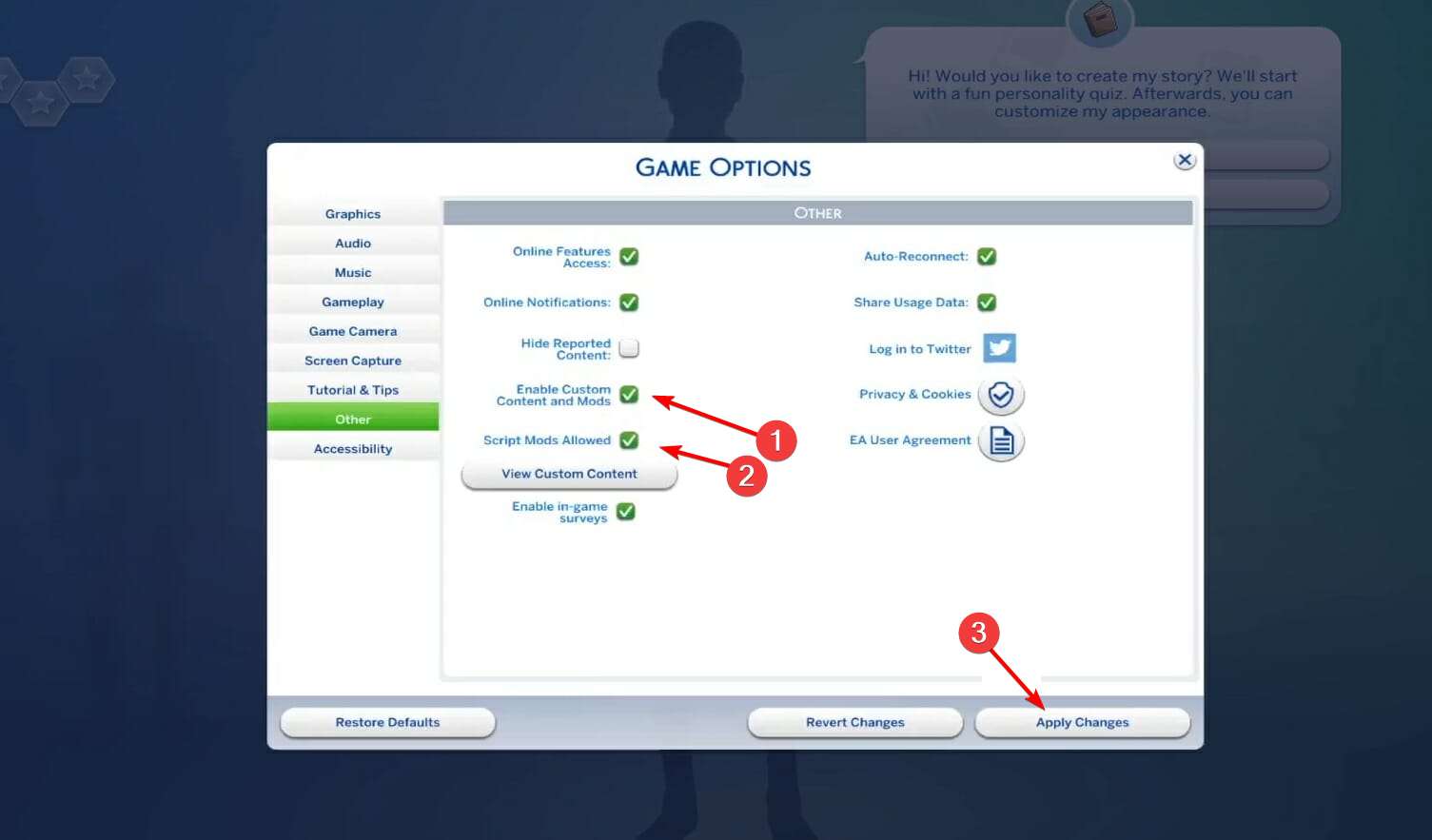
- Start Sims 4-spillet på nytt etter å ha endret innstillingene for å sjekke. Hvis mods ikke fungerte i Sims 4 etter en oppdatering, er dette løsningen du må bruke.
Hvis du ikke allerede har installert dem, sjekk ut guiden vår for å installere Sims 4-mods på enheten din.
2. Sjekk mod-kompatibiliteten
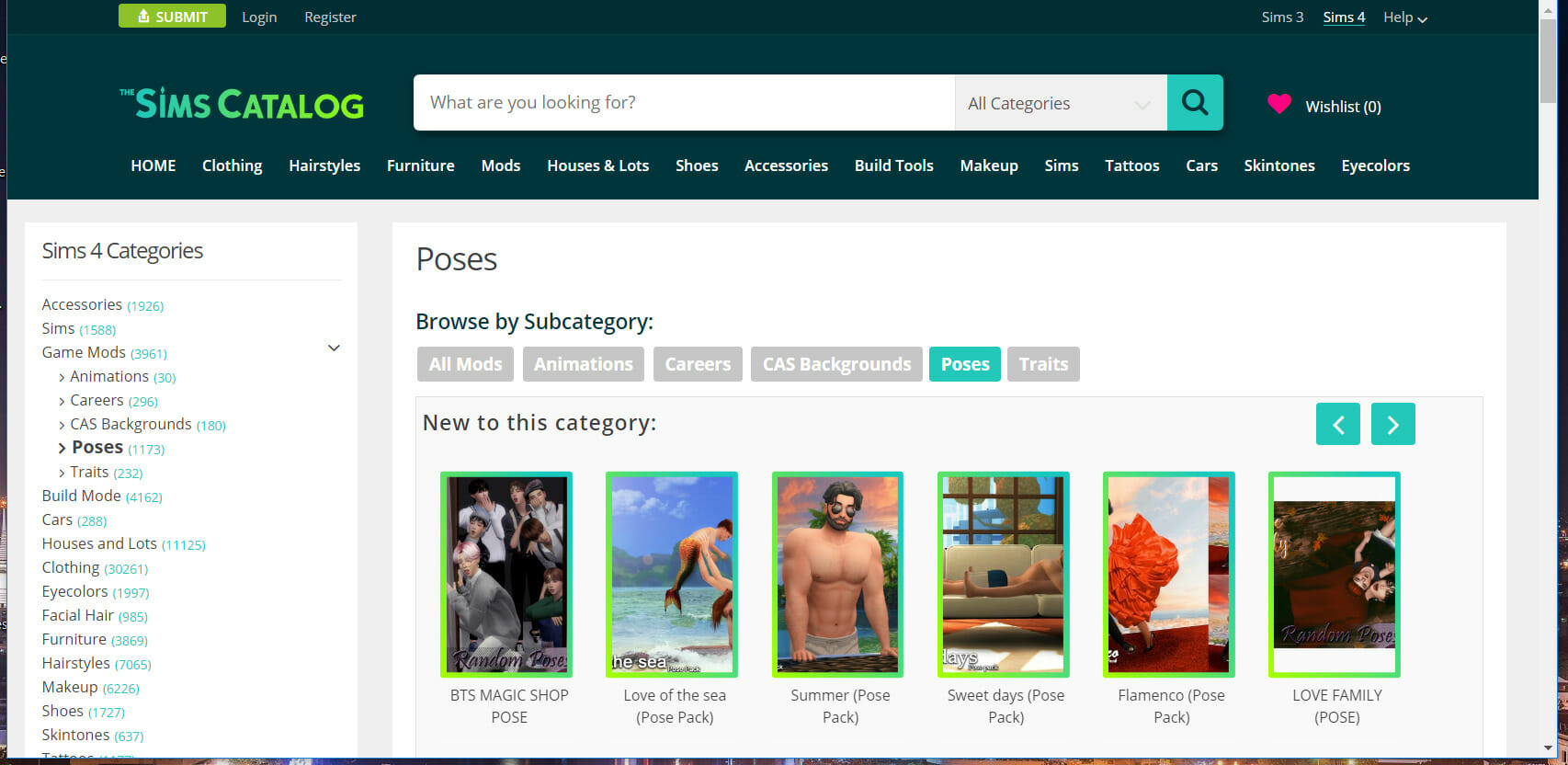
Hvis mods ikke vises i Sims 4, dobbeltsjekk at de er kompatible med Sims 4.
Eldre mods for eldre Sims-spill støttes ikke av Sims 4. En nedlastet mod kan ikke ha blitt oppdatert for den nyeste Sims 4-versjonen.
Åpne nettsiden du lastet ned en mod fra for å dobbeltsjekke kompatibiliteten. En mods nedlastingsside bør gi tilstrekkelig kompatibilitetsinformasjon for den.
Sørg for at du har lastet ned en mod fra riktig Sims-spillkategori, og sjekk en endringslogg for den hvis nedlastingssiden inneholder en.
3. Pakk ut modpakker
- Klikk på Filutforskerens oppgavelinjeknapp, og åpne deretter denne mappebanen:
Electronic artsSims 4Mods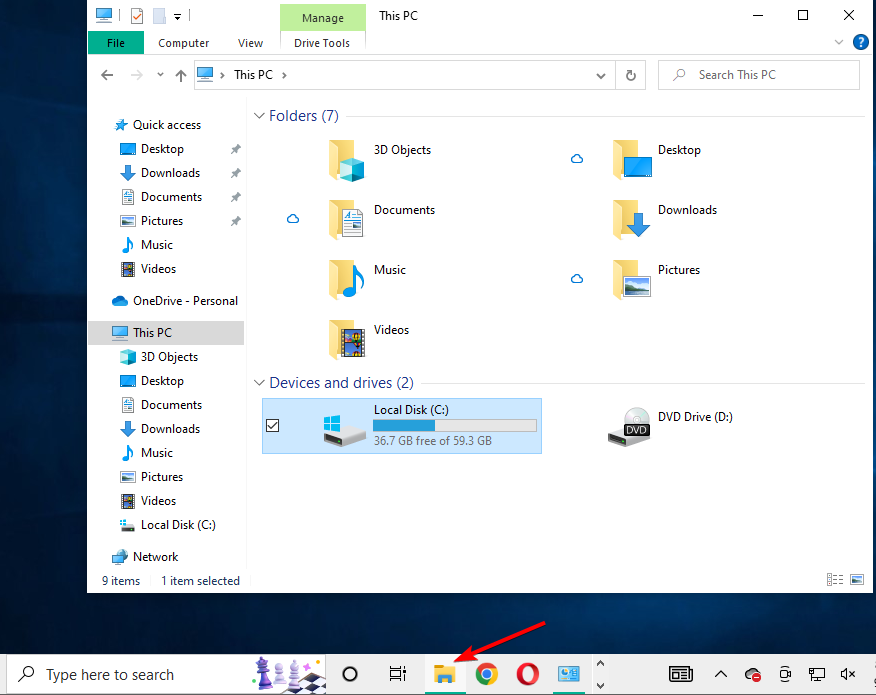
- Mod-pakkene dine må pakkes ut og i standard mappeformat. Hvis ikke, må du pakke ut en mod ved å høyreklikke den og velge Pakk ut .
Sørg for at modsene dine er i de riktige utpakkede formatene. For å gjøre det, må du sjekke om det er noen zippede mods i Mods-mappen. Hvis det er tilfelle, så er dette synderen for at mods ikke dukker opp i Sims 4.
4. Avinstaller og installer Sims 4 på nytt
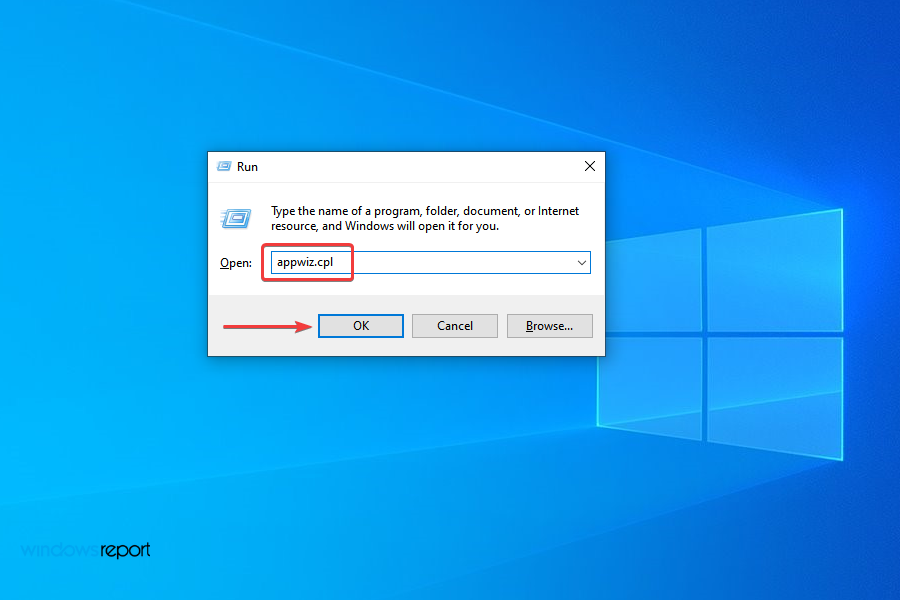
- Trykk Windows + R samtidig for å åpne Kjør kommando- vinduet.
- Skriv Appwiz.cpl i søkefeltet og trykk deretter OK og det vil åpne Programmer og funksjoner- vinduet.
- Der, søk etter Sims 4 i listen, velg spillet og klikk Avinstaller .

- Følg trinnene som vises, og spillet vil bli avinstallert.
- Etter at spillet er avinstallert, kan du gå tilbake til plattformen som ble brukt til å spille spillet og installere det på nytt akkurat som første gang
Du bør også være forsiktig med at spillet ble fullstendig fjernet før du installerer det på nytt. Til dette bruker vi CCleaner, en gratis programvare som sørger for at det ikke er noen filrester på systemet ditt.
CCleaner
Rengjør PC-en grundig og oppdater den etter å ha kvittet seg med gjenværende filer i systemet.5. Velg alternativet Origin's Repair Game
- Åpne Origin-klientprogramvaren, og klikk deretter på Mine spill- fanen.
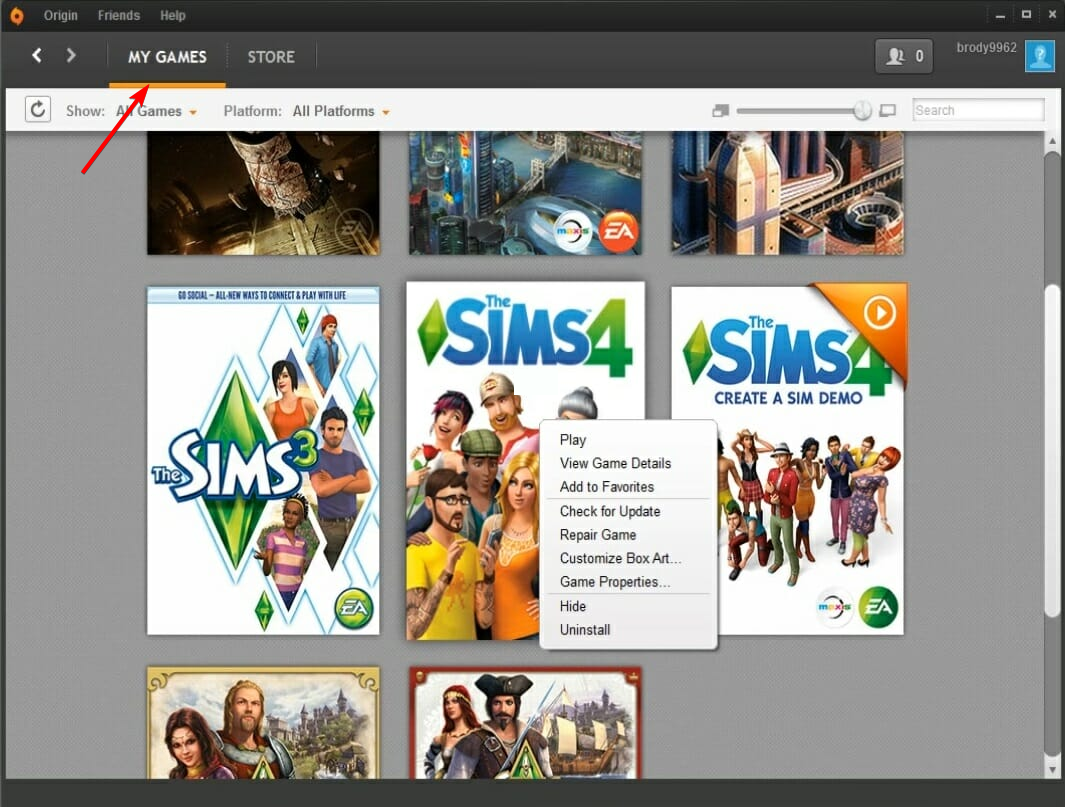
- Høyreklikk på Sims 4-spillet ditt for å åpne kontekstmenyen og velg Reparer .
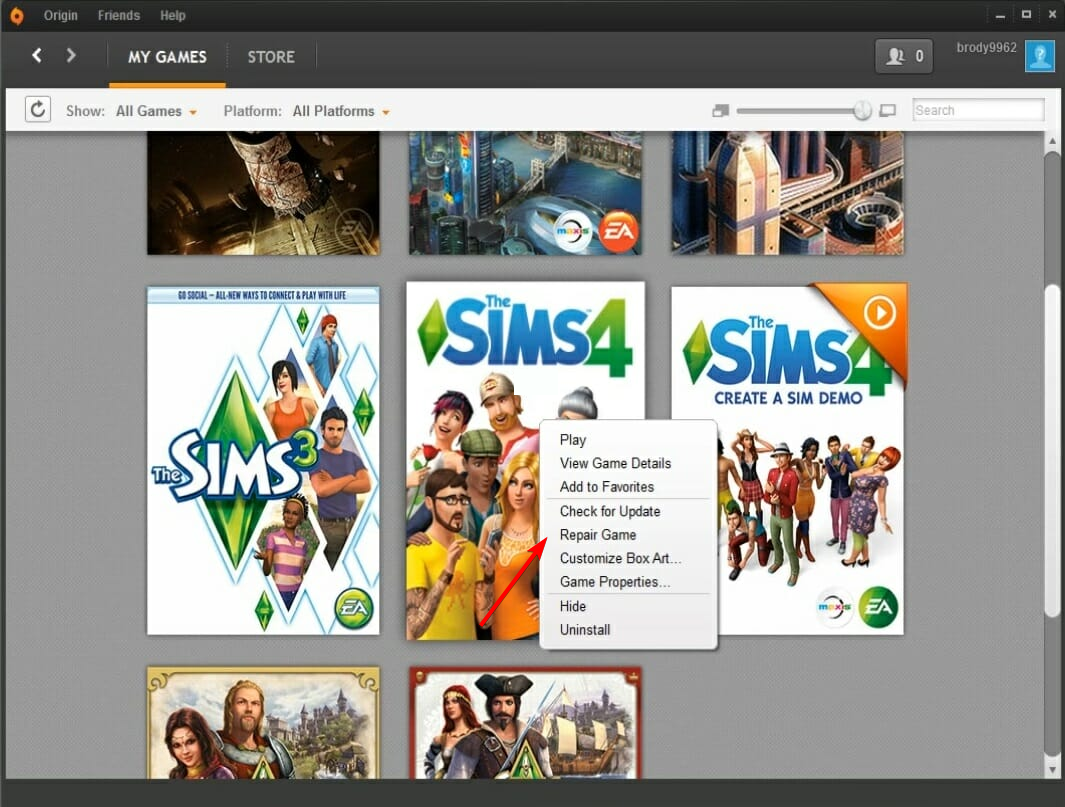
6. Oppdater Sims 4
- Klikk på Mine spill i Origin.
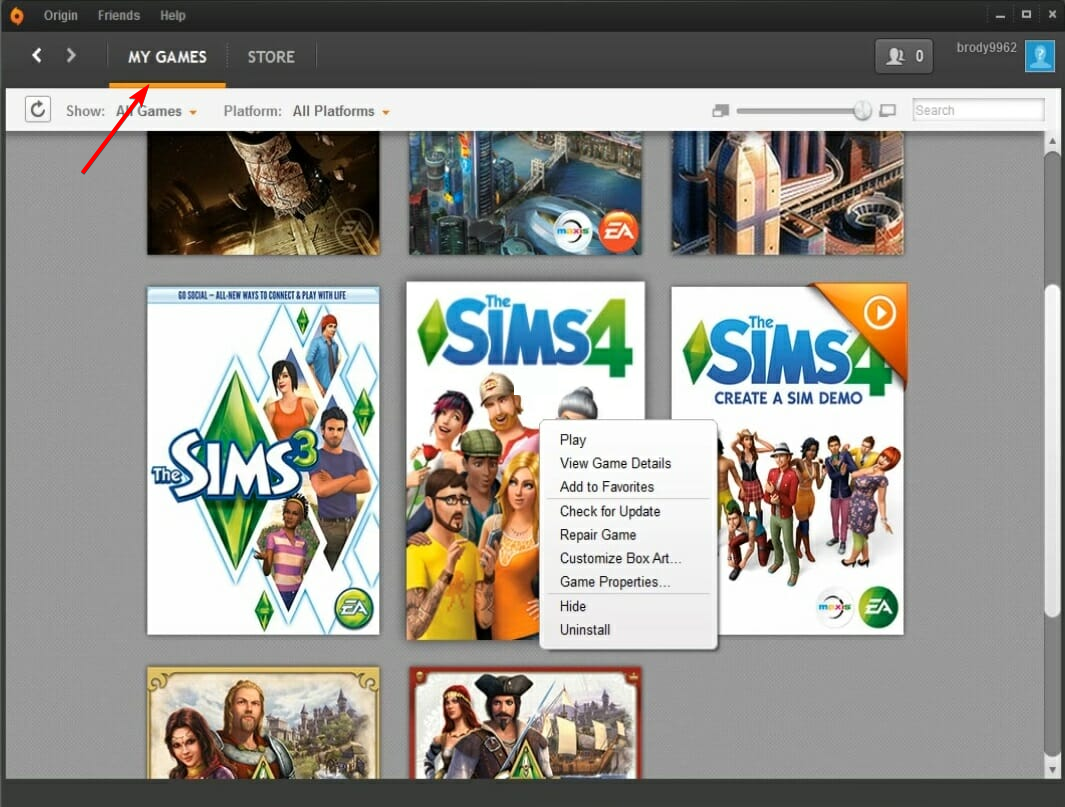
- Høyreklikk deretter Sims 4 og velg alternativet Se etter oppdatering . Hvis en mer oppdatert versjon er tilgjengelig, vil den lastes ned og installeres.
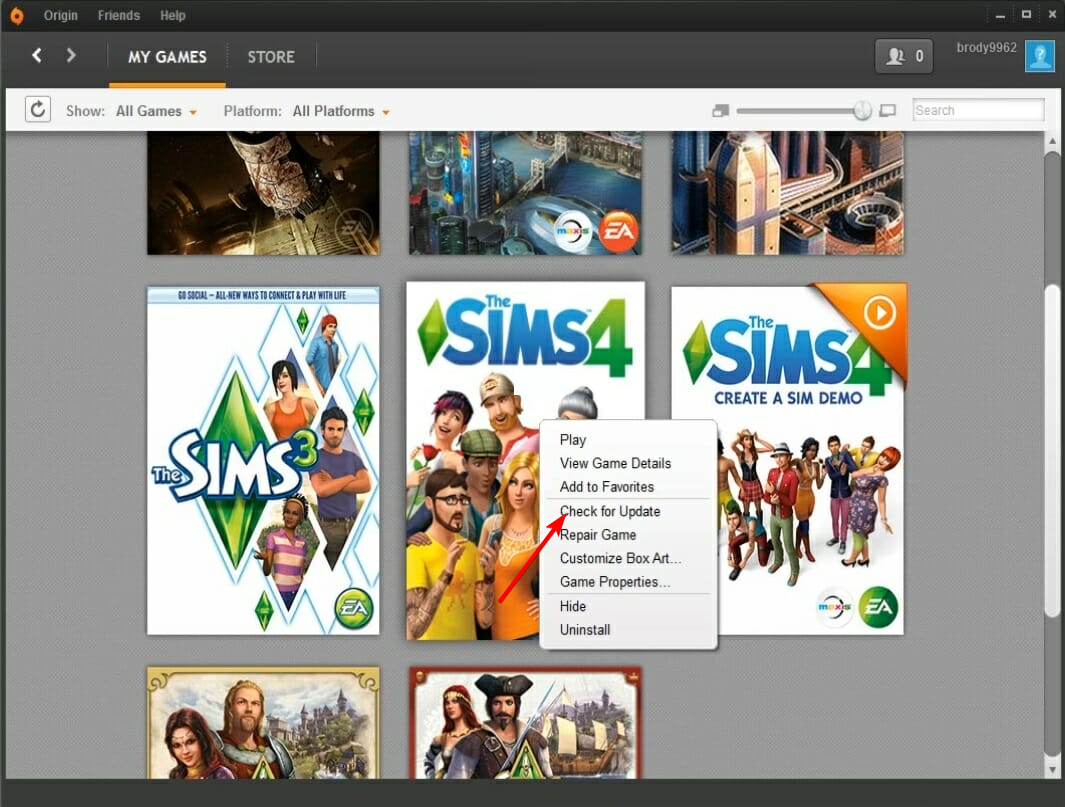
Eldre versjoner av Sims 4 har sluttet å støtte mods helt. Følg trinnene ovenfor for å sikre at du spiller den mest oppdaterte Sims 4-versjonen.
 NOTE
NOTE
7. Tøm spillets cache-mappe
- Først åpner du Filutforsker, som du kan gjøre ved å trykke på Windows- og E -tastene samtidig.
- Åpne denne mappen i File Explorer, og erstatt brukernavnet med ditt faktiske navn:
C:Users*User name*DocumentsElectronic ArtsSims 4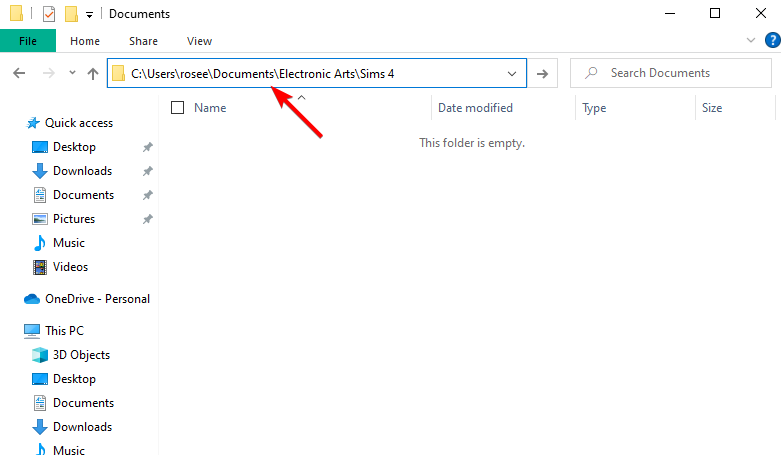
- Deretter trykker du på Ctrl- tasten og velger filene og mappene localthumbcache.package , cache , cachewebkit , astcrash.txt og lotcachedData . Høyreklikk dem og velg Slett .
Hvordan får jeg Sims 4 mods til å fungere etter oppdateringen?
- Åpne Sims 4-spillet ditt, og klikk deretter på spillets menyknapp.
- Velg Spillalternativer for å åpne vinduet.
- Velg Annet fra venstre side, og velg deretter alternativet Aktiver tilpasset innhold og mods . Til slutt klikker du på Bruk endringer , og du er ferdig!
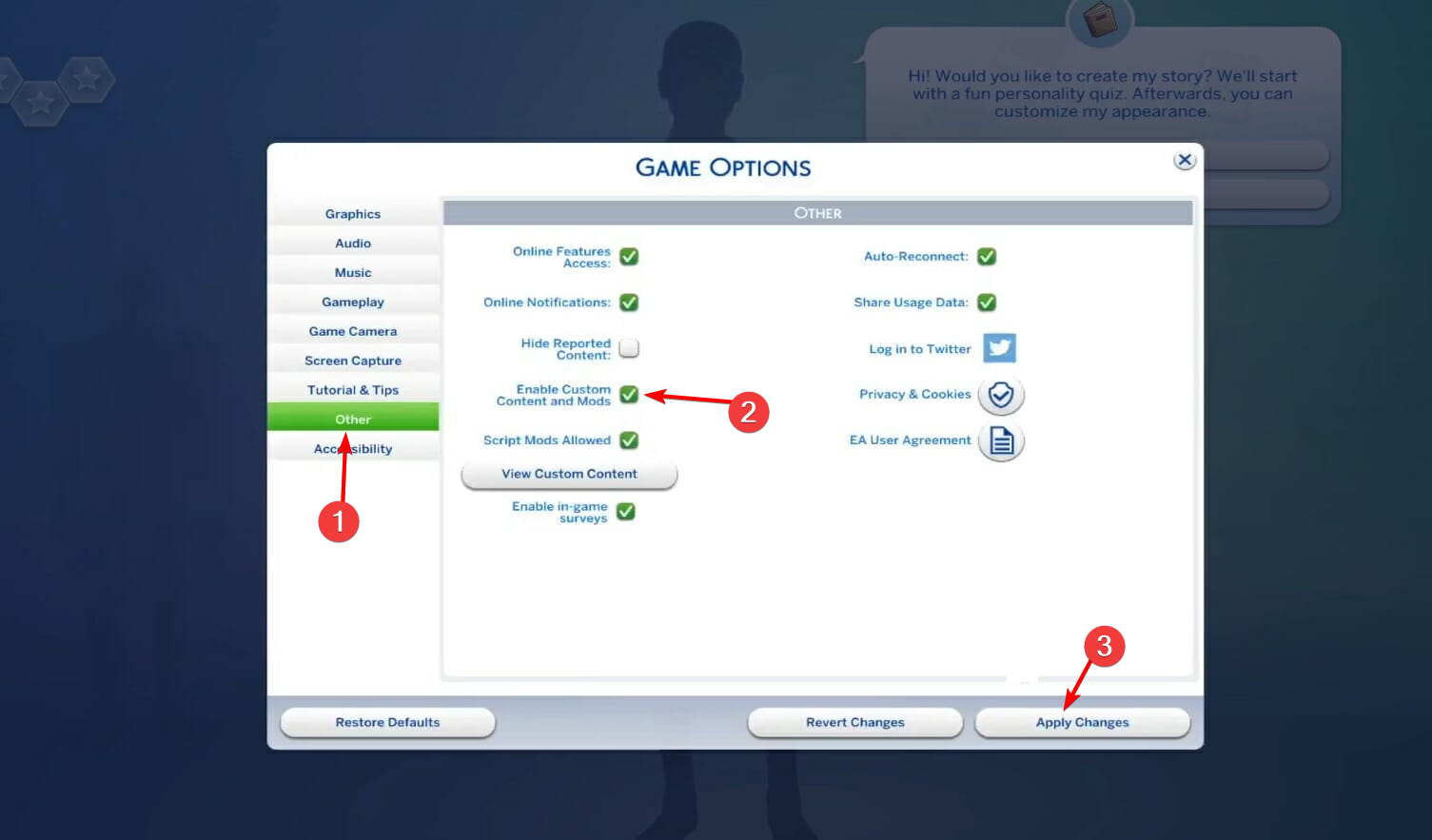
Du må manuelt tillate alt nedlastet tilpasset innhold eller mods via grensesnittet i spillet for å bruke dem. Dessverre må du gjøre trinnene ovenfor for å aktivere CC etter enhver oppdatering.
Dette er mulige oppløsninger for å fikse mods som ikke initialiseres eller vises i Sims 4.
Hvis du støter på problemer som at mods ikke fungerer i Sims 4 på videregående skole, har du ikke de nødvendige privilegiene for å få tilgang til dem. I dette tilfellet er den beste løsningen å kontakte læreren din og be om deres hjelp.
Ellers, hvis ytterligere støtte er nødvendig, klikker du på Kontakt oss EAs hjelpeside for Sims 4 for å sende en støttebillett.
Det er viktig å holde spillet oppdatert, men hvis Sims 4 ikke vil oppdateres , vil denne guiden hjelpe deg med å fikse det raskt.
Fortell oss om denne veiledningen viste seg å være nyttig for deg eller ikke når det gjelder Sims 4-mods som ikke fungerer eller ikke dukker opp. Ikke nøl med å dele dine tanker og løsninger med oss. Takk for at du leste!


Les siden for affiliate-avsløring for å finne ut hvordan du kan hjelpe Windows Report uten anstrengelse og uten å bruke penger. Read more


Improve this guide



User forum
0 messages