DocuSign-innlogging: Slik logger du inn på web og mobil


 4 min. read
  Published on

DocuSign lar deg få tilgang til eSignature-kontoen din, administrere dokumenter, sjekke konvolutter og sende avtaler for elektroniske signaturer, og i denne veiledningen viser vi deg hvordan du logger på DocuSign.
Hvordan logger jeg på DocuSign?
1. Bruk nettleseren
Den raskeste måten å få tilgang til DocuSign-kontoen din på er gjennom den offisielle påloggingssiden.
- Åpne DocuSign-påloggingssiden.
- Skriv inn e-postadressen din og velg Next.
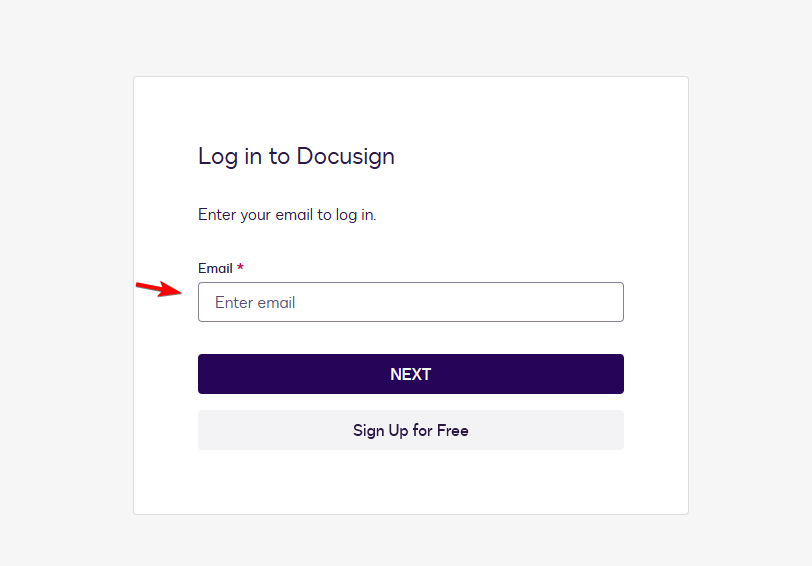
- Skriv inn passordet ditt eller fortsett med bedriftens SSO-pålogging.
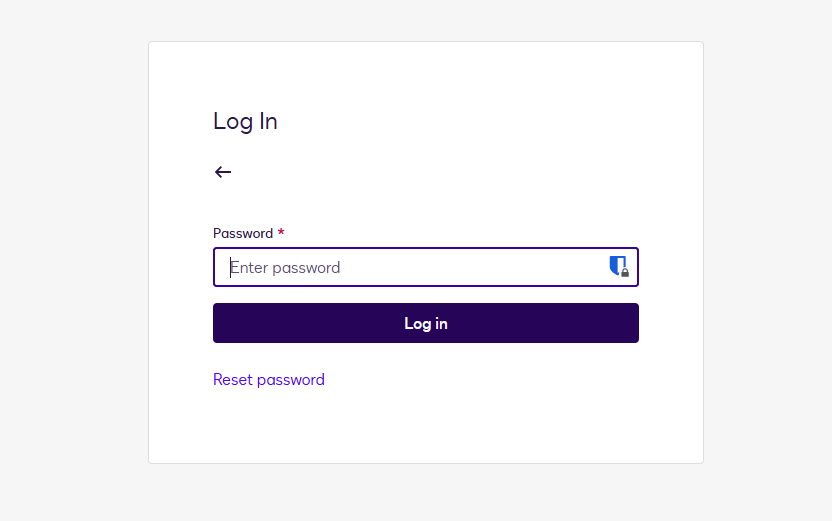
- Fullfør verifiseringen hvis DocuSign ber om en kode, autentiseringsgodkjenning, sikkerhetsnøkkel eller biometrisk kontroll.
- Få tilgang til kontoen din og administrer dokumenter, konvolutter og signaturer fra dashbordet.
2. Bruk bedriftspålogging
Noen virksomheter konfigurerer DocuSign til å bruke enkeltpålogging (SSO) i stedet for et separat DocuSign-passord.
- Åpne DocuSign-påloggingssiden.
- Skriv inn jobb-e-postadressen din og velg Next.
- Velg bedriftspåloggingen eller SSO-alternativet hvis DocuSign viser det.
- Fullfør autentiseringen gjennom organisasjonens identitetsleverandør.
- Kontakt IT-administratoren din hvis bedriftspåloggingen mislykkes eller du ikke får tilgang til kontoen din.
3. Bruk mobilappen
Du kan også få tilgang til DocuSign-kontoen din gjennom DocuSign eSignature-mobilappen.
- Åpne DocuSign-appen på telefonen eller nettbrettet ditt.
- Velg påloggingsalternativet.
- Skriv inn e-postadressen som er knyttet til kontoen din.
- Skriv inn passordet ditt eller fullfør bedriftsautentiseringen.
- Fullfør eventuelle nødvendige verifiseringstrinn.
Eksisterende kunder kan bruke samme påloggingsinformasjon med mobilappen. DocuSign tilbyr eSignature-appen for iPhone, iPad og Android-enheter.
Slik løser du påloggingsproblemer med DocuSign
Hvis DocuSign-påloggingssiden ikke fungerer, eller du ikke får tilgang til kontoen din, kan du prøve disse løsningene:
- Sjekk e-postadressen din – Sørg for at du skrev inn e-postadressen som er knyttet til DocuSign-kontoen din, særlig hvis du bruker separate private og jobbrelaterte kontoer.
- Tilbakestill passordet ditt – Velg Forgot Password hvis DocuSign avviser passordet ditt eller du ikke husker det.
- Prøv et privat nettleservindu – Åpne DocuSign i inkognitomodus eller privat nettlesermodus for å unngå problemer forårsaket av gamle informasjonskapsler eller hurtigbufrede påloggingsdata.
- Tøm nettleserens hurtigbuffer og informasjonskapsler – Fjern lagrede nettleserdata hvis DocuSign fortsetter å laste en gammel økt eller nekter å logge deg på.
- Sjekk verifiseringsmetoden din – Sørg for at du har tilgang til telefonnummeret, e-postkontoen, autentiseringsappen, sikkerhetsnøkkelen eller en annen metode som er knyttet til kontoen din.
- Sjekk tjenestestatusen til DocuSign – Gå til det offisielle DocuSign Status Center hvis påloggingssiden ikke vil lastes inn, eller hvis flere DocuSign-funksjoner slutter å fungere.
- Kontakt DocuSign-support – Bruk DocuSign Support Center og velg I can’t access my account hvis de andre løsningene ikke løser problemet.
Som du kan se, er det enkelt å logge på DocuSign når du vet hvilken påloggingsmetode kontoen din bruker. Hvis du også bruker andre nettjenester, kan du se veiledningen vår om hvordan du logger på en Microsoft-konto på hvilken som helst enhet.
For e-posttilgang kan du også lære hvordan du logger på Outlook med en QR-kode, noe som kan gjøre prosessen raskere på støttede enheter. Og hvis du jobber med Googles produktivitetsverktøy, kan du se veiledningen vår om hvordan du logger på Google Docs på nettet og i mobilappen.
Vanlige spørsmål om DocuSign-pålogging
Hvordan logger jeg på DocuSign-kontoen min?
Åpne den offisielle påloggingssiden for DocuSign, skriv inn den registrerte e-postadressen din, velg Next, og skriv inn passordet ditt eller fullfør organisasjonens bedriftspålogging.
Hva er den offisielle påloggingssiden for DocuSign?
Den primære påloggingssiden for kontoer er account.docusign.com. Den ber om e-postadressen din før du fortsetter med autentiseringen.
Hvorfor kan jeg ikke logge på DocuSign?
Feil påloggingsinformasjon, bufret nettleserdata, problemer med totrinnsbekreftelse, bedriftens SSO-innstillinger eller et problem med DocuSign-tjenesten kan hindre tilgang. Tilbakestill passordet ditt, prøv et privat nettleservindu, og sjekk tjenestestatusen til DocuSign.
Kan jeg signere et DocuSign-dokument uten å logge på?
Ja. I de fleste tilfeller trenger ikke mottakere en DocuSign-konto når noen sender dem et dokument via DocuSign. De kan åpne e-postforespørselen og fullføre signeringsprosessen direkte.
Hvorfor fortsetter DocuSign å be om en bekreftelseskode?
DocuSign kan be om ekstra bekreftelse når du aktiverer totrinnsbekreftelse, eller når tjenesten oppdager en ukjent nettleser eller enhet.
Kan jeg bruke den samme DocuSign-påloggingen på telefonen?
Ja. Eksisterende DocuSign-kunder kan bruke påloggingsinformasjonen for kontoen sin med mobilappen DocuSign eSignature på støttede iPhone-, iPad- og Android-enheter.


Les siden for affiliate-avsløring for å finne ut hvordan du kan hjelpe Windows Report uten anstrengelse og uten å bruke penger. Read more


Improve this guide




User forum
0 messages