Ethernet fortsetter å koble i fra tilfeldig [LØST]


 5 min. read
  Updated on
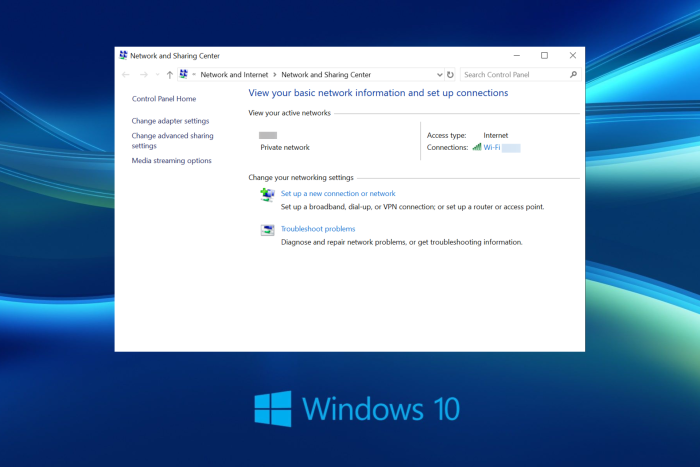
Ethernet-kabeltilkoblinger er ment å være mer stabile; noen brukere har imidlertid sagt på forum at deres Ethernet-tilkoblinger fortsetter å koble fra.
Hvis du har mange enheter som bruker stor båndbredde samtidig, kan den generelle ytelsen lide og koble fra Ethernet.
Sannsynligheten for at dette skjer øker når du bor med en stor gruppe. Trådløse enheter kan potensielt bli koblet fra Wi-Fi-nettverket på grunn av overbelastning.
Hvordan hindrer jeg at Ethernet kobles fra?
1. Kjør feilsøking for nettverkskort
1. Press the u003cstrongu003eStart u003c/strongu003ebutton and u003cspanu003einput the keyword u003c/spanu003eu003cemu003eu003cspan id=u0022urn:enhancement-30u0022 class=u0022textannotation disambiguated wl-creative-work wl-linku0022u003etroubleshootu003c/spanu003e u003c/emu003eu003cspanu003ewithin the search text box.u003c/spanu003e
2. u003cspanu003eNext, click on u003c/spanu003eu003cstrongu003eTroubleshoot settingsu003c/strongu003eu003cspanu003e to open that tab within Settings.u003c/spanu003e
3. u003cspanu003eNext, click on u003c/spanu003eu003cstrongu003eAdditional troubleshootersu003c/strongu003eu003cspanu003e to open the troubleshooter list in Settings.u003c/spanu003e
4. u003cspanu003eSelect Network Adapter in Settings, and press the u003c/spanu003eu003cstrongu003eRun the troubleshooteru003c/strongu003eu003cspanu003e button.u003c/spanu003e
5. Select theu003cspanu003e u003c/spanu003eu003cstrongu003eEthernetu003c/strongu003eu003cspanu003e u003c/spanu003eoption in the Network Adapter troubleshooter, and clicku003cspanu003e u003c/spanu003eu003cemu003eNextu003c/emu003eu003cspanu003e u003c/spanu003eto go through any suggested resolutions.
If your Ethernet keeps disconnecting, you have a built-in troubleshooter on your PC that you can use to fix the problem.rnrnWindows has a Network Adapter troubleshooter that will scan your device for issues and recommend solutions to your specific problem within seconds.
2. Oppdater Ethernet-adapterdriveren
Du må kanskje fikse en utdatert eller defekt Ethernet-driver for å løse Ethernet-kabelen som fortsetter å koble fra Windows 10- eller Windows 11-problemet. Du kan raskt og enkelt oppdatere drivere med driveroppdateringsprogramvare.
Et driveroppdateringsverktøy vil skanne PC-en din og liste opp enheter du trenger å oppdatere drivere for. PC HelpSoft Driver Updater er utmerket for dette, i tillegg vil dette verktøyet også hjelpe deg med å holde driverne oppdatert ved å skanne og informere deg om statusen deres regelmessig.
⇒ Få PC HelpSoft Driver Updater
3. Juster strømstyringsinnstillingen for Ethernet-adapteren
- Start først Kjør-tilbehøret, som du kan gjøre ved å trykke på Windows- og R- tastaturtastene samtidig.
- Skriv inn denne kommandoen og klikk OK :
devmgmt.msc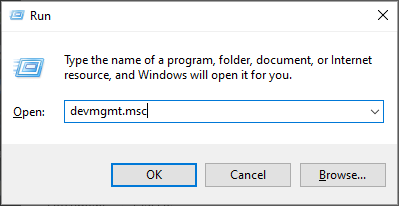
- Deretter dobbeltklikker du på kategorien Nettverkskort i Enhetsbehandling for å utvide den.
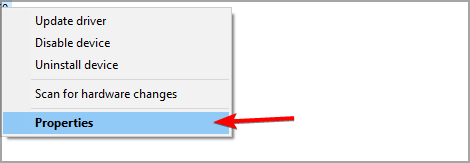
- Høyreklikk på Ethernet-adapteren som er oppført der for å velge egenskapsalternativet .
- Deretter må du velge kategorien Strømstyring og fjerne merket for Tillat datamaskinen å slå av denne enheten for å spare strøm .
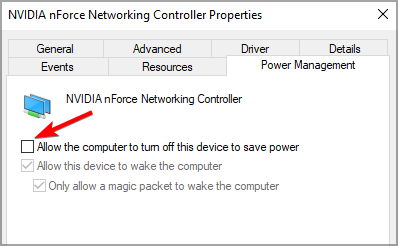
- Klikk på OK for å lagre den nye innstillingen. Dessverre fortsetter Ethernet å koble fra, men problemet med Wi-Fi fungerer vil bli løst.
For noen brukere kan de ikke finne Ethernet-adapteren i Enhetsbehandling-vinduet. Hvis det er tilfellet for deg, vennligst les gjennom vår veiledning om emnet.
4. Kontroller at Ethernet er aktivert
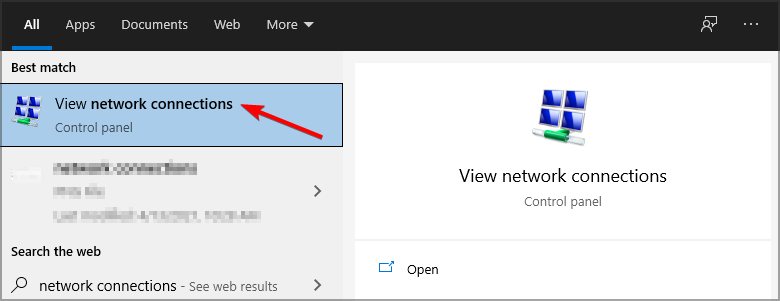
- Åpne søkeverktøyet ved å trykke på Windows, og skriv deretter inn nøkkelordet nettverk i søkeverktøyets tekstboks. Til slutt klikker du på Vis nettverkstilkoblinger for å åpne den.
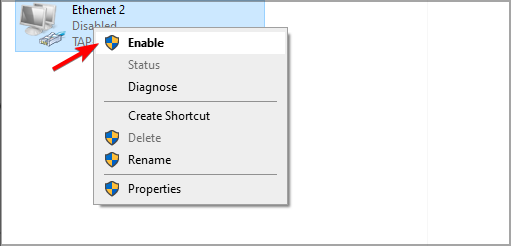
- Høyreklikk den oppførte Ethernet-tilkoblingen der for å åpne kontekstmenyen.
- Velg deretter alternativet Aktiver hvis Ethernet er deaktivert.
5. Prøv en annen Ethernet-kabel
Hvis Ethernet fortsetter å koble fra på Windows 10, sjekk tilstanden til Ethernet-kabelen. Hvis den ikke er i OK form, bør du vurdere å bytte ut Ethernet-kabelen med en ny.
Prøv i tillegg å koble Ethernet-kabelen til forskjellige porter på ruteren og sjekk om det hjelper.
6. Deaktiver Windows-brannmuren
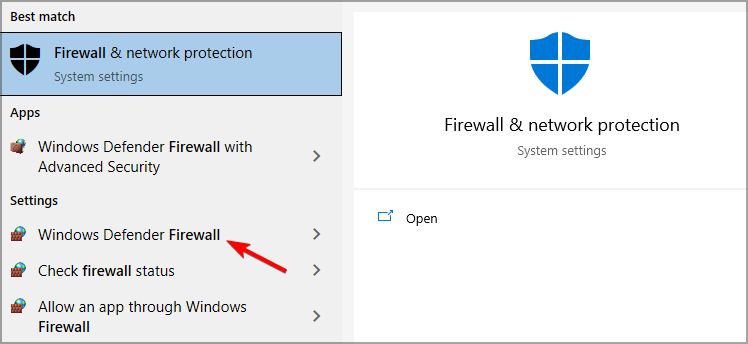
- Trykk på Windows- tastaturtasten og S samtidig for å åpne søkeverktøyet.
- Skriv inn brannmur i søkeboksen for å finne Windows Defender-brannmur. Klikk deretter Windows Defender Firewall-appleten i søkeresultatene.
- Klikk deretter Slå Windows Defender-brannmur på eller av til venstre for den åpne appleten.
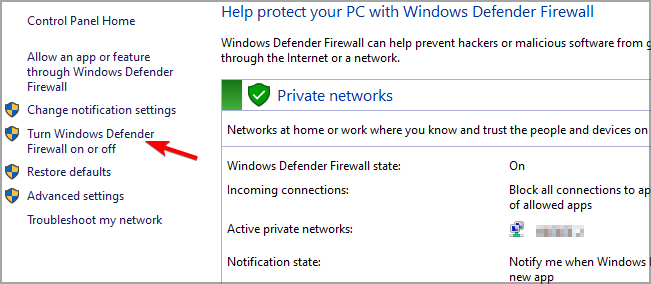
- Velg begge alternativene Slå av Windows Defender-brannmur i Tilpass innstillinger.
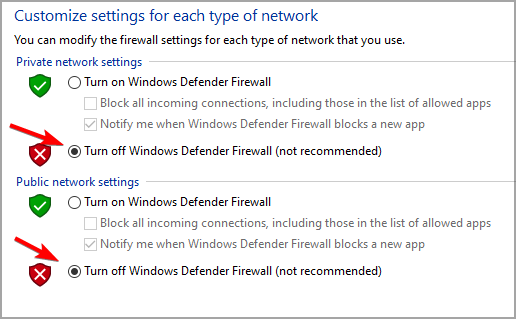
- Klikk OK for å bekrefte de nye innstillingene.
Hvis du også har installert et tredjeparts antivirusverktøy, deaktiver den programvaren i minst noen timer.
Du kan vanligvis deaktivere et tredjeparts antivirusverktøy ved å høyreklikke på ikonet i systemstatusfeltet og velge en deaktiver (slå av) skjoldinnstilling av en eller annen beskrivelse.
7. Ikke bruk en proxy-server
- Åpne Windows 10s en søkeboks, og skriv inn søkeordet Internett-alternativer i søkeverktøyets tekstboks. Klikk deretter Alternativer for Internett for å åpne vinduet Egenskaper for Internett.
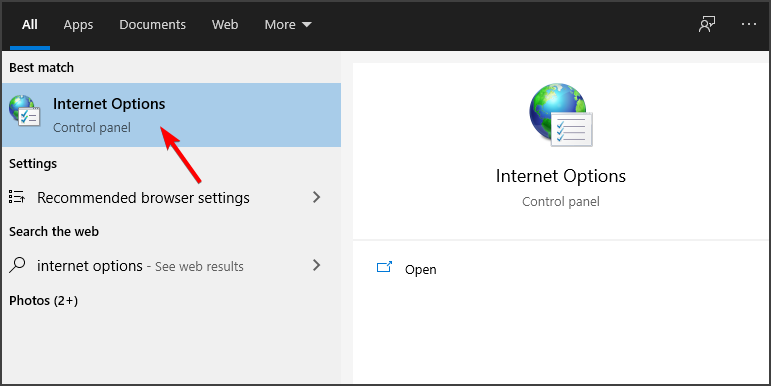
- Velg kategorien Tilkoblinger . Klikk nå på LAN-innstillinger -knappen.
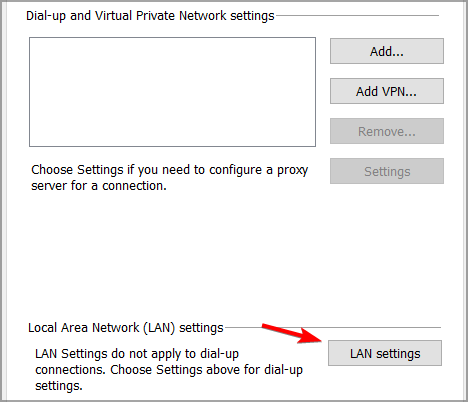
- Klikk deretter på LAN-innstillinger- knappen for å åpne et vindu for innstillinger for lokalnettverk (LAN).
- Fjern merket for Bruk en proxy-server hvis det alternativet er valgt.
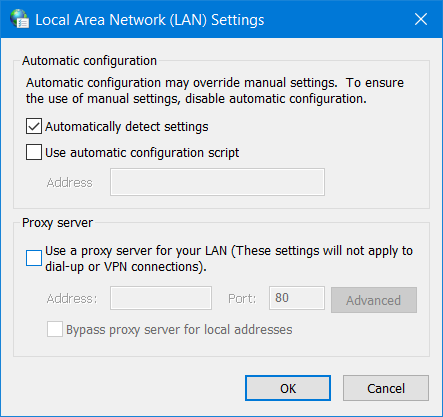
- Klikk OK for å gå ut av Local Area Network-vinduet.
8. Tilbakestill nettverket
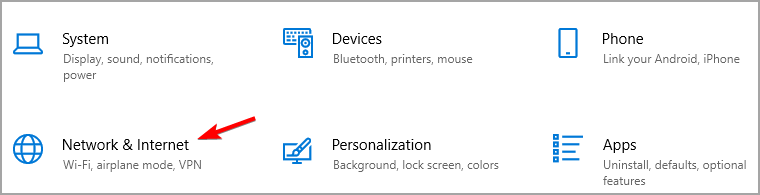
- Åpne Innstillinger med Windows- tasten + I- hurtigtasten, og klikk deretter Nettverk og Internett for å åpne en Status- fane i Innstillinger.
- Klikk deretter på alternativet for tilbakestilling av nettverk .
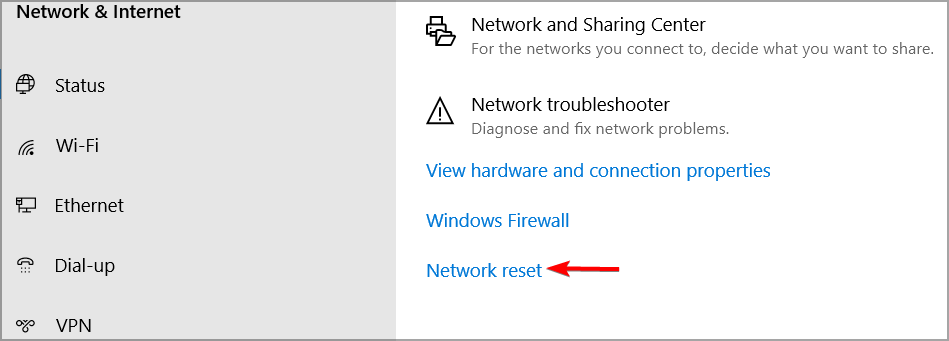
- Trykk på Tilbakestill nå- knappen for å bekrefte og starte PC-en på nytt.
9. Deaktiver VPN-programvare
Det anbefales også at brukere deaktiverer VPN-programvare installert på deres stasjonære eller bærbare datamaskiner. Vår veiledning om hvordan du slår av VPN gir mer informasjon om hvordan du kan deaktivere en VPN-tilkobling permanent eller midlertidig.
Hvis du har en VPN-nettleserutvidelse aktivert, sørg for at du også deaktiverer den. Du kan gjøre det ved å åpne utvidelsesfanen i nettleseren din og slå av VPN-utvidelsen der. Alternativt kan du fjerne utvidelsen helt.
Hva kan jeg gjøre hvis Ethernet-tilkoblingen min fortsetter å koble fra på Windows 11?
Å løse dette problemet er ikke veldig forskjellig fra løsningene som presenteres i denne veiledningen. Trinnene er stort sett de samme, med svært små endringer når det kommer til tingene du må klikke på.
Kan jeg bruke Ethernet og Wi-Fi samtidig?
Ja, en personlig datamaskin kan bruke både Wi-Fi og Ethernet samtidig, forutsatt at datamaskinens nettverksinnstillinger er justert for å gi lik vekt til hver tilkobling.
Og at de er programmert til ikke å koble fra noen av forbindelsene når den andre referansen er gjort. For mer informasjon, sjekk ut vårt innlegg om hvordan du kombinerer Internett-tilkoblinger på Windows 10.
Så ulike potensielle oppløsninger kan hjelpe deg med å fikse hvis Ethernet fortsetter å koble fra på Windows 10.
Nå som vi vet hvilke varianter denne feilen har blitt presentert i, kan vi diskutere et annet viktig emne – hvor oppstår dette problemet?
- Ethernet fortsetter å koble fra på Windows 10
- Ethernet fortsetter å koble fra på Xbox
- Ethernet fortsetter å koble fra på Windows 7
- Ethernet fortsetter å koble fra på PS5
For mer informasjon om dette emnet og potensielle løsninger, se artikkelen vår om Ethernet som ikke fungerer i Windows 10/11 for å finne ut hva du skal gjøre med det.
Finn også ut hva du skal gjøre når du får den uidentifiserte nettverksfeilmeldingen fra vår dedikerte artikkel.
Hvis ingen av oppløsningene stabiliserer Ethernet-tilkoblingen, bør du vurdere å kontakte Internett-leverandørens støttelinje for ytterligere hjelp.


Les siden for affiliate-avsløring for å finne ut hvordan du kan hjelpe Windows Report uten anstrengelse og uten å bruke penger. Read more


Improve this guide


User forum
0 messages