Ford-appen virker ikke? Slik fikser du det


 6 min. read
  Published on
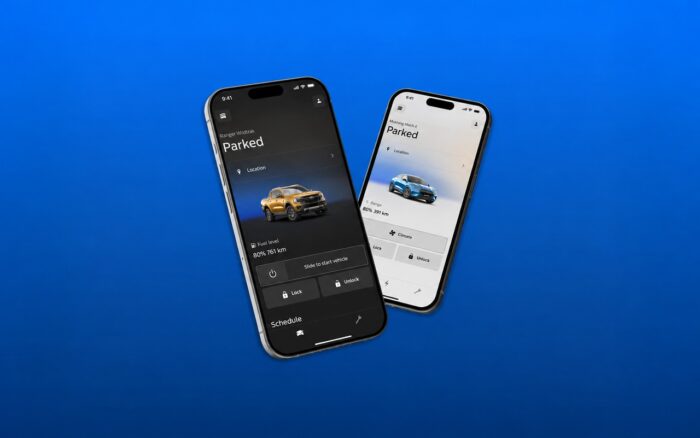
Virker ikke Ford-appen på iPhone eller Android-telefonen din? Problemene kan variere fra at appen fryser eller ikke vil logge på, til at funksjoner som fjernstart, låsing, opplåsing, lading og kjøretøystatus ikke svarer.
Ford-appen, tidligere kalt FordPass, er avhengig av både telefonens internettforbindelse og kjøretøyets tilkobling. Prøv løsningene nedenfor for å få den til å virke igjen.
Hva kan jeg gjøre hvis Ford-appen ikke virker?
1. Prøv disse generelle feilsøkingstiltakene
Før du endrer kjøretøyets innstillinger, kan du prøve disse grunnleggende løsningene for å løse vanlige problemer med Ford-appen, inkludert frysing, påloggingsfeil og tilkoblingssvikt.
- Sjekk internettforbindelsen – Bytt mellom Wi-Fi og mobildata for å se om appen kobler til.
- Tving appen til å lukke – Lukk Ford-appen helt og åpne den på nytt for å fjerne midlertidige feil.
- Logg ut og inn igjen – Åpne Ford-appen, gå til Account, logg ut og logg inn igjen for å oppdatere økten.
- Start telefonen på nytt – Slå av iPhone eller Android-enheten, vent 30 sekunder, og slå den på igjen.
- Oppdater Ford-appen – Åpne App Store eller Google Play Store, og installer tilgjengelige oppdateringer.
- Tøm appens hurtigbuffer – På Android går du til Innstillinger > Apper > Ford > Lagring > Tøm hurtigbufferen for å fjerne midlertidige filer.
- Sjekk apptillatelser – Kontroller at Ford-appen har nødvendige tillatelser til Posisjon og Bluetooth for funksjonene du bruker.
- Installer Ford-appen på nytt – Slett og installer appen på nytt hvis de andre løsningene ikke virker. Ha den fysiske nøkkelen tilgjengelig hvis du bruker Phone As A Key.
Hvis ingen av disse trinnene virker, kan problemet være knyttet til kjøretøyets tilkoblingsinnstillinger eller Fords nettjenester.
2. Koble Ford-appen til kjøretøyet på nytt
Hvis appen åpnes normalt, men fjernkommandoer eller kjøretøyinformasjon ikke virker, bør du sjekke tilkoblingen mellom Forden din og appen.
- Start Forden, og la den stå parkert på et trygt og godt ventilert sted.
- Kontroller at Vehicle Connectivity er aktivert i kjøretøyets innstillinger.
- Åpne Ford-appen.
- Velg Connect to Vehicle hvis dette alternativet vises.
- Trykk på I’ve Started my Vehicle.
- Godta aktiveringsforespørselen på kjøretøyets display.
- Gå tilbake til appen.
- Velg Check Connection Status.
Disse aktiveringstrinnene gjelder når appen ber deg om å koble til eller reaktivere kjøretøyet. Hvis Forden allerede vises som tilkoblet, bør du sjekke tilkoblingsinnstillingene før du prøver å aktivere den på nytt.
Både telefonen og kjøretøyet må ha tilstrekkelig tilkobling for at fjernfunksjonene skal virke. Det innebygde modemet i Forden må også være aktivt.
3. Slik løser du at Ford-fjernstart ikke virker
Hvis andre funksjoner i Ford-appen virker, men fjernstart ikke gjør det, kan problemet komme fra kjøretøyet i stedet for appen.
- Kontroller at du har logget på riktig Ford-konto.
- Kontroller om kjøretøyet har gått inn i Deep Sleep Mode.
- Åpne kjøretøyets innstillinger.
- Gå til Vehicle > Remote Start > System hvis modellen din har denne menyen.
- Kontroller at Remote Start er aktivert.
- Bekreft at panseret, dørene og bagasjerommet er helt lukket.
- Kontroller om Check Engine-lampen lyser.
Deep Sleep Mode, åpent panser eller åpen dør, deaktiverte Remote Start-innstillinger eller enkelte kjøretøysfeil kan hindre fjernstart i å fungere.
Hvis bilen har gått inn i Deep Sleep Mode, kan det å starte og kjøre den normalt gjenopprette tilkoblingen. De nøyaktige kravene avhenger av Ford-modellen din.
4. Sjekk bilens modem- og tilkoblingsinnstillinger
Hvis Ford-appen viser utdatert bilinformasjon, ikke kan oppdatere statusen eller gjentatte ganger viser tilkoblingsfeil, kan det hende at bilens innebygde modem ikke kommuniserer med Fords servere.
- Start bilen på et trygt sted.
- Åpne bilens Settings-meny.
- Finn Connectivity, Connected Vehicle Features eller tilsvarende alternativ for din modell.
- Sørg for at tilkoblings- og datadelingsinnstillingene for bilen som kreves for funksjonene i Ford-appen, er aktivert.
- Flytt bilen til et område med bedre mobildekning om nødvendig.
- Åpne Ford-appen og oppdater bilstatusen.
Menyene har ulike navn avhengig av bilmodell og SYNC-versjon. Noen Ford-biler lar deg også starte infotainmentsystemet på nytt, noe som kan hjelpe mot midlertidige tilkoblingsproblemer.
5. Sjekk om Ford-tjenestene har problemer
Noen ganger slutter Ford-appen å fungere fordi Fords tilkoblede tjenester opplever et avbrudd eller et midlertidig serverproblem.
- Sjekk om andre internettavhengige apper fungerer på telefonen.
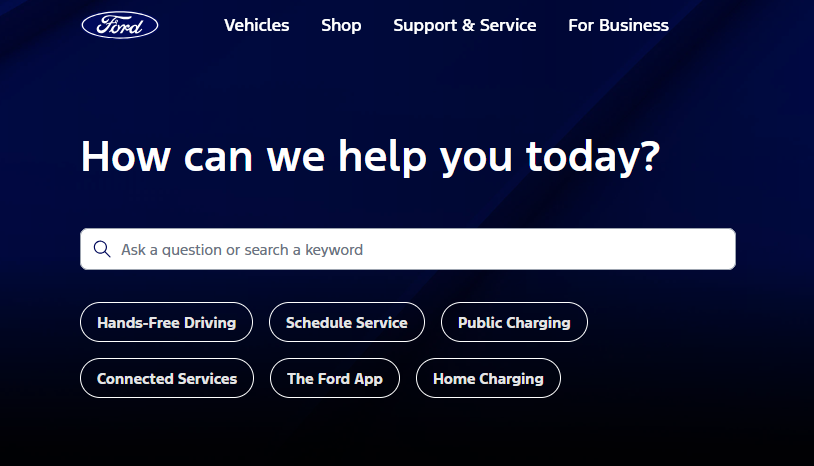
- Besøk Ford Support for feilsøkingsinformasjon.
- Sjekk nylige rapporter på Downdetector for mulige tjenesteavbrudd.
- Se om andre Ford-eiere rapporterer lignende problemer.
- Prøv Ford-appen igjen etter at Ford har løst eventuelle bekreftede tjenesteproblemer.
Hvis flere brukere rapporterer de samme feilene, hjelper det kanskje ikke å installere appen på nytt eller endre bilinnstillinger.
6. Kontakt Ford-support
Hvis Ford-appen fortsatt ikke fungerer etter feilsøking av telefonen og bilen, kan Ford-support hjelpe med å undersøke problemer med kontoaktivering, modemtilkobling og fjernkommandoer.
- Åpne Ford-appen.
- Gå til Account.
- Velg Contact Help hvis tilgjengelig.
- Forklar problemet, og oppgi eventuelle feilmeldinger.
- Oppgi bilmodell, modellår og telefonens operativsystem.
- Følg feilsøkingsinstruksjonene fra Ford-support.
Hvis Ford-appen fortsatt ikke fungerer, kontakter du Ford-support. For lignende problemer kan du se veiledningene våre om T-Mobile-appen, Nespresso-appen og Target-appen.
Vanlige spørsmål
Hvorfor fungerer ikke Ford-appen min?
Ford-appen kan slutte å fungere på grunn av dårlig internettforbindelse, en utdatert app, ødelagte midlertidige filer, problemer med kontoautentisering, deaktiverte telefontillatelser eller et problem med bilens innebygde modem.
Hvorfor oppdaterer ikke Ford-appen min bilstatusen?
Sørg for at både telefonen og bilen har tilkobling. Start appen på nytt, start bilen, og kontroller at Vehicle Connectivity fortsatt er aktivert. Dårlig mobildekning eller et sovende bilmodem kan også hindre appen i å oppdatere bilinformasjonen.
Hvorfor fungerer ikke Fords fjernstart fra appen?
Fjernstart kan mislykkes når bilen går inn i dyp hvilemodus, Fjernstart er deaktivert, panseret eller en dør er åpen, bilen ikke har mobilforbindelse, eller en bilfeil forhindrer fjernstarting.
Er FordPass det samme som Ford-appen?
Ja. Ford endret navnet fra FordPass til Ford-appen, så eldre feilsøkingsinstruksjoner for FordPass kan referere til den samme appen. Enkelte funksjoner og menyer varierer etter region, modell og appversjon.
Bør jeg reinstallere Ford-appen?
Å reinstallere Ford-appen kan hjelpe når oppdatering, omstart, tvungen avslutning og ny pålogging ikke løser problemet. Prøv de mindre inngripende løsningene først, spesielt hvis du bruker funksjoner som Phone As A Key.


Les siden for affiliate-avsløring for å finne ut hvordan du kan hjelpe Windows Report uten anstrengelse og uten å bruke penger. Read more


Improve this guide


User forum
0 messages