Kerish PC Doctor-test: Den forebyggende tilnærmingen til PC-helse


 11 min. read
  Published on
Key notes
- Sanntids system- og maskinvareovervåking går lenger enn typiske «PC-opprydding og -optimalisering»-verktøy.
- Vedlikehold kjører i bakgrunnen uten å legge beslag på ressurser.
- Få tilgang til en omfattende samling av Windows-verktøy og -hjelpeprogrammer.
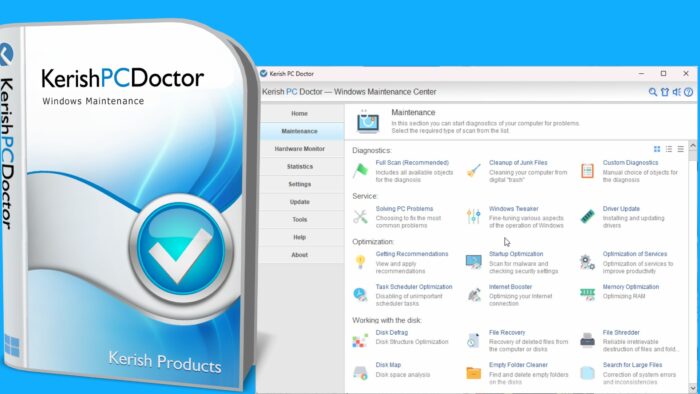
Erfarne PC-brukere har alle opplevd krasj og treghet, etterfulgt av å prøve å finne et verktøy for å diagnostisere problemet og rydde opp. Men hva om den beste tilnærmingen er å overvåke og vedlikeholde systemhelsen, i stedet for å reparere ting etter at problemene har oppstått?
I dag tar vi en praktisk titt på Kerish PC Doctor, en verktøysamling som lover å jobbe i bakgrunnen for nettopp dette. Her er alt du trenger å vite:
Hva er Kerish PC Doctor?
Kerish PC Doctor er en veletablert Windows-programpakke for vedlikehold, overvåking og forebyggende pleie. I mer enn 17 år har den vært en omfattende løsning for maskinvareovervåking, diskvedlikehold, forebygging av krasj og treghet samt sikkerhets- og virusbeskyttelse.
Den tilbyr en nærmest endeløs samling av verktøy og hjelpeprogrammer. Selv om disse kan åpnes når du trenger dem, oppdager og reparerer Real-Time Mode automatisk systemfeil og potensielle sårbarheter underveis. Den holder også oversikt over maskinvaretemperaturer, belastningsnivåer, batterislitasje og hovedkortspenninger i sanntid.
Programvaren leveres med en 15-dagers gratis prøveperiode for å teste den før du binder deg til en betalt lisens. I skrivende stund har den nådd mer enn 75 millioner nedlastinger over hele verden.
Nøkkelfunksjoner
Kerish PC Doctor inneholder alt fra enkle Windows-verktøy til avansert systemovervåking. Vi fikk prøvd alle nøkkelfunksjonene for å se nøyaktig hvordan den yter:
Real-Time Mode
Real-Time Mode består av 5 nøkkelkomponenter. Du kan la dem gå på autopilot ved å slå på Real-Time Mode etter installasjon, men det er fint å kunne velge hvilke du vil bruke manuelt. Du kan også slå av all automasjon for å kjøre i klassisk modus, noe som krever at du starter alle verktøy manuelt selv.
Apps Live Optimization fokuserer på programmene som kjører på PC-en din akkurat nå. Den fungerer ved å administrere CPU-tid mellom aktive prosesser, med mål om å hjelpe krevende programmer med å kjøre jevnere når flere programmer konkurrerer om systemressursene. Spillakselerasjon er også integrert i denne komponenten, og den har også mulighet til å omfordele RAM til spillet og midlertidig sette ikke-kritiske systemtjenester på pause.
Jeg liker at dette ikke endrer PC-en permanent, og at det mer handler om å reagere på det som skjer mens du bruker den.
Disk Optimization håndterer løpende diskvedlikehold. PC Doctor rydder unødvendige filer og kan utføre bakgrunnsdefragmentering når datamaskinen er inaktiv, samtidig som den tar hensyn til stasjonstypen. Viktig: SSD-er behandles ikke som tradisjonelle harddisker, så programvaren defragmenterer ikke bare alt ukritisk.
Error Repair er den forebyggende delen av pakken. Den overvåker systemet for potensielle feil og kjente feiltilstander, med mål om å fange opp og reparere problemer før de utvikler seg til krasj eller merkbar treghet. Sanntidsdeteksjonssystemet for feil har også blitt utvidet gjennom påfølgende versjoner av programvaren, med nye problemer lagt til i deteksjonsdatabasen.
For ikke selv å gjøre opplevelsen tregere, er den flink til å registrere når du er inaktiv eller PC-en er under lav belastning, og kjører bare skanninger i disse periodene.
De mer teknisk interesserte kan konfigurere nøyaktig hva som skal overvåkes og skannes, men med mindre du har en spesiell innvending, er det trolig best å dekke alt som standard.
PC Protection legger til et sikkerhetslag i bakgrunnsovervåkingen. Den er utviklet for å beskytte mot virus og holde et øye med viktige sikkerhetsinnstillinger i Windows, samtidig som den ser etter potensielle sårbarheter, uønskede programmer osv. Den bør først og fremst betraktes som et nyttig supplement til Windows Defender eller en fullverdig tredjeparts antiviruspakke.
PC Control gir deg mer oversikt over selve systemet, med mulighet for varsler om nye apper, endringer i oppstartsprogrammer, systemtjenester, oppgaver, nettleserutvidelser og filgjenoppretting.
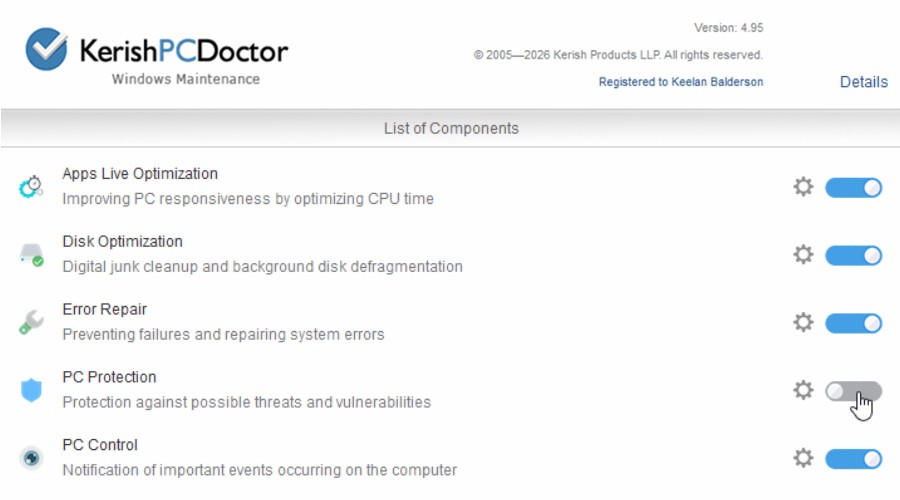
Samlet sett utgjør disse fem komponentene en omfattende løsning for bakgrunnsvedlikehold. Du kan i stor grad la den være i fred og la PC Doctor håndtere rutinemessig vedlikehold, men muligheten til å aktivere funksjoner selektivt er nyttig hvis du foretrekker litt mer kontroll over hva programvaren gjør.
Hardware Monitor
Ved siden av Real-Time Mode skiller den separate Hardware Monitor seg også ut som en toppfunksjon for overvåking av datamaskinen i sanntid. Den gir deg alle temperaturene på tvers av GPU, CPU, disker og hovedkort. Du får også bruksprosent, viftehastigheter og spenninger.
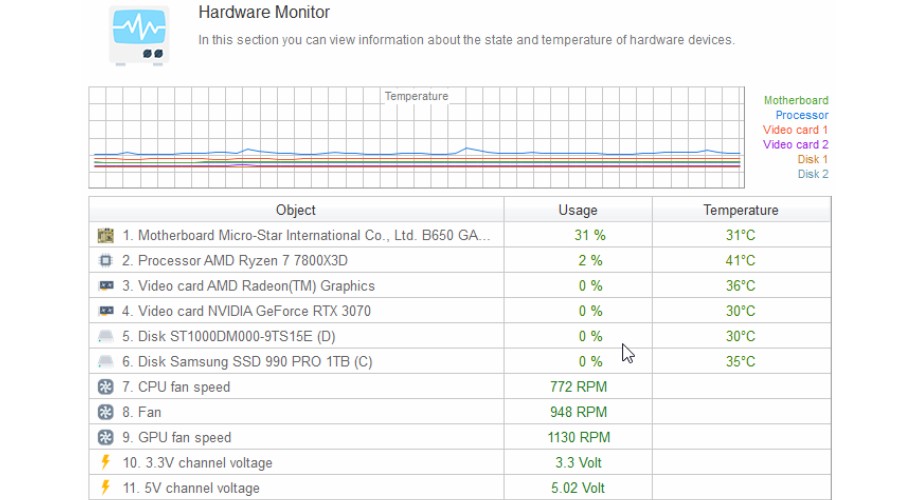
Som en som liker å holde et øye med temperaturer og vifter under spilling, er dette en nyttig måte å slippe å bruke separate verktøy på.
Diagnostics
Mens Real-Time Mode er utviklet for å holde PC-en i gang i bakgrunnen, er Diagnostics-delen stedet der du kan ta en mer situasjonsbasert tilnærming.
Full Scan er det beste utgangspunktet hvis du vil ha en bred oversikt over PC-ens tilstand. I stedet for å basere seg på et renseprogram med ett enkelt formål, sjekker PC Doctor flere områder av systemet og presenterer problemene den finner for gjennomgang. Det nøyaktige omfanget kan justeres før skanningen, noe som gir deg muligheten til å inkludere eller ekskludere kategorier avhengig av hva du vil undersøke.
Dette gjør det til en god middelvei mellom fullstendig automatisering og det å manuelt åpne dusinvis av separate Windows-verktøy. Du kan kjøre en omfattende helsesjekk når noe føles galt, og deretter gå dypere inn i enkeltområder hvis skanningen identifiserer et problem.
Cleanup Junk Files er for å rydde unødvendige data fra systemet som både kan ta opp plass og gjøre ting tregere. Kerish ser etter digitalt rot som kan hope seg opp over tid, inkludert appbuffer og andre midlertidige og unødvendige filer, med rensealgoritmer utviklet for å forbedre effektiviteten av søppelfjerningen.
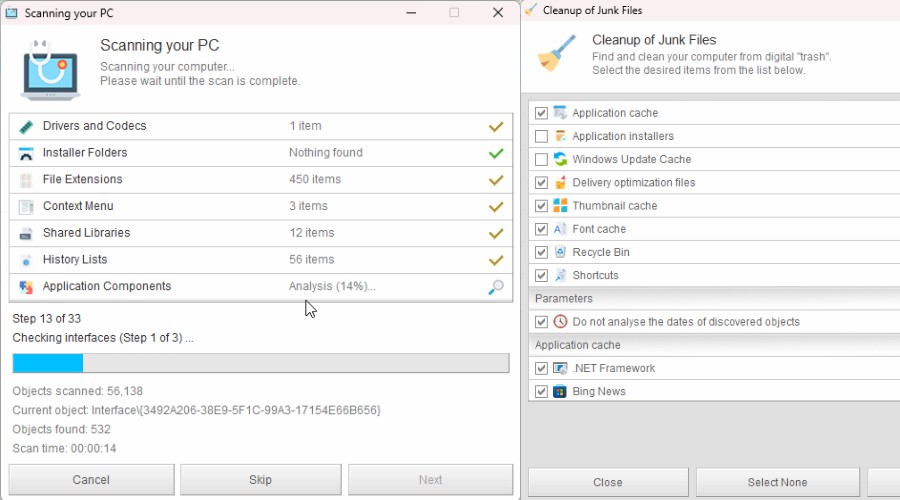
Noen brukere vil være fornøyde med å la Kerish rydde alt den anser som trygt, mens andre kanskje foretrekker å velge kategorier manuelt og ha strengere kontroll over hva som blir fjernet. Jeg liker spesielt at du kan holde pekeren over et hvilket som helst objekt du kan skanne eller rense, for å få en beskrivelse av hva det faktisk betyr.
Denne fleksibiliteten og innsikten gjør at Diagnostics-delen føles mer nyttig enn et enkelt renseprogram med én knapp.
Service
Under Service-delen finner du verktøy rettet mot Solving PC Problems.
Jeg foretrakk umiddelbart dette fremfor Windows sine egne innebygde feilsøkingsverktøy, som ofte er vanskelige å finne og sjelden gir brukbare løsninger.
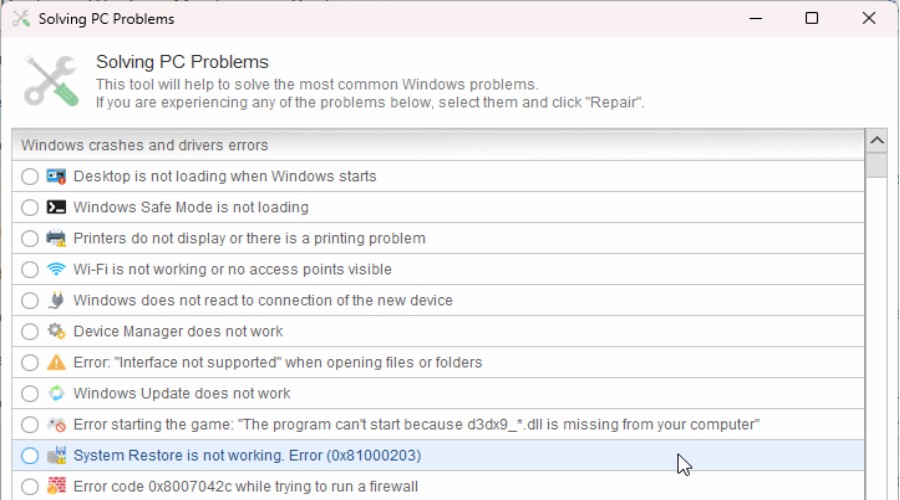
Den viser umiddelbart en liste med over 50 vanlige Windows-problemer, som du kan begrense med søkefunksjonen.
Ved å merke av for ett eller flere av disse kommer du rett til en ettklikks reparasjonsprosess, ikke bare vage opplysninger. Ikke mer roting gjennom Kontrollpanel, Windows-innstillinger og uklare feilsøkingsveiledninger.
Windows Tweaker tar den motsatte tilnærmingen. I stedet for å reparere noe som allerede er ødelagt, gir den deg tilgang til Windows-innstillinger som normalt er skjult eller spredt over ulike deler av operativsystemet. Dette er nyttig hvis du liker å tilpasse hvordan Windows oppfører seg uten å redigere Registeret manuelt eller lete gjennom forvirrende menyer.
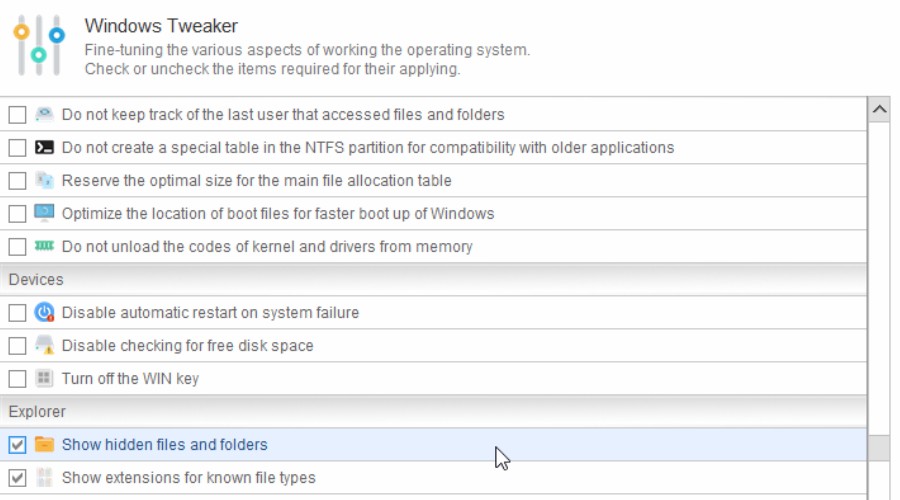
Jeg oppgraderte nylig til Windows 11, og dette lot meg enkelt vise skjulte filer og mapper og filutvidelser, noe jeg var vant til på den gamle PC-en min, men som jeg helt hadde glemt hvordan jeg skulle konfigurere.
Driver Update bidrar til å holde enhetsdrivere oppdatert. Den dekker mer enn 100 000 kjente enheter og mottar månedlige databaseoppdateringer.
Optimization
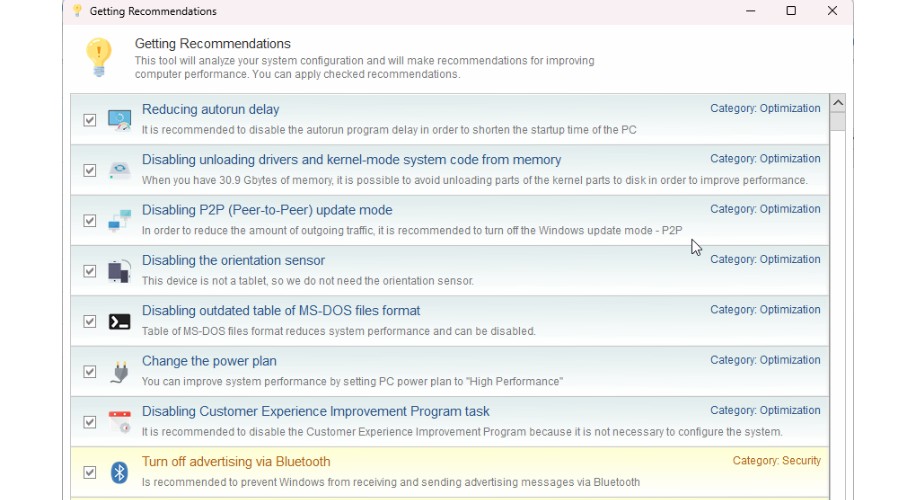
Hvis du vil finjustere Windows og forbedre ytelsen og sikkerheten, kan du starte med personlige Recommendations basert på systemet ditt og gjeldende innstillinger. Noen anbefalinger kan brukes med ett enkelt klikk, noe som er mye enklere enn å lete gjennom Windows-innstillingene eller registeret selv.
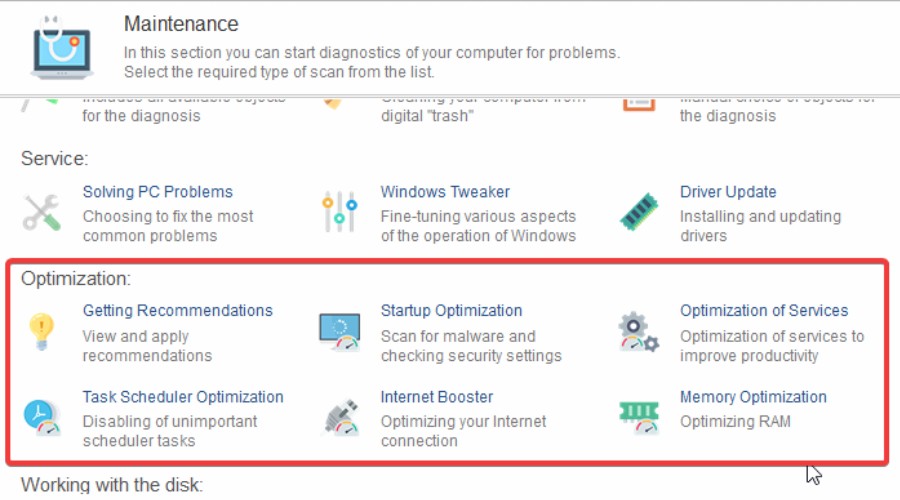
Samlet sett tilbyr den et praktisk knutepunkt for flere andre mindre justeringer:
Startup Optimization administrerer programmer som starter med Windows, omtrent som den innebygde Oppstart-funksjonen i Oppgavebehandling.
Optimization of Services gjør noe lignende for Windows-tjenester, og identifiserer tjenester som kanskje ikke trenger å kjøre hele tiden. Dette er mer avansert enn standardverktøyet for oppstartsapper, selv om det også er et område der forsiktighet er fornuftig.
Task Scheduler Optimization gir deg kontroll over de planlagte Windows-oppgavene dine, og PC Doctor bruker sine egne anbefalinger og skybaserte data for å identifisere oppgaver som kan være unødvendige.
Internet Booster analyserer og justerer utvalgte nettverksinnstillinger basert på tilkoblingshastigheten og maskinvaren din.
Memory Optimization kan automatisk frigjøre ubrukt minne fra kjørende prosesser i bakgrunnen og angi en automatisert tidsplan for dette. Nytten vil naturligvis være større på eldre PC-er eller systemer med begrenset RAM.
Disk
Her finner du alle verktøy relatert til vedlikehold av harddisken, med en avansert diskdefragmentering til fordel for dem som fremdeles bruker tradisjonelle disker (ikke SSD-er).
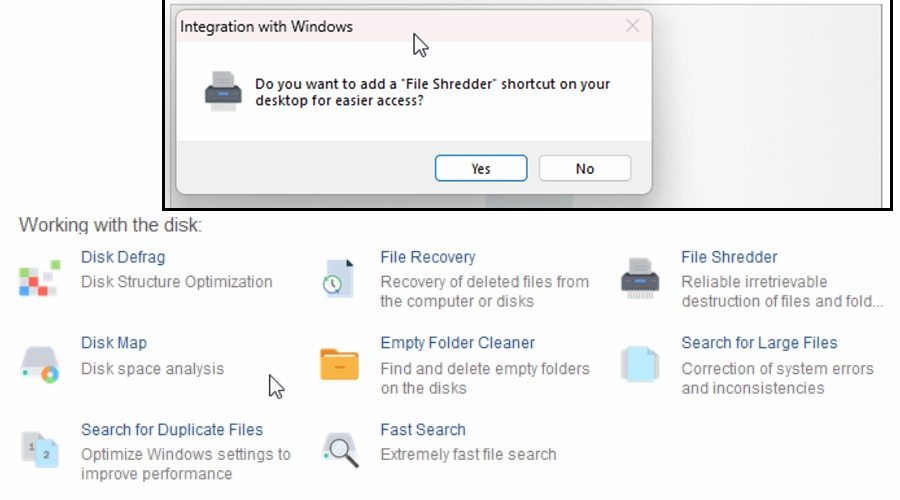
For meg er de mest nyttige verktøyene filgjenoppretting, for å hente slettede filer som ennå ikke er overskrevet, og makuleringsverktøy, for å sikre at sensitive filer er borte for godt.
Det er også praktisk å ha organisasjonsfunksjoner som å finne duplikater, tomme mapper og store filer, alt på samme sted sammen med de andre diskvedlikeholdsverktøyene.
Andre verktøy
Tools-fanen inneholder direkte lenker til et imponerende utvalg av andre verktøy, og noen kan du også få tilgang til fra andre deler av pakken. Selv om mange av disse speiler eksisterende Windows-verktøy, er det nyttig å ha dem logisk gruppert, og noen er mer grundige.
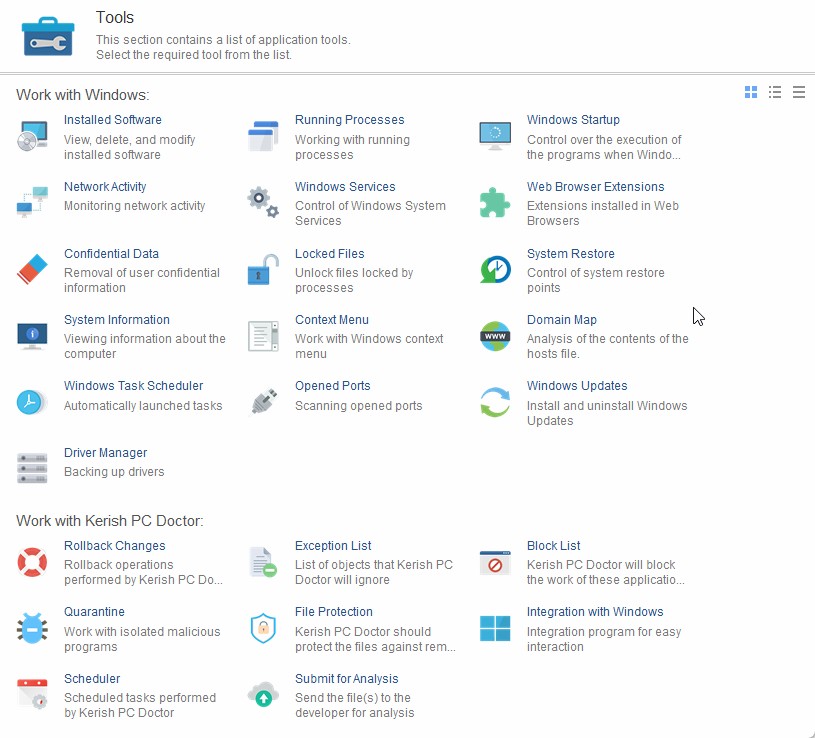
For eksempel graver Windows Startup dypere for å finne apper som ikke starter helt, men som likevel kjører bakgrunnsprosesser ved oppstart. I mitt tilfelle deaktiverte jeg Microsoft Edge og Steam, som jeg aldri bruker eller vil skal kjøre med mindre jeg åpner dem med vilje. Dette kunne jeg ikke gjøre i Windows Oppgavebehandling.
Du får også lignende verktøy for Installed Software, Running Processes og Windows Services.
Selv bare den grunnleggende System Information er uten tvil klarere og bedre organisert enn den innebygde Windows-versjonen.
Det finnes også flere nyttige overvåkingsverktøy. Network Activity, Opened Ports og Domain Map gir en nærmere titt på hvordan PC-en kommuniserer med omverdenen, mens Web Browser Extensions gjør det enklere å gjennomgå utvidelsene som er installert på tvers av nettleserne dine.
Dette er den typen verktøy mange brukere sjelden vil trenge, men de kan være svært nyttige når noe virker mistenkelig, eller når du prøver å finne ut hva et bestemt program gjør.
De sikkerhetsfokuserte verktøyene er en annen bemerkelsesverdig del av denne delen. Confidential Data hjelper med å identifisere potensielt sensitiv informasjon som er lagret på PC-en, mens Locked Files kan bidra til å identifisere filer som for øyeblikket brukes av en annen prosess. File Protection, Exception List, Block List, Quarantine og Submit for Analysis samler også flere sikkerhets- og filadministrasjonsfunksjoner under samme tak.
Statistikk
Statistikk-delen er der Kerish PC Doctor fører en logg over hva den faktisk har gjort i bakgrunnen. I stedet for bare å stole på at programvaren håndterer vedlikehold automatisk, kan du se tilbake på aktiviteten og se hendelsene og handlingene som har funnet sted.
Events-loggen gir en detaljert oversikt over PC Doctor-aktiviteten, mens Optimization Events fokuserer spesifikt på ytelses- og vedlikeholdsoppgavene programvaren har utført. Det finnes også en egen Important Events-visning, som gjør det enklere å finne endringer eller problemer som fortjener nærmere oppmerksomhet uten å måtte gå gjennom hver eneste rutinemessige bakgrunnshandling.
Jeg liker spesielt inkluderingen av Weekly Reports. Disse gir et mer lettfattelig sammendrag av programvarens nylige aktivitet, i stedet for å kreve at du tolker en lang liste med enkelthendelser. Det er en nyttig måte å svare på et enkelt spørsmål: hva har PC Doctor faktisk gjort for PC-en min denne uken?
Priser
Kerish PC Doctor-prisene er oversiktlige, med gradvis lavere priser for lengre lisensperioder. Hver lisens dekker opptil 3 PC-er.
- 1 år – $14.95
- 2 år – $19.95
- 3 år – $24.95
Du kan også prøve programvaren gratis i 15 dager.
Kerish PC Doctor-anmeldelse – Konklusjon
Kerish PC Doctor overlapper med tradisjonelle PC-verktøy på områder som opprydding av søppelfiler og administrasjon av oppstartsprogrammer, men disse funksjonene utgjør bare en liten del av pakken. Den definerende styrken er den forebyggende tilnærmingen: kontinuerlig bakgrunnsvedlikehold, diagnostikk i sanntid, maskinvareovervåking, sikkerhetssjekker, reparasjonsverktøy og en bred samling Windows-verktøy i ett program.
I stedet for hovedsakelig å fokusere på engangsoppryddinger, er det utformet for å overvåke og vedlikeholde PC-en kontinuerlig og bidra til å forhindre problemer før de blir merkbare.
De største styrkene, slik jeg ser det, er Real-Time Mode og Hardware Monitor. Førstnevnte overvåker og vedlikeholder PC-en stille i stedet for å vente på at problemer skal oppstå, mens sistnevnte gir genuint nyttig liveinformasjon om temperaturer, belastning, viftehastigheter og spenninger.
Samlet sett føles Kerish PC Doctor mer som en kontinuerlig PC-helseløsning enn et tradisjonelt «oppryddingsprogram» eller «reparasjonsprogram».
Selvfølgelig vil ikke alle verktøy være essensielle for alle brukere, og det store antallet alternativer kan i begynnelsen føles overveldende. Likevel er nettopp denne dybden også programvarens største fordel.
Til den svært rimelige prisen tilbyr Kerish PC Doctor en omfattende løsning. Kombinasjonen av automatisert vedlikehold, sanntidsovervåking og manuelle feilsøkingsverktøy gjør den til en av de beste løsningene for Windows-brukere akkurat nå.


Les siden for affiliate-avsløring for å finne ut hvordan du kan hjelpe Windows Report uten anstrengelse og uten å bruke penger. Read more


Improve this guide



User forum
0 messages