Leo AI i Brave: Slik aktiverer og bruker du den


 3 min. read
  Published on

Leo AI i Brave-nettleseren gir deg en innebygd AI-assistent for å oppsummere nettsider, svare på spørsmål, skrive om tekst og mer. Du trenger ikke å installere et eget tillegg for å bruke den. Hvis du ikke har brukt Leo AI før, kan funksjonen være lett å overse. Her er hvordan du aktiverer den, åpner den og bruker den mens du surfer.
Slik aktiverer du Leo AI i Brave
Sjekk innstillingene dine
- Klikk på menyen med tre linjer igjen, og velg Innstillinger.
- Se etter Leo AI-delen i menyen til høyre.
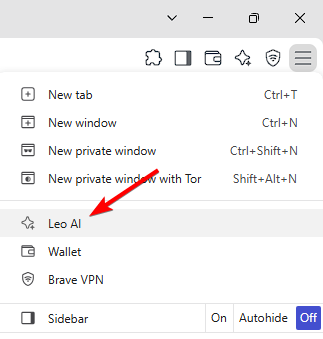
- Åpne Leo AI og se gjennom de tilgjengelige alternativene.
- Sørg for at Leo er aktivert hvis din versjon av Brave har et alternativ for å aktivere eller deaktivere.
- Lukk Brave helt og åpne den på nytt. Dette kan få Leo til å vises hvis du nettopp har oppdatert nettleseren.
Slik åpner du Leo AI i Brave-nettleseren
Det finnes flere måter å starte Leo AI på, avhengig av hvilken Brave-versjon du har.
1. Bruk sidepanelet i Brave
- Åpne en nettside i Brave.
- Åpne Sidepanelet fra verktøylinjen i nettleseren.
- Klikk på Leo AI.
- Leo-chatpanelet åpnes ved siden av nettsiden.
Du kan nå stille Leo AI spørsmål om siden du leser.
2. Åpne Leo AI direkte
- Du kan åpne Leo i det dedikerte grensesnittet ved å skrive inn:
brave://leo-ai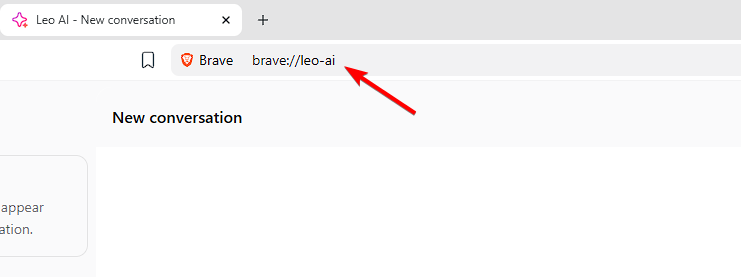
- Trykk Enter, så åpner Brave Leo AI-grensesnittet.
Hva kan du spørre Leo AI om?
Leo AI kan håndtere flere vanlige surfeoppgaver.
- Oppsummere nettsider: Be Leo AI om å korte ned en lang artikkel til hovedpunktene.
- Forklare informasjon: Be den om å forklare tekniske eller kompliserte avsnitt.
- Skrive om tekst: Gi Leo AI tekst og be den om å gjøre ordlyden klarere.
- Oversette innhold: Be Leo AI om å oversette støttet innhold til et annet språk.
- Svare på spørsmål: Still oppfølgingsspørsmål om nettsiden du ser på.
- Analysere innhold: Bruk Leo AI til å hente ut bestemt informasjon fra støttede nettsider og dokumenter.
Leo AI gjør Brave mer nyttig når du raskt trenger å forstå, oppsummere eller jobbe med nettinnhold. Når funksjonen er aktivert, gir sidepanelet deg den enkleste måten å bruke Leo på uten å forlate nettsiden du leser. Hvis du bruker Brave regelmessig, vil du kanskje også vite hvor nettleseren lagrer hurtigbufferen, hvordan den kan sammenlignes med Chrome og Firefox, eller hvordan du bruker en VPN med Brave på datamaskinen din.
Ofte stilte spørsmål
1. Er Leo AI gratis i Brave?
Brave tilbyr en gratisversjon av Leo med bruksgrenser. Flere funksjoner og høyere grenser er tilgjengelige gjennom Leo Premium.
2. Må jeg installere et tillegg for Leo?
Nei. Leo er innebygd i Brave, så det kreves ikke et eget nettlesertillegg.
3. Kan Leo oppsummere nettsider?
Ja. Du kan åpne Leo mens du ser på en nettside og be den om å oppsummere eller forklare innholdet.
4. Kan jeg bruke Leo uten å forlate nettsiden?
Ja. Sidepanelet lar deg holde nettsiden åpen mens du bruker Leo i et eget panel.
5. Hvorfor mangler Leo i Brave-nettleseren min?
Begynn med å oppdatere Brave og starte den på nytt. Sjekk deretter innstillingene for Sidepanelet og Leo for å se om funksjonen er tilgjengelig.


Les siden for affiliate-avsløring for å finne ut hvordan du kan hjelpe Windows Report uten anstrengelse og uten å bruke penger. Read more


Improve this guide



User forum
0 messages