Luminar-anmeldelse: Forbedret AI, raskere redigering og en stor høstoppgradering


 16 min. read
  Published on
Vi har lenge vært fans av Luminar fordi det gjør kraftig bilderedigering tilgjengelig. Versjon 1.28 introduserte flere forbedringer, og enda flere funksjoner kommer i høst. La oss i dag se på hva som er nytt, samtidig som vi vurderer Luminars grunnleggende funksjoner for nybegynnere.
Hva er Luminar?
Luminar er en omfattende bilderedigeringspakke fra Skylum som kombinerer AI-drevne forbedringer med omfattende manuelle redigeringsverktøy. Den er utformet for å gjøre komplekse redigeringer raskere og mer tilgjengelige for nybegynnere. Samtidig får erfarne fotografer rikelig med kontroll over det endelige resultatet.
Verktøyene dekker alt fra grunnleggende farge- og eksponeringsjusteringer til portrettretusjering, himmelerstatning, fjerning av objekter, omlysning og kreative effekter.
Luminar kan brukes som et frittstående redigeringsprogram eller som programtillegg for Adobe Photoshop og Lightroom, mens skrivebords- og mobilalternativer gjør det enklere å passe inn i ulike arbeidsflyter.
Hva er nytt i 1.28?
Luminar 1.28 ble sluppet i sommer og fokuserer sterkt på å gjøre den eksisterende redigeringsopplevelsen raskere og enklere å navigere. Endringene omfattet:
- Enhetlig grensesnitt: Forhåndsinnstillinger, Verktøy og Redigeringer er nå samlet i panelet til høyre, noe som reduserer unødvendig bytte mellom ulike deler av Luminar.
- Raskere ytelse: Eksporter er opptil 27 % raskere, og forhåndsvisninger av forhåndsinnstillinger er opptil 3,8× raskere.
- Mer effektiv maskering: Maskering kan nå bruke opptil 33 % mindre RAM.
- Forbedrede generative verktøy: GenErase, GenSwap og GenExpand er finjustert for mer realistiske resultater.
- Utvidet kamerastøtte: Støtte er lagt til for flere nyere kameraer og RAW-formater.
Hva kommer i høst?
Høstoppdateringen utgjør den andre fasen av Luminars store oppgradering for 2026. I de kommende ukene kan du vente deg:
- AI Assistant (oppdatering): Beskriv resultatet du ønsker, så anbefaler og bruker Luminar en passende kombinasjon av verktøy.
- Forbedret Enhance: En avansert modell analyserer hvert bilde før den legger på mer presise forbedringer uten overdreven prosessering.
- Atmosphere Fog 2.0 (oppdatering): Legger til atmosfæriske effekter som reagerer naturlig på scenens lys, farge og dybde.
- Smarter Crop: Foreslår komposisjoner basert på motiver, balanse, ledende linjer og visuell vekt.
- Web Editor: Utvider Luminar til nettleseren for en mer sømløs redigeringsopplevelse på tvers av plattformer.
I tillegg kan gratissbrukere også vente seg forbedret maskering og forhåndsinnstillinger, innebygd utskriftsfunksjonalitet og nye eksportalternativer som gjør det enkelt å legge til vannmerker og rammer på ferdige bilder.
Nøkkelfunksjoner
La oss se nærmere på alle Luminars nøkkelfunksjoner:
Forhåndsinnstillinger og den nye enhetlige redigeringsarbeidsflyten
Forhåndsinnstillinger er et godt utgangspunkt når du vil forbedre et bilde uten å justere alle innstillinger selv. Luminar tilbyr et bibliotek med ferdige uttrykk, fra subtile fargekorrigeringer til mer dramatiske kreative effekter. Programmet foreslår også forhåndsinnstillinger basert på bildet du har åpnet, noe som hjelper deg med å finne en passende look uten å bla gjennom hver kategori.
Du kan bruke en forhåndsinnstilling med ett klikk, justere styrken og deretter finjustere resultatet med Luminars individuelle redigeringsverktøy. Dette gjør forhåndsinnstillinger nyttige selv om du foretrekker en mer praktisk tilnærming: de gir et utgangspunkt i stedet for å låse deg til et ferdig uttrykk. Du kan også lagre dine egne forhåndsinnstillinger for å gi en bildeserie et konsekvent utseende.
Versjon 1.28 gjør denne prosessen mer praktisk ved å samle Forhåndsinnstillinger, Verktøy og Redigeringer i et enhetlig panel til høyre.
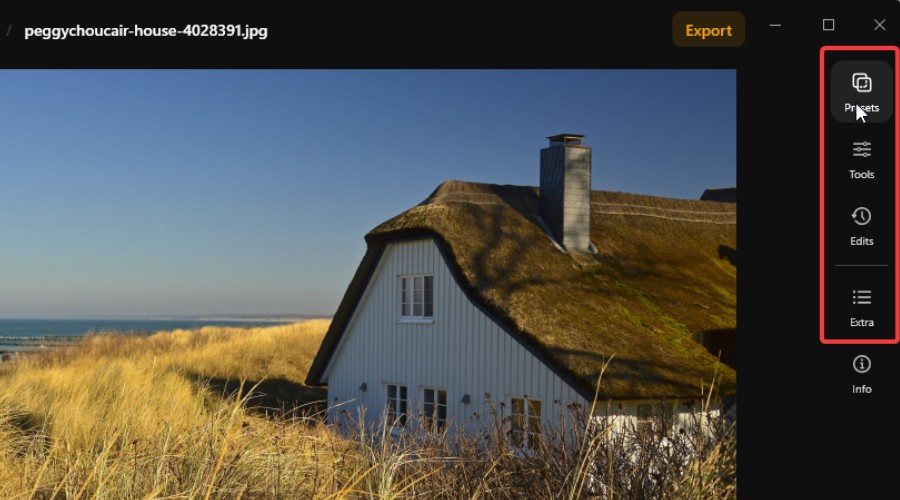
I stedet for å bytte mellom separate områder i grensesnittet, kan du velge en forhåndsinnstilling, finjustere den og gå tilbake til justeringene dine på ett sted.
Det er en liten, men velkommen arbeidsflytforbedring, særlig når du eksperimenterer med flere forhåndsinnstillinger eller justeringer før du bestemmer deg for én.
AI-maskering, lag og ikke-destruktiv redigering
Maskering lar deg bruke en justering på én del av et bilde uten å påvirke alt annet. Det kan være en kronglete prosess i tradisjonelle redigeringsprogrammer, men Luminars Mask AI gjør mye av markeringsarbeidet for deg.
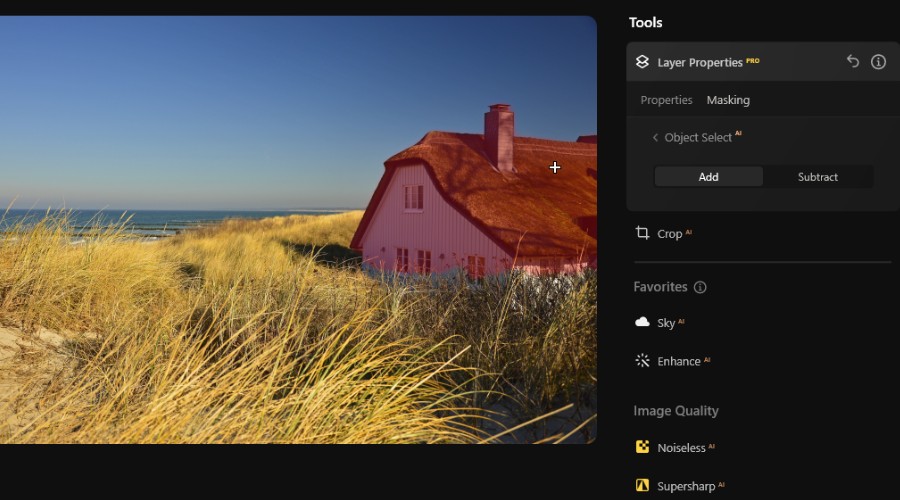
Den identifiserer elementer som personer, himmel, bygninger, kjøretøy og vegetasjon, slik at du kan lysne et motiv eller forbedre himmelen uten å endre resten av bildet.
Du er heller ikke begrenset av markeringene til AI-en. Bruk en pensel til å legge til eller fjerne områder, eller velg gradient-, farge- og luminansmasker for mer presis kontroll. Dette er spesielt nyttig når en automatisk markering overser en liten detalj, eller når du vil at en effekt skal tones gradvis ut over bildet.
Jeg opplevde at maskeringsprosessen er merkbart mindre krevende i versjon 1.28, noe som gjør det enklere å veksle mellom markeringer og justeringer uten å måtte vente for lenge.
Luminar støtter også lag, slik at du kan kombinere bilder, legge til teksturer og redigere enkeltelementer separat. Du kan justere lagets opasitet eller blandingsmodus for å hjelpe laget med å gli naturlig inn i bildet.
Det avgjørende er at arbeidsflyten er ikke-destruktiv. Det betyr at du kan gå tilbake til tidligere redigeringer, endre innstillingene deres eller fjerne en effekt uten å måtte begynne på nytt. Det gjør eksperimentering mye enklere.
GenErase, GenSwap og GenExpand
Versjon 1.28 bringer forbedringer til de generative AI-verktøyene, selv om resultatene fortsatt avhenger av hvor kompleks scenen er. Jeg synes de er mest overbevisende når AI-en har rikelig med omkringliggende detaljer å jobbe ut fra.
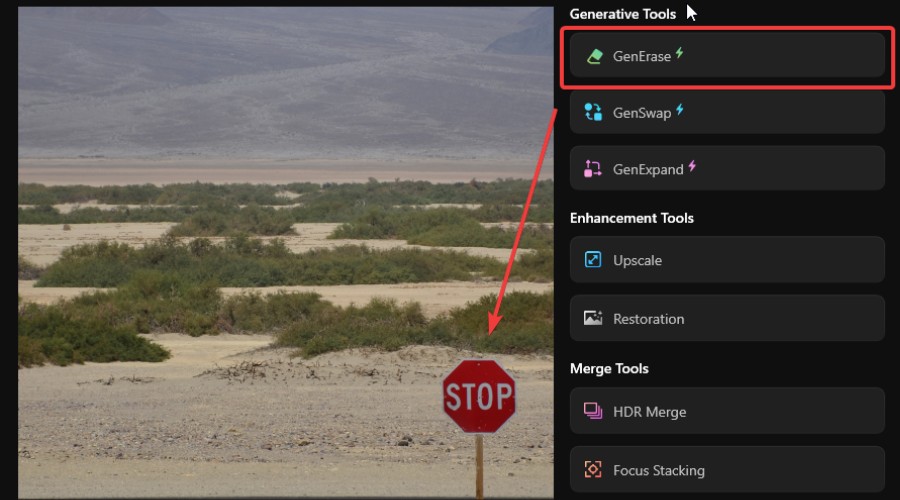
GenErase – Spesielt nyttig for å rydde opp i ellers flotte bilder. Pensle ganske enkelt over et uønsket objekt, for eksempel en forbipasserende eller et forstyrrende skilt, så fjerner Luminar det samtidig som programmet genererer en erstatningsbakgrunn. I stedet for å etterlate et tydelig tomt felt, forsøker programmet å rekonstruere det som bør være bak objektet.
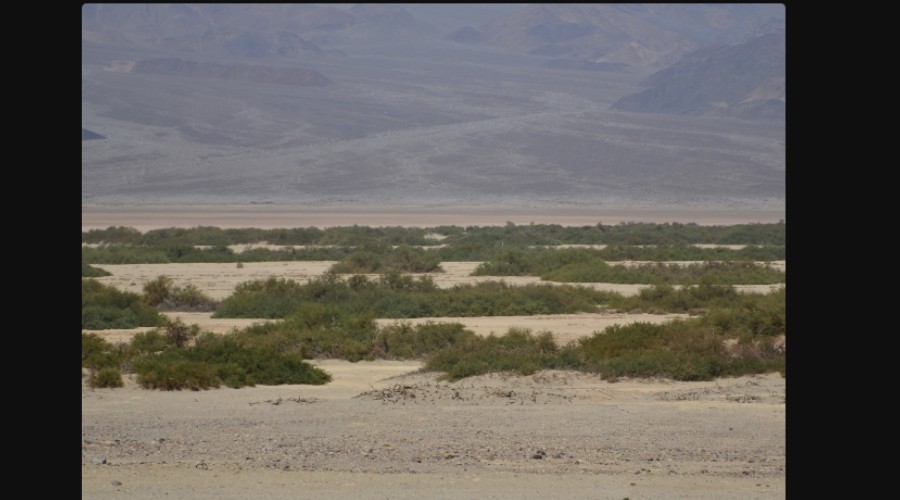
GenSwap – Marker et område, beskriv hva du vil se, så genererer AI-en et nytt element i bildet. Du kan erstatte et objekt eller introdusere noe helt nytt uten å måtte finne, klippe ut og blande inn et separat bilde selv.
GenExpand – Lar deg utvide kantene på et bilde, mens AI-en genererer ekstra omgivelser for å fylle den nye plassen. Dette kan redde et uheldig beskåret bilde eller gi deg mer plass å jobbe med når du endrer størrelsesforholdet.
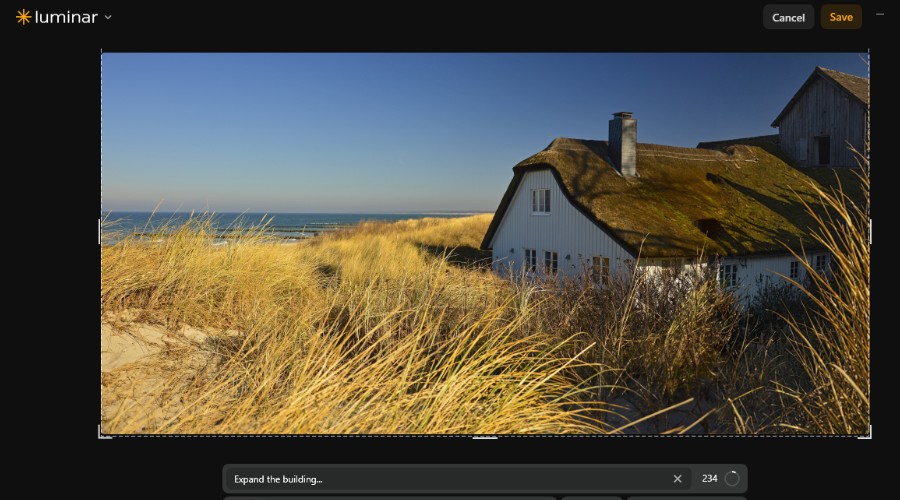
Erase (Regular Brush) – Ikke alle uønskede objekter krever generativ AI. Luminars Erase-verktøy lar deg pensle over forstyrrelser som støvflekker, løse objekter eller små skavanker og fjerne dem fra bildet. Det er et enkelt alternativ for å rydde opp i et bilde uten å endre den overordnede komposisjonen.
Sky AI
Himmelerstatningsverktøyet bruker lignende logikk, men fokuserer utelukkende på å forbedre himmelen i et bilde. Det registrerer området automatisk, slik at du kan erstatte det med en himmel fra Luminars bibliotek. Du kan velge alt fra klar blå himmel til dramatiske solnedganger, og deretter justere erstatningens retning og lys for å hjelpe den med å gli inn i den opprinnelige scenen.
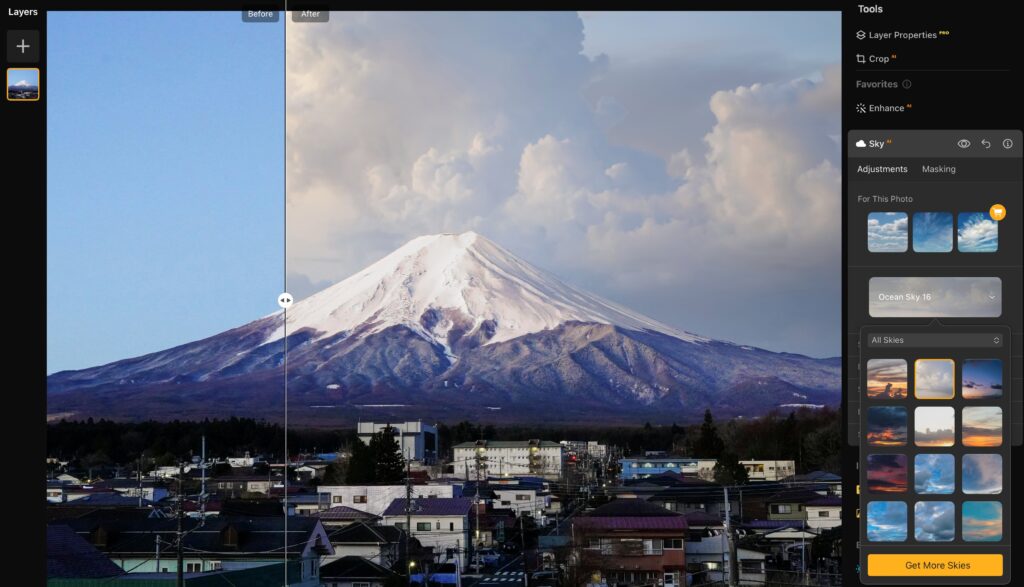
Det er en enkel måte å redde et overskyet bilde på eller eksperimentere med en helt annen stemning, uten å måtte skjære rundt trær, bygninger eller andre detaljer i forgrunnen manuelt.
Enhance AI
Enhance AI er et av Luminars enkleste verktøy å bruke og et godt utgangspunkt for nesten enhver redigering. Accent AI-glidebryteren analyserer bildet og justerer elementer som eksponering, kontrast, farge og detaljer samlet, slik at du slipper å finjustere hver innstilling individuelt.
Det finnes også en Sky Enhancer-glidebryter for å få frem mer farge og definisjon i himmelen uten å erstatte den helt.
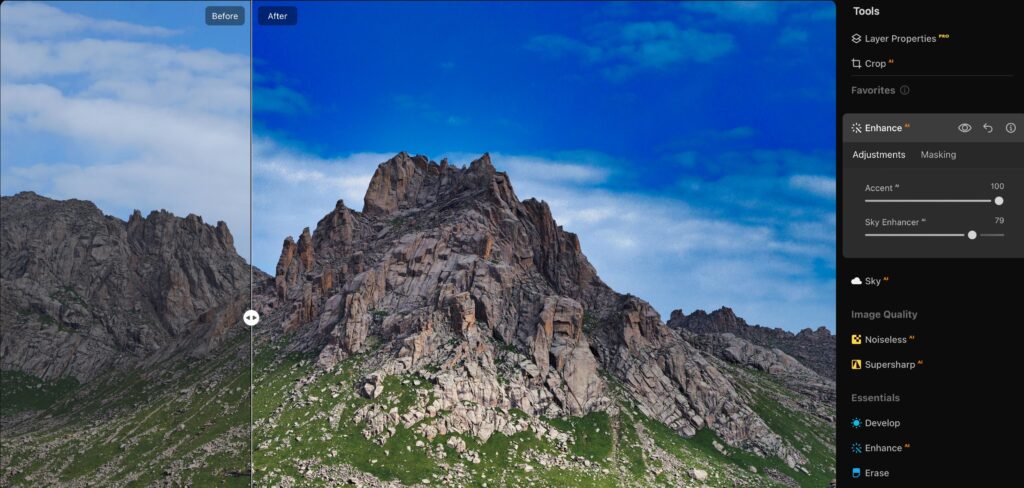
Jeg liker at Enhance AI gir deg en rask forbedring samtidig som det er god plass til videre justeringer. Det er spesielt nyttig når du har en serie bilder som trenger litt finpuss i stedet for en fullstendig transformasjon.
Supersharp AI og Noiseless AI
Uskarpe detaljer og uønsket støy kan ødelegge et ellers flott bilde, men Luminar har dedikerte AI-verktøy for å håndtere begge problemene.

Supersharp AI – Bidrar til å gjenopprette definisjon i bilder som er påvirket av bevegelsesuskarphet eller litt feil fokus. Du kan velge mellom ulike nivåer av skarphet og bruke effekten på hele bildet eller et valgt område.
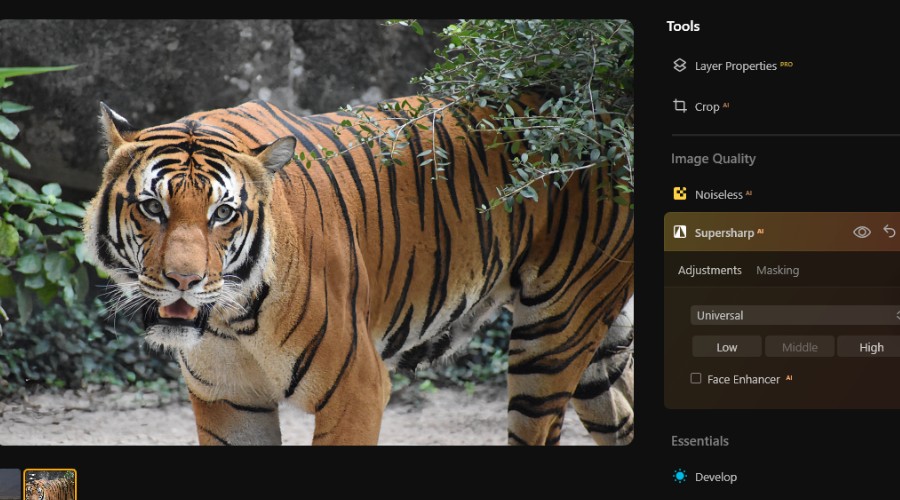
Det finnes også et alternativ kalt Face Enhancer for å få frem ansiktsdetaljer. Jeg synes det er spesielt nyttig for dyrebilder, der selv små bevegelser kan gjøre resultatet mykt.
Noiseless AI – Håndterer korn og fargede flekker som ofte oppstår i bilder tatt i lite lys eller med høye ISO-innstillinger.
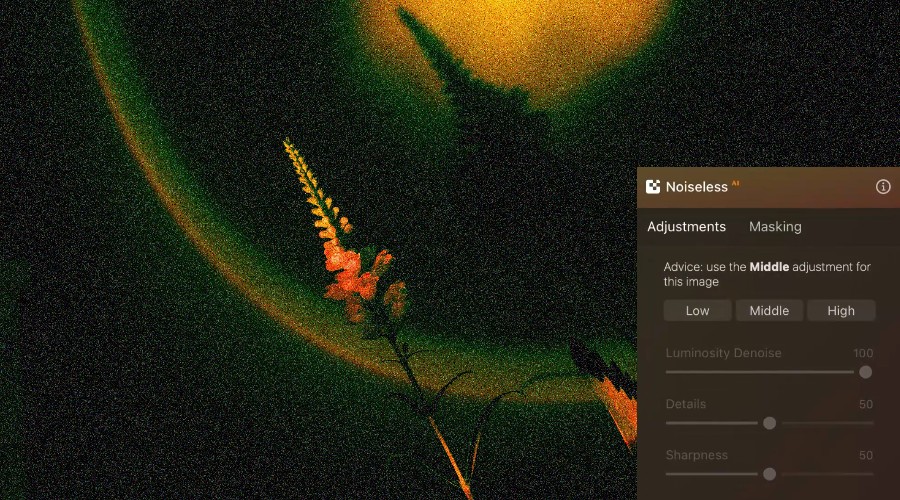
Det analyserer bildet for å redusere støy samtidig som detaljer som hår, blader og teksturer bevares.
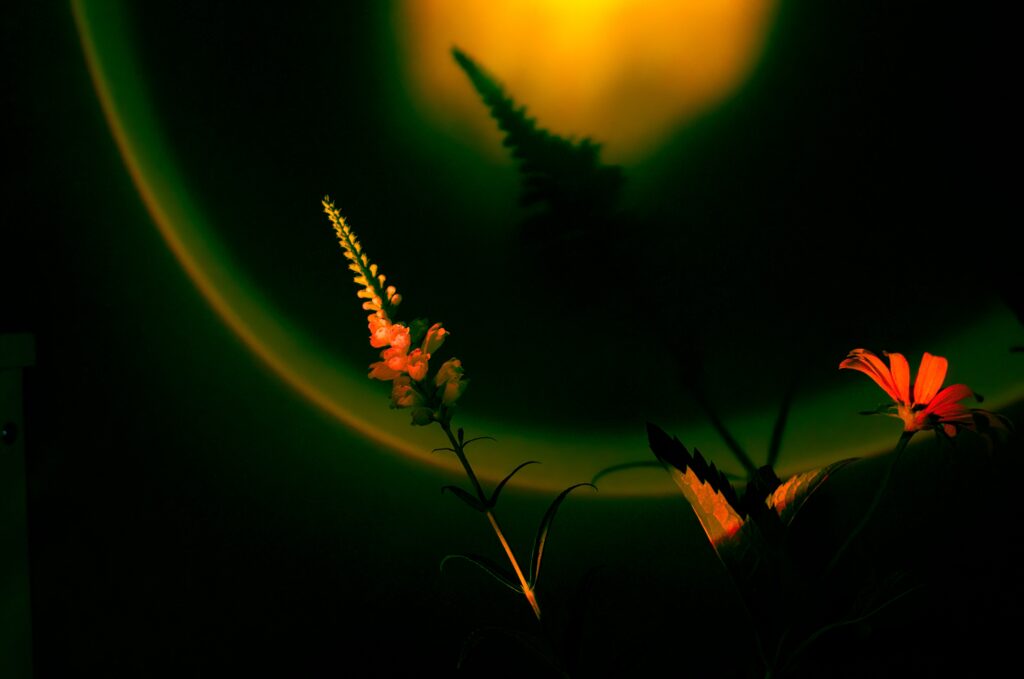
Du kan justere styrken selv, noe som er praktisk når du vil ha et renere bilde uten at det ser unaturlig glatt ut.
Atmosphere AI, Sunrays og Landscape Tools
Luminars landskapsverktøy lar deg endre stemningen i et utendørsbilde uten å bygge effekter fra bunnen av.
Atmosphere AI – Legger til tåke, skodde eller dis ved hjelp av bildets dybdeinformasjon, slik at effekten følger scenens konturer.
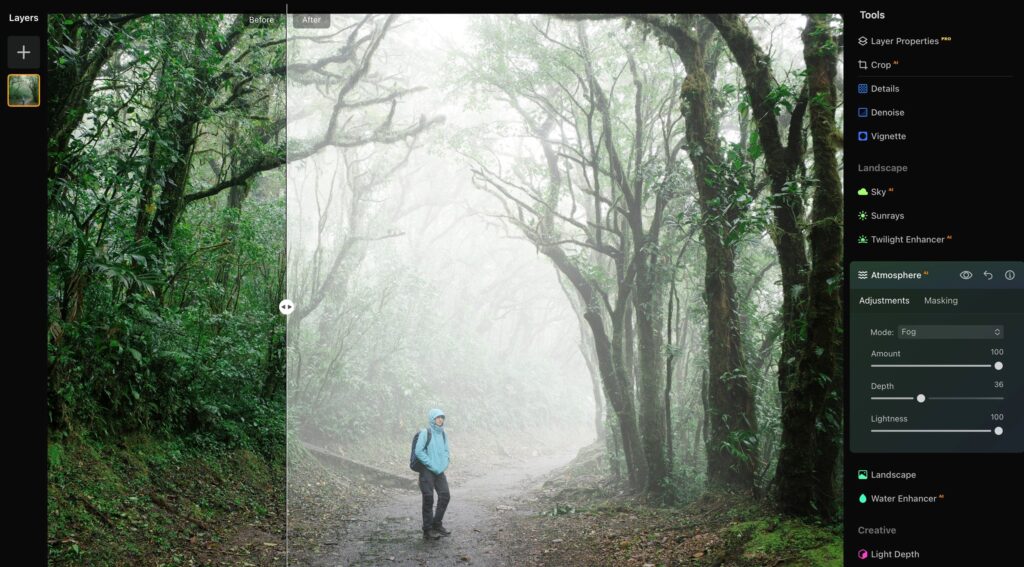
En oppgradert Fog-effekt kommer i høst, og den skal visstnok reagere mer dynamisk på scenen.
Sunrays – Lar deg legge til solstråler og plassere lyskilden, med kontroller for intensitet og varme. Sammen med verktøy for å forsterke løvverk og justere landskapsfarger gir disse effektene deg gode muligheter til å forbedre en scene eller ta den i en mer kreativ retning.
Structure AI og Supercontrast
Structure AI – Fremhever tekstur og fine detaljer uten å basere seg på tradisjonell skarphet. Det analyserer bildet og justerer kontrasten selektivt i områder som løvverk, steinarbeid og arkitektoniske trekk, samtidig som det unngår et altfor hardt uttrykk.
Du kan også redusere effekten for et mykere resultat, noe som gjør den nyttig til mer enn bare å legge til detaljer.
Supercontrast – Gir deg finere kontroll over bildets generelle dybde. I stedet for å justere kontrasten over hele bildet, kan du jobbe separat med høylys, mellomtoner og skygger.
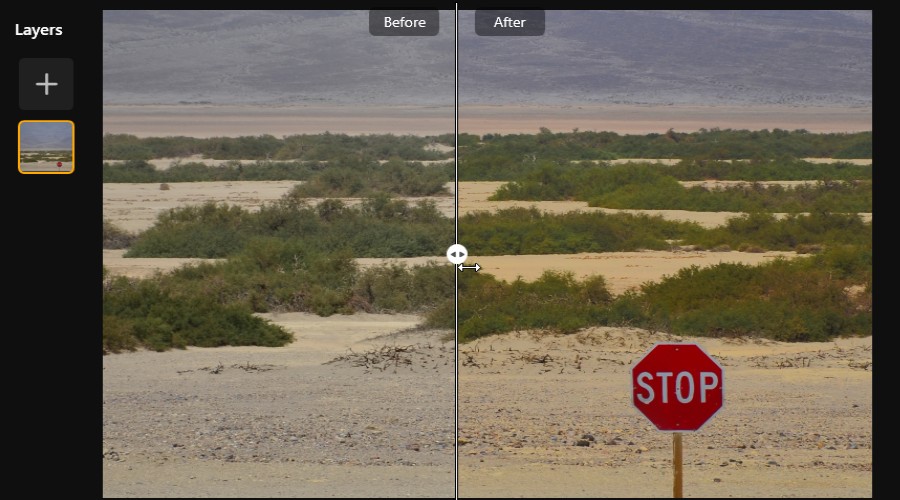
Jeg synes de to verktøyene utfyller hverandre godt: Structure AI gir definisjon til enkeltdetaljer, mens Supercontrast bidrar til å balansere de større lyse og mørke områdene.
Portrait AI og Skin AI
Luminars portrettverktøy gjør det enkelt å retusjere personer uten å bruke mye tid på detaljerte utvalg.
Portrait AI – Samler justeringer for ansikter og kropp, inkludert muligheter for å lyse opp øynene, redusere mørke ringer, subtilt omforme ansiktstrekk og forbedre kroppsproporsjoner. AI-en identifiserer de aktuelle områdene automatisk, slik at du kan styre hvor mye av hver effekt som skal brukes.
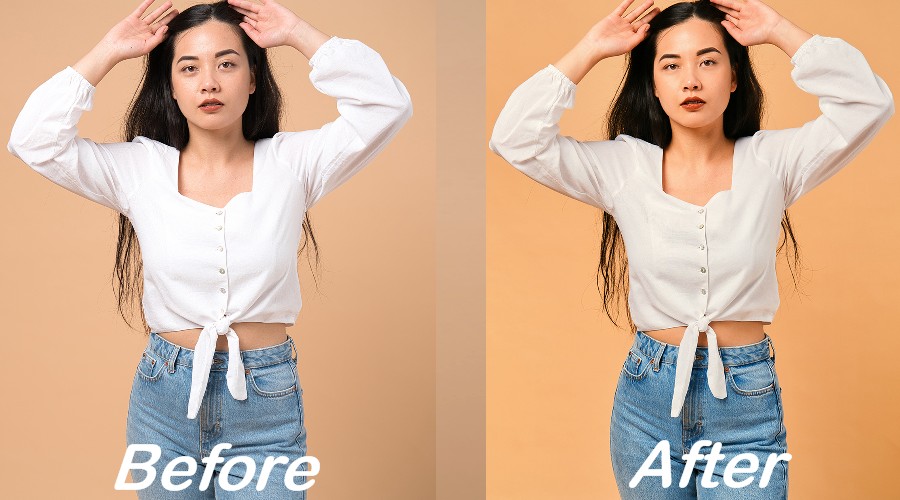
Skin AI – Fokuserer på å jevne ut huden, redusere glans og fjerne urenheter samtidig som den naturlige teksturen bevares.
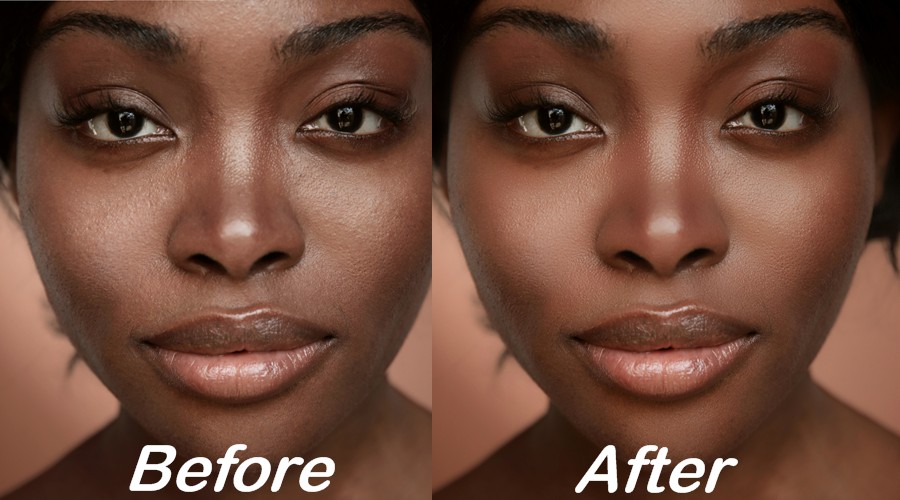
Det siste er viktig. Hvis du drar glidebryterne for langt, kan ethvert portrett begynne å se kunstig ut. Jeg foretrekker å gjøre små justeringer som lar personen se ut som seg selv, bare med litt mer finpuss.
Bokeh AI
Bokeh AI gir bildene en profesjonell dybdeskarphetseffekt ved å gjøre bakgrunnen uskarp mens motivet holdes i fokus. Luminar identifiserer motivet automatisk, så du slipper å møysommelig klippe det ut før du bruker effekten.
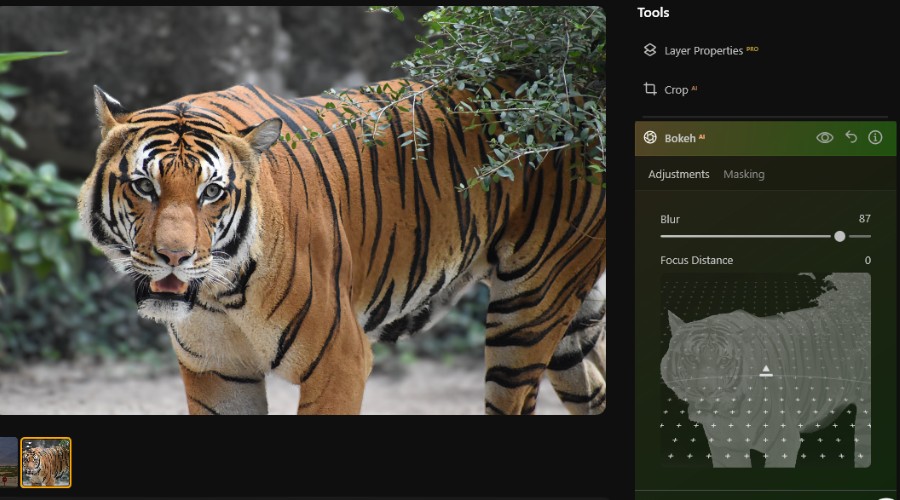
Du kan justere styrken på uskarpheten og finjustere bakgrunnens utseende slik at den passer til bildet. Jeg synes det er spesielt nyttig for portretter tatt med telefon eller i travle omgivelser, der demping av forstyrrelser bidrar til å rette oppmerksomheten mot motivet.
Studio Light
Studio Light lar deg gjenskape utseendet fra en profesjonell fotoshoot uten å sette opp lysutstyr. Det bruker AI til å identifisere motivet og legge til en virtuell lyskilde, som du kan flytte for å belyse ansiktet fra forskjellige vinkler.
Du kan justere lysstyrken, fargen og retningen for å dempe skygger eller gi et portrett et mer dramatisk uttrykk. Jeg liker spesielt godt hvor mye kontroll det gir etter den første ettklikkseffekten. En subtil justering kan lyse opp et dårlig belyst ansikt, mens sterkere innstillinger lar deg eksperimentere med mer kreativ belysning.
Light Depth og Dodge & Burn
Light Depth – Bidrar til å korrigere ujevn belysning ved at du kan justere lysstyrken og varmen i forgrunnen og bakgrunnen hver for seg. Det er spesielt nyttig for motlysbilder, der motivet ser for mørkt ut mot en lys himmel. Du kan hente frem detaljer i forgrunnen uten å lyse opp hele bildet eller miste stemningen fra originalbildet.
Dodge & Burn – For mer presise justeringer bringer dette tradisjonelle mørkeromsteknikker inn i Luminar. Bruk en pensel til å lysne eller mørkne bestemte områder, og juster deretter størrelsen, mykheten og styrken for å styre effekten. Jeg synes det er nyttig for å subtilt lyse opp et ansikt, gjøre skygger dypere eller rette oppmerksomheten mot en bestemt detalj uten at redigeringen blir tydelig.
Color
Luminar tilbyr mange måter å gi et bilde et særpreget uttrykk på, utover grunnleggende justeringer av eksponering og kontrast. Color-verktøyene lar deg finjustere metning og vibrans, mens HSL-kontrollene lar deg målrette enkeltfarger. Du kan for eksempel forsterke blåfargen i himmelen uten at resten av bildet blir overmettet.
For en mer stilisert finish bruker Mood fargegraderingslooker ved hjelp av LUT-er, som du kan justere for å passe bildet.
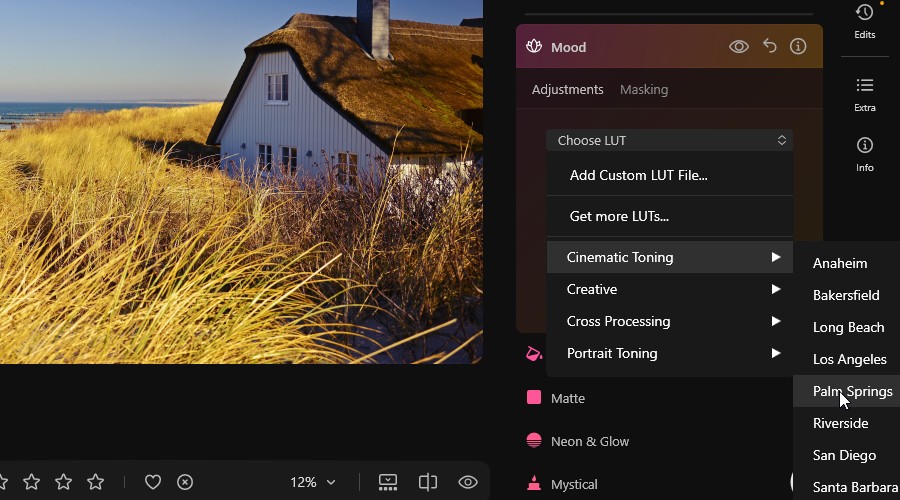
Det finnes også verktøy for å legge til filmkorn, en myk glød eller en mer dramatisk lyseffekt. Jeg liker spesielt at dette ikke er alt-eller-ingenting-filtre: Du kan skru ned styrken og kombinere dem med andre justeringer.
Enten du sikter mot naturlige farger eller noe mer filmatisk, gir Luminar deg rom til å eksperimentere uten at du må bygge opp alle effekter fra bunnen av.
Restoration
Luminars Restoration-verktøy gir gamle og skadede bilder nytt liv. Det bruker AI til å forbedre falmede farger, fargelegge svart-hvitt-bilder og reparere riper og andre synlige skader. I stedet for å gå gjennom hver enkelt flekk med en pensel, kan du bruke korrigeringene automatisk og vurdere resultatene i løpet av sekunder.
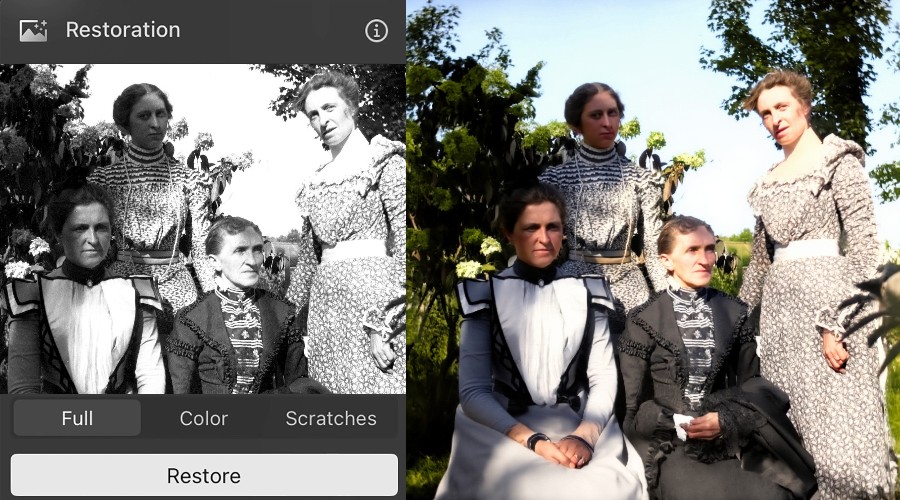
Jeg liker spesielt hvordan det kan få frem detaljer som har blitt vanskelige å se i et aldrende fotografi. Det er et nyttig utgangspunkt for å digitalisere familiealbum, og du kan følge opp med Luminars andre redigeringsverktøy for å finjustere fargen, kontrasten eller skarpheten. Som med all AI-restaurering er det verdt å kontrollere de reparerte områdene nøye, spesielt når du vil bevare detaljene i det originale bildet.
Develop og RAW-redigering
Develop-verktøyet gir deg de manuelle kontrollene du forventer fra et tradisjonelt fotoredigeringsprogram. Det er spesielt nyttig når du arbeider med RAW-filer, som beholder mer bildeinformasjon og gir deg større fleksibilitet når du korrigerer eksponering og farge.
Du kan velge en kameraprofil, justere hvitbalansen og finjustere eksponering, kontrast, høylys og skygger. Develop inkluderer også praktiske korrigeringer for problemer som linseforvrengning og perspektiv, noe som gjør det til et godt sted å få det grunnleggende på plass før du går videre til Luminars mer kreative AI-verktøy.
Jeg liker å ha disse manuelle kontrollene ved siden av ettklikksforbedringene. AI kan gi deg et raskt utgangspunkt, men Develop lar deg gjøre bevisste justeringer når du vet nøyaktig hvordan du vil at det ferdige bildet skal se ut.
Upscale AI
Upscale AI lar deg forstørre lavoppløselige bilder med opptil seks ganger den opprinnelige størrelsen. I stedet for bare å strekke de eksisterende pikslene, bruker det AI til å generere flere detaljer, noe som hjelper bildene med å holde seg klarere når de forstørres.
Brukergrensesnitt, AI Assistant og økosystem på tvers av enheter
Luminar gjør det enkelt å komme i gang, enten du importerer ett enkelt bilde eller organiserer en hel samling. Katalogen lar deg bla gjennom bilder og mapper, mens redigeringsgrensesnittet holder kraftige verktøy lett tilgjengelig.
Versjon 1.28 samler Presets, Tools og Edits i ett panel på høyre side, noe som gjør det enklere å prøve en look, finjustere den og gå tilbake til tidligere justeringer uten å hoppe mellom ulike deler av programmet.
Jeg setter også pris på hvor lett tilgjengelige kontrollene er. De fleste AI-verktøy gir deg et umiddelbart resultat som du kan finjustere med glidebrytere, og før/etter-forhåndsvisningen gjør det enkelt å vurdere om en redigering faktisk forbedrer bildet.
Jeg var spent på å se at AI Assistant nå er tilgjengelig, etter å ha kommet i versjon 1.26. Alt du trenger å gjøre er å åpne chatpanelet og beskrive hva du vil oppnå. Dvs. å forbedre lyssettingen i et bilde. Deretter analyserer den bildet og foreslår opptil tre redigeringer med forhåndsvisninger, som du kan bruke og deretter finjustere selv.
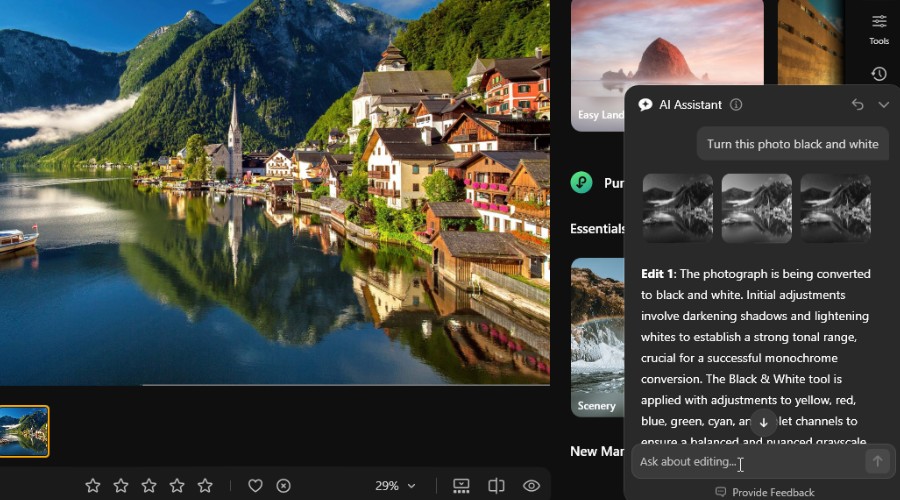
Du kan også spørre hvordan du oppnår en bestemt effekt, så veileder den deg til de relevante verktøyene.
Det er en nyttig måte å oppdage funksjoner på uten å lete gjennom menyer, selv om den ennå ikke kan utføre alle redigeringsoppgaver for deg.
Til høsten planlegger Skylum å oppgradere AI Assistant slik at du kan beskrive ønsket resultat og få den til å foreslå og faktisk bruke en kombinasjon av verktøy, samtidig som du beholder kontrollen over det endelige bildet.
Luminars økosystem på tvers av enheter utvider arbeidsflyten utover en Windows- eller Mac-datamaskin. Du kan jobbe med bilder på tvers av støttede mobil- og andre enheter, med synkronisering som er utformet for at du kan fortsette en redigering der du slapp.
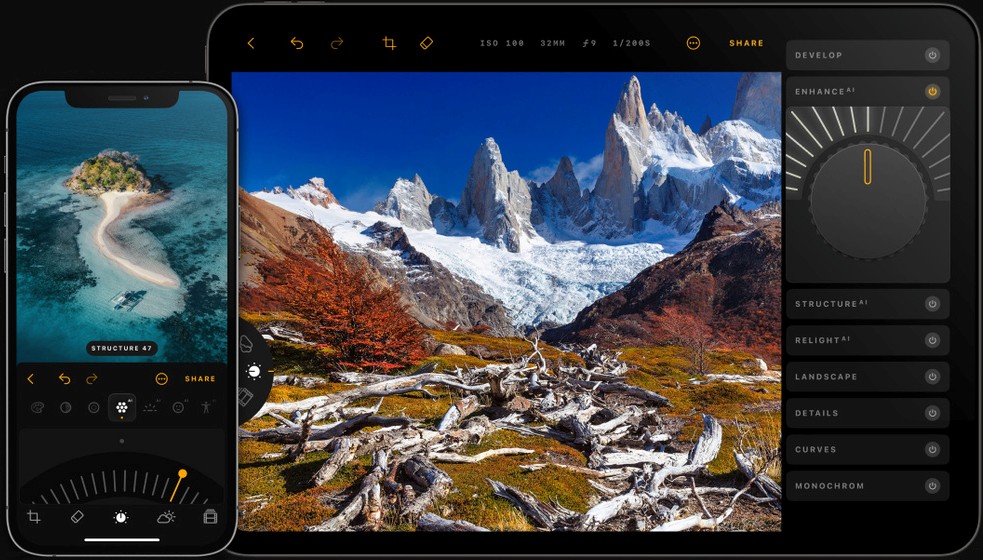
På datamaskinen kan Luminar også kjøre som en plugin for Adobe Photoshop og Lightroom, slik at du kan bruke AI-verktøyene uten å måtte forlate en etablert redigeringsarbeidsflyt.
Priser
Skylum tilbyr tre evigvarende Luminar-lisenser, slik at du kan betale én gang og fortsette å bruke programvaren i stedet for å binde deg til et abonnement. Alle tre inkluderer Fall 2026-oppgraderingen, en 30-dagers pengene-tilbake-garanti og 24/7-chatstøtte.
- Desktop Only (engangsbetaling på $129): Luminar for Windows eller macOS, med aktivering på to datamaskiner. Inkluderer ett års tilgang til AI-verktøy som GenErase, Restoration og AI Assistant.
- All Platforms ($159): Legger til Luminar Mobile, redigering på tvers av enheter, Spaces-nettgallerier og Luminar Web når det lanseres i høst.
- Max ($199): Inkluderer alt i All Platforms, pluss ett år med Luminar Prime, som gir tilgang til nye funksjoner og et stort bibliotek med forhåndsinnstillinger, LUT-er, himler, overlegg og kurs.
Luminar-anmeldelse – Endelig dom
Luminar fortsetter å oppnå en god balanse mellom raske AI-forbedringer og praktisk kreativ kontroll. Versjon 1.28 gjør redigeringsopplevelsen enda smidigere, med et mer praktisk grensesnitt og bedre ytelse.
Den kommende høstoppgraderingen lover å gjøre AI-en enda mer nyttig, særlig med videreutviklingen av AI Assistant.
Alt i alt er Luminar fortsatt et av mine favorittprogrammer for bilderedigering, og gjør det enkelt å utføre ambisiøse redigeringer.


Les siden for affiliate-avsløring for å finne ut hvordan du kan hjelpe Windows Report uten anstrengelse og uten å bruke penger. Read more


Improve this guide




User forum
0 messages