PS5-lyd virker ikke på TV-en? 9 raske løsninger du kan prøve


 6 min. read
 Published on
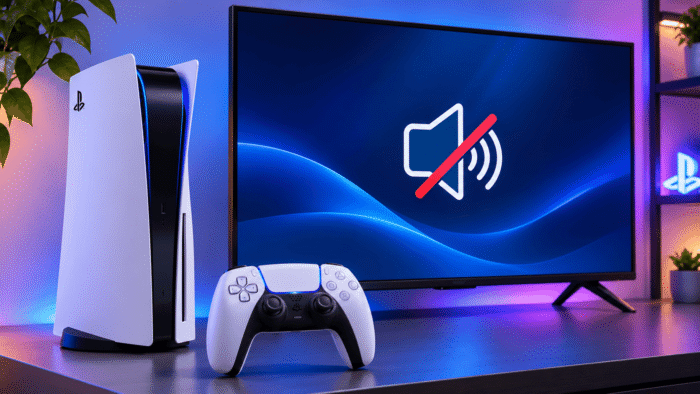
PS5-lyd som ikke fungerer på TV-en kan være ganske irriterende, spesielt når spill vises normalt, men ikke gir lyd. Problemet kan skyldes feil innstillinger for lydutgang, HDMI-tilkoblingsproblemer, dempede TV-høyttalere eller midlertidige programvarefeil. Husk at du ikke trenger å tilbakestille konsollen med en gang. I denne guiden går vi gjennom en rekke løsninger som kan gjenopprette lyden uten at du mister spillene eller lagrede data.
Slik fikser du PS5-lyd når den ikke fungerer på TV-en
1. Sjekk voluminnstillingene på TV-en og PS5
Begynn med de grunnleggende volumkontrollene før du endrer konsollinnstillinger. TV-en kan være dempet, eller dempeknappen på PS5-kontrolleren kan ha deaktivert høyttalerutgangen.
- Trykk på volum opp-knappen på TV-fjernkontrollen.
- Kontroller at TV-en ikke er dempet.
- Trykk på MUTE-knappen på DualSense-kontrolleren for å sjekke statusen.
- Åpne et spill eller en video, og sjekk om lyden kommer tilbake.
Sjekk også spillets lydinnstillinger. Noen titler har separate kontroller for musikk, lydeffekter, dialog og hovedvolum.
2. Still PS5-lydutgangen til TV-en
PS5 kan sende lyd til et hodesett eller en annen tilkoblet enhet i stedet for TV-en. Sony har et alternativ for å velge ønsket lydutgang manuelt.
- Åpne Settings på PS5.
- Velg Sound.
- Åpne Audio Output.
- Velg Output Device.
- Velg HDMI Device (TV) eller det tilsvarende TV-alternativet.
Du kan også trykke på PS-knappen, åpne Sound i Control Center og endre utdataenheten der.
3. Endre PS5-lydformatet til Linear PCM
Et inkompatibelt lydformat kan hindre enkelte TV-er eller tilkoblede lydenheter i å spille av lyd riktig. Å bytte til Linear PCM er et nyttig diagnosesteg når de andre innstillingene ser riktige ut.
- Åpne Settings på PS5.
- Gå til Sound > Audio Output.
- Bla ned til Audio Format (Priority).
- Velg Linear PCM.
- Start spillet på nytt og sjekk lyden.
Hvis lyden kommer tilbake, kan det hende at det forrige lydformatet ikke fungerte riktig med TV-en eller lydutstyret. Du kan eksperimentere med andre støttede formater senere.
4. Sjekk HDMI-kabelen og TV-inngangen
HDMI-kabelen overfører både bilde og lyd fra PS5 til TV-en. En løs tilkobling, skadet kabel eller feil TV-inngang kan avbryte signalet.
- Slå av PS5 og TV-en.
- Koble HDMI-kabelen fra begge enhetene.
- Koble den sikkert til i begge ender.
- Bekreft at TV-en bruker riktig HDMI-inngang.
- Prøv om mulig en annen HDMI-port eller en annen kabel.
Sony anbefaler å bruke HDMI-kabelen som fulgte med PS5. Du kan også teste en annen kompatibel kabel for å utelukke en defekt tilkobling.
5. Koble PS5 direkte til TV-en
En HDMI-bryter, opptakskort, mottaker eller lydplanke kan noen ganger forstyrre lydoverføringen. Hvis du kobler konsollen direkte til TV-en, kan du lettere finne ut om en annen enhet forårsaker problemet.
- Koble PS5 fra eventuelle HDMI-brytere eller mottakere.
- Koble konsollen direkte til en ledig HDMI-port på TV-en.
- Velg den HDMI-inngangen på TV-en.
- Start et spill og sjekk om lyden fungerer.
Hvis lyden kommer tilbake, kobler du til de andre enhetene igjen én etter én. Dette kan hjelpe deg med å identifisere enheten eller tilkoblingen som forårsaker problemet.
6. Still inn HDMI-enhetstypen riktig
PS5-en lar deg angi hvilken type enhet som mottar lyd via HDMI. Hvis du velger en AV-forsterker når du bruker vanlige TV-høyttalere, kan det føre til uegnede kanalinnstillinger.
- Åpne Innstillinger > Lyd > Lydutgang.
- Finn HDMI-enhetstype.
- Velg TV hvis konsollen er koblet direkte til TV-høyttalerne.
- Hvis du bruker en AV-receiver, velger du AV-forsterker i stedet.
- Test lyden på nytt.
De tilgjengelige alternativene for kanal og høyttalerposisjon avhenger av den valgte enhetstypen.
7. Start PS5-en og TV-en på nytt
Midlertidige programvare- eller HDMI-kommunikasjonsproblemer kan noen ganger avbryte lydutgangen. En fullstendig omstart kan bidra til å oppdatere tilkoblingen mellom begge enhetene.
- Slå av PS5-en helt i stedet for å bruke hvilemodus.
- Slå av TV-en.
- Koble begge enhetene fra stikkontaktene.
- Vent omtrent ett minutt.
- Koble til strømkablene igjen, og slå på TV-en først.
- Start PS5-en, og sjekk om lyden kommer tilbake.
Hvis problemet vedvarer, fortsetter du med neste løsning.
8. Oppdater systemprogramvaren på PS5-en og fastvaren på TV-en
Utdatert systemprogramvare kan noen ganger bidra til lydkompatibilitetsproblemer. Sony anbefaler å oppdatere konsollen og kontrollere at den tilkoblede skjermen eller lydenheten har oppdatert fastvare.
- Åpne Innstillinger > System > Systemprogramvare på PS5-en.
- Velg Oppdatering og innstillinger for systemprogramvare.
- Velg Oppdater systemprogramvare hvis en oppdatering er tilgjengelig.
- Følg TV-produsentens instruksjoner for å se etter fastvareoppdateringer.
- Start begge enhetene på nytt etter oppdateringen.
Unngå å avbryte en oppdatering når den først har startet.
9. Sjekk innstillingene for lydplanke eller hjemmekinoanlegg
Hvis PS5-en er koblet til via en lydplanke eller et hjemmekinoanlegg, kan lydtilkoblingen være årsaken. Dette er spesielt viktig når du bruker HDMI ARC eller eARC.
- Kontroller at lydplanken er koblet til TV-ens HDMI ARC/eARC-port.
- Kontroller at TV-ens lydutgang er satt til det tilkoblede lydsystemet.
- Velg riktig inngang på lydplanken.
- Sjekk om HDMI-CEC eller Kontroll for HDMI er aktivert på begge enhetene.
- Koble fra og koble til HDMI-kabelen igjen.
Du kan midlertidig bytte til TV-ens innebygde høyttalere for å finne ut om lydplanken forårsaker problemet.
Hva hvis PS5-en fortsatt ikke har lyd på TV-en?
Hvis ingen av de nevnte løsningene fungerer, kan du teste PS5-en med en annen TV eller skjerm. Koble også en annen HDMI-enhet til den opprinnelige TV-en for å sjekke om høyttalerne og HDMI-portene fungerer. Hvis PS5-en ikke gir lyd på flere skjermer, kan konsollen ha et maskinvare- eller programvareproblem. I så fall kan du kontakte PlayStation Support for ytterligere hjelp.
Oppsummering
Hvis PS5-en din fremdeles ikke har lyd på TV-en, bør du først sjekke lydutgangsinnstillingene, HDMI-tilkoblingen og TV-høyttalerne. Hvis problemet oppstår sammen med nettverksfeil, kan guidene våre om å fikse feilen Cannot Communicate Using SSL på PS4 og PS5 og feilen DNS server cannot be used på PS4 og PS5 hjelpe. Hvis du i mellomtiden bruker DualSense-kontrolleren på en PC, kan du se guiden vår om å fikse problemer med PS5-kontrollergjenkjenning i Windows 11.
Vanlige spørsmål om lydproblemer med PS5 på TV
1. Hvorfor har PS5-en min bilde, men ingen lyd på TV-en?
Feil lydutgangsinnstillinger, problemer med HDMI-tilkoblingen eller dempede høyttalere kan forårsake dette problemet. Sjekk lydutgangen på PS5-en og HDMI-kabelen først.
2. Hvordan får jeg lyd fra PS5-en min gjennom TV-en?
Åpne Innstillinger > Lyd > Lydutgang og velg TV-en som HDMI-utgangsenhet. Sørg også for at TV-høyttalerne er aktivert.
3. Hvorfor fungerer lyden på PS5-en min med hodetelefoner, men ikke på TV-en?
Konsollen din kan sende lyden til hodesettet i stedet for TV-en. Endre utgangsenheten til TV-en under innstillingene for Lydutgang.
4. Påvirker en HDMI-kabel lyden på PS5-en?
Ja. En skadet eller dårlig tilkoblet HDMI-kabel kan avbryte lydoverføringen. Prøv en annen HDMI-kabel og -port for å sjekke om tilkoblingen er årsaken.
5. Bør jeg nullstille PS5-en min for å fikse lydproblemer?
Nei. En fabrikknullstilling bør ikke være det første feilsøkingstrinnet ditt. Sjekk lydinnstillinger, kabler, tilkoblede enheter og programvareoppdateringer først.
6. Hvorfor har jeg ingen lyd i spill på PS5-en min, men lyden fungerer på startskjermen?
Spillet kan ha lyden dempet eller feil voluminnstillinger. Sjekk spillets hovedvolum, dialog og lydeffektkontroller.


Les siden for affiliate-avsløring for å finne ut hvordan du kan hjelpe Windows Report uten anstrengelse og uten å bruke penger. Read more


Improve this guide

User forum
0 messages