Slik aktiverer du Windows 11s nye søkeopplevelse med en gang


 3 min. read
 Published on
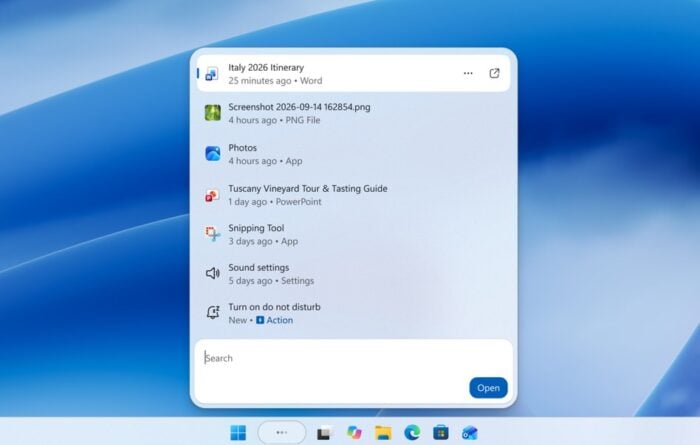
Windows 11s nyutformede søkeopplevelse rulles nå ut, men du trenger ikke vente på at Microsoft aktiverer den på PC-en din. Hvis du har installert den nyeste oppdateringen og fortsatt ser det gamle søkegrensesnittet, kan ViVeTool hjelpe deg med å låse opp den nye opplevelsen manuelt.
Det nye Søk-et gir et renere grensesnitt og oppdatert funksjonalitet, noe som gjør det enklere å finne ting uten rotet.
Innholdsfortegnelse
Slik aktiverer du den nye søkeopplevelsen i Windows 11
Før du fortsetter, må du kontrollere at PC-en har den nyeste valgfrie oppdateringen for Windows 11, KB5132057. Den nye søkeopplevelsen er en del av Microsofts gradvise utrulling, så bare å installere oppdateringen er ikke nødvendigvis nok til at den vises umiddelbart. Husk at disse ID-ene kan endres mellom Windows-bygg, og at tvungen aktivering av eksperimentelle funksjoner kan føre til uventet virkemåte. Slik aktiverer du den med ViVeTool, sammen med funksjons-ID-ene du trenger.
1. Last ned og pakk ut ViVeTool
- Gå til ViVeTool GitHub-utgivelsessiden.
- Last ned det nyeste tilgjengelige ViVeTool ZIP-arkivet.
- Høyreklikk på den nedlastede ZIP-filen, og velg Pakk ut alle….
- Pakk ut filene til en enkel plassering, for eksempel C:ViVeTool.
- Åpne den utpakkede mappen, og kontroller at ViVeTool.exe er tilgjengelig.
2. Åpne Ledetekst som administrator
- Åpne Start og søk etter Ledetekst.
- Høyreklikk på den, og velg Kjør som administrator.
- Klikk Ja når Windows ber om tillatelse.
- Skriv inn følgende kommando, og trykk Enter:
cd C:ViVeTool
Hvis du pakket ut ViVeTool et annet sted, må du erstatte mappebanen tilsvarende.
3. Aktiver den nye Windows-søkeopplevelsen
Aktiver først funksjonspakken fra novemberoppdateringen ved å kjøre denne kommandoen:
vivetool /enable /id:61161304
Aktiver deretter det nyutformede Windows-søkegrensesnittet med følgende kommando:
vivetool /enable /id:58381341
Etter hver kommando bør du se en melding som bekrefter at funksjonskonfigurasjonen ble angitt. Disse ID-ene er for øyeblikket knyttet til november 2026-oppdateringen og det nyutformede søket.
4. Start PC-en på nytt
Når begge kommandoene er ferdig utført, starter du datamaskinen på nytt for å bruke endringene. Etter at Windows har startet, klikker du på Søk-knappen på oppgavelinjen eller trykker Windows + S.
Det nyutformede søkegrensesnittet skal nå vises. Hvis det ikke gjør det, kan det hende at Windows-bygget ditt ikke støtter funksjons-ID-ene ennå, eller at Microsoft har endret implementeringen.
Slik deaktiverer du den nye søkeopplevelsen
Hvis det nyutformede søket forårsaker problemer, kan du angre endringene ved å bruke Ledetekst som administrator.
vivetool /disable /id:58381341
Du kan også deaktivere November-funksjonspakken ved å bruke:
vivetool /disable /id:61161304
Start PC-en på nytt etter at du har deaktivert funksjonene for å gå tilbake til den forrige konfigurasjonen. Vær oppmerksom på at det redesignede Søket fortsatt er under utvikling, og at ViVeTool-funksjons-ID-er ikke er garantert å fungere på tvers av alle Windows 11-bygg. Hvis kommandoene ikke fungerer, bør du unngå å tvinge frem flere ID-er fra urelaterte bygg.
via: Windows Latest


Les siden for affiliate-avsløring for å finne ut hvordan du kan hjelpe Windows Report uten anstrengelse og uten å bruke penger. Read more


Improve this guide



User forum
0 messages