Slik fikser du Vanguard-feil: VAN 57


 6 min. read
  Published on
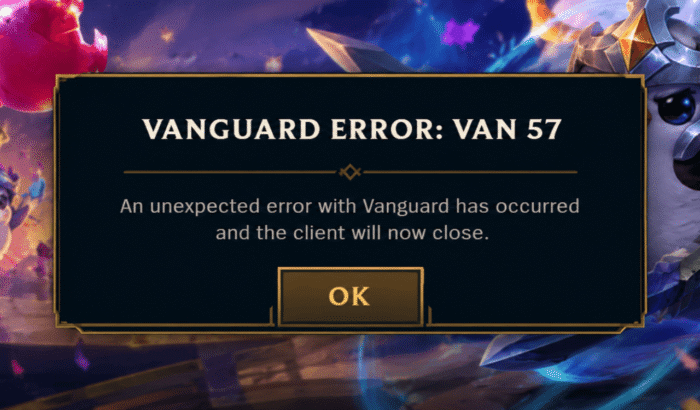
Hvis Vanguard-feilen VAN 57 vises når du prøver å starte VALORANT eller League of Legends, er problemet vanligvis mye mindre enn det ser ut til. Vanguard har ikke klart å initialisere seg, så Riot blokkerer spillet fra å starte. Den mest nyttige tilnærmingen er å jobbe fra de enkleste Vanguard-sjekkene mot en ren Vanguard-reinstallering, og deretter undersøke programvarekonflikter hvis feilen stadig kommer tilbake.
Hva du skal gjøre når Vanguard gir feilen VAN 57
1. Start Windows helt på nytt
Dette er det første du bør prøve, fordi Vanguard lastes inn under Windows-oppstartsprosessen.
- Lukk VALORANT eller League of Legends.
- Avslutt Riot Client.
- Hvis Vanguard-ikonet fremdeles er i systemstatusfeltet, høyreklikk på det og avslutt Vanguard.
- Start Windows på nytt.
- Når skrivebordet er lastet inn, gi Windows noen sekunder til å fullføre oppstarten av bakgrunnstjenestene.
- Åpne Riot Client og start spillet.
En vanlig omstart kan være nok når Vanguard rett og slett ikke klarte å initialisere seg under forrige oppstart. Nyere feilsøkingsrapporter anbefaler fortsatt en full omstart før du går videre til mer inngripende løsninger. Hvis du også opplever problemer med å starte VALORANT, kan du se guiden vår om hvordan du fikser at Valorant ikke fungerer på Windows 11.
2. Sjekk om VGC-tjenesten kjører
Hvis omstart ikke hjalp, kontroller Windows-tjenesten som er ansvarlig for Vanguard.
- Trykk på Windows + R.
- Skriv inn
services.msc. - Trykk på Enter.
- Finn vgc i listen.
- Dobbeltklikk på den.
- Se på Tjenestestatus.
- Hvis den er stoppet, klikker du på Start.
- Sett Oppstartstype til Automatisk.
- Klikk på Bruk og deretter OK.
- Start PC-en på nytt.
- Prøv å starte spillet på nytt.
Hvis vgc mangler helt, kan du hoppe videre til metoden for Vanguard-reinstallering.
3. Reinstaller Riot Vanguard, ikke hele spillet
Hvis VGC-tjenesten mangler, er skadet eller nekter å starte, er reinstallering av Vanguard det neste logiske trinnet.
- Åpne Innstillinger.
- Gå til Apper > Installerte apper.
- Finn Riot Vanguard.
- Velg Avinstaller.
- Start Windows på nytt.
- Åpne Riot Client.
- Start VALORANT eller League of Legends.
- La Riot Client reinstallere Vanguard.
- Start PC-en på nytt igjen etter at Vanguard er installert, selv om klienten ikke gjør kravet om omstart spesielt tydelig.
- Start spillet etter at Windows har startet på nytt.
Husk at å reinstallere VALORANT eller League først kan kaste bort mye tid når det egentlige problemet er anti-juks-komponenten.
4. Slett Vanguards oppstartsstatusfil
Hvis Vanguard-feilen VAN 57 stadig kommer tilbake etter at du har reinstallert Vanguard, kan du også prøve å slette Vanguards oppstartsstatusfil. Det gjelder følgende fil:
C:Windowsvg0kbootstatus.dat
Slik gjør du:
- Lukk Riot Client og alle Riot-spill.
- Åpne Filutforsker.
- Skriv inn
C:Windowsi adressefeltet. - Finn
vgkbootstatus.dat. - Slett filen.
- Start Windows på nytt.
- Start Riot Client.
- Prøv spillet på nytt.
Hvis Windows nekter å slette filen, ikke tving det med tilfeldige registerendringer. Gå videre til den rene Vanguard-reinstalleringen i stedet.
5. Se etter anti-juks- eller systemprogramvare som kan komme i konflikt
Hvis Vanguard-feilen VAN 57 kommer tilbake hver gang du starter datamaskinen på nytt, bør du begynne å se utover selve Vanguard. Dette er spesielt viktig hvis du bruker et annet anti-juks-system. Noen brukere har nylig rapportert at en tilbakevendende Vanguard-feil VAN 57 ble løst etter at de fjernet FACEIT Anti-Cheat, noe som tyder på et problem på programvarenivå snarere enn et problem med VALORANT-installasjonen.
Midlertidig lukk eller avinstaller programvare du nylig har lagt til som opererer dypt i Windows, spesielt et annet anti-juks-program, et systemovervåkingsverktøy, et driverbasert verktøy eller et sikkerhetsprogram. Ikke fjern tilfeldige drivere bare fordi noen i et tilfeldig forum har markert dem som en mulig årsak. Identifiser programvaren først, og test deretter om problemet forsvinner.
6. Installer ventende Windows-oppdateringer
En utdatert eller delvis oppdatert Windows-installasjon kan skape kompatibilitetsproblemer for programvare som arbeider på et lavt systemnivå.
- Åpne Innstillinger.
- Velg Windows Update.
- Klikk på Se etter oppdateringer.
- Installer tilgjengelige oppdateringer.
- Start PC-en på nytt.
- Start Riot-spillet på nytt.
På dette stadiet bør du også sikre at grafikk- og hovedkort-/brikkesettdriverne ikke er betydelig utdaterte.
7. Ikke forveksle VAN 57 med Secure Boot-feil
Vanguard-feilen VAN 57 peker først og fremst mot at Vanguard ikke initialiserer seg. Problemer med Secure Boot og TPM 2.0 gir normalt andre Vanguard-feilmeldinger, for eksempel VAN9001 eller VAN9003 på støttede Windows 11-konfigurasjoner. Ikke gå inn i BIOS og begynn å endre sikkerhetsinnstillinger bare fordi VAN 57 dukket opp. Hvis skjermen spesifikt nevner Secure Boot, TPM 2.0, HVCI eller en inkompatibel programvarekomponent, feilsøk den separate feilen i stedet.
8. Bruk reparasjons- og støttealternativene fra Riot
Hvis Vanguard installeres gjentatte ganger, men umiddelbart stopper når spillet starter, har du sannsynligvis beveget deg forbi det grunnleggende VAN 57-feilscenarioet. Før du reinstallerer hele spillet:
- Kjør det tilgjengelige reparasjonsalternativet i Riot Client hvis det vises.
- Start Windows på nytt etterpå.
- Sjekk om
vgcfortsatt kjører. - Noter eventuelle andre Vanguard-feil som vises.
- Hvis problemet vedvarer, samler du inn relevante logger og kontakter Riot Support.
Dette er spesielt nyttig når vgc starter normalt, men slutter å kjøre så snart VALORANT starter.
Hvorfor oppstår Vanguard-feilen VAN 57?
VAN 57 betyr vanligvis at Riot Vanguard ikke kjører eller ikke ble initialisert riktig da Riot-spillet prøvde å starte. Windows-tjenesten vgc er spesielt viktig fordi Vanguard er avhengig av den for å fungere. En mislykket Vanguard-oppdatering, ødelagt installasjon, ufullstendig omstart eller et problem under Windows-oppstart kan føre til at tjenesten forblir stoppet. Rapporter fra brukere viser også tilfeller der vgc er konfigurert til å starte automatisk, men stopper så snart VALORANT starter. Merk at tredjepartsprogramvare også kan være en faktor.
Vanlige spørsmål om Vanguard-feilen VAN 57
1. Er Vanguard VAN 57 forårsaket av at Riot er nede?
Vanligvis peker VAN 57 på at Vanguard ikke klarer å initialisere seg på PC-en, snarere enn på et normalt spillserverbrudd. Hvis mange spillere plutselig rapporterer den samme feilen samtidig, er det imidlertid verdt å sjekke Riot-tjenestestatusen.
2. Vil reinstallering av Vanguard slette VALORANT-kontoen min?
Nei. Reinstallering av Riot Vanguard sletter ikke Riot-kontoen din, kjøp eller normale spillfremgang. Du erstatter bare anti-juks-komponenten som er installert på PC-en.
3. Hvorfor kommer VAN 57 stadig tilbake etter at jeg starter på nytt?
Hvis feilen kommer tilbake etter hver omstart, kan det hende at vgc-tjenesten ikke starter riktig, at Vanguard-installasjonen er skadet, eller at et annet program forstyrrer den. Nylige rapporter viser at gjentakende tilfeller kan skyldes konflikter med annen anti-cheat-programvare.
4. Må jeg aktivere Sikker oppstart og TPM 2.0 for VAN 57?
Ikke automatisk. VAN 57 handler først og fremst om initialisering av Vanguard, mens feil knyttet til Sikker oppstart og TPM vanligvis har sine egne feilkoder og meldinger.


Les siden for affiliate-avsløring for å finne ut hvordan du kan hjelpe Windows Report uten anstrengelse og uten å bruke penger. Read more


Improve this guide


User forum
0 messages