
Guia de download e instalação de idioma único do Windows 10 Home


 4 min. read
  Updated on
Key notes
- A edição Windows 10/11 Home Single Language é uma versão especializada para mercados específicos.
- Possui todos os recursos da versão Home, mas você está limitado a apenas um idioma.
- Baixar e instalar é simples e não é diferente de instalar a versão normal.
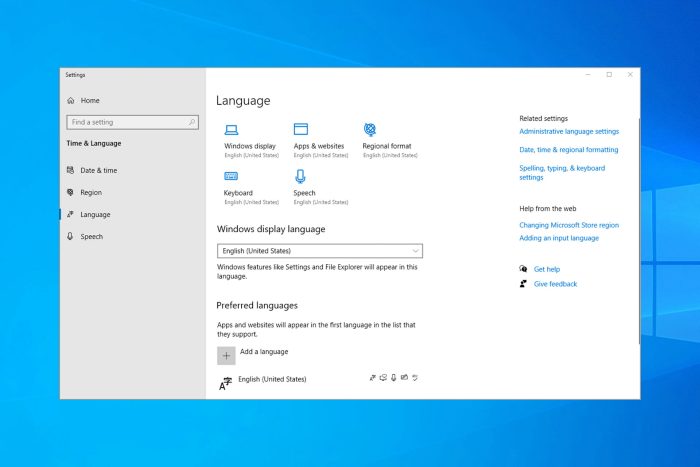
A versão Home Single Language do Windows vem com apenas um idioma e não permite a instalação de nenhum pacote de idiomas.
Portanto, recomendamos instalar o Windows 10 Pro em vez do Home Single Language simplesmente porque o Windows 10 Pro é mais rico em recursos e contém alguns recursos não encontrados no Home Single Language.
No entanto, o Windows 10 está em vias de ser lançado, então você deveria pensar seriamente no Windows 11.
Como posso baixar a edição do Windows 10 Home Single Language?
1. Use RGAdguard
1.1 Baixe a ISO
- Acesse a página do RG Adguard .
- Ao chegar a esta página, faça a seguinte seleção: Selecione o tipo: Windows (final).
- Então, seria melhor fazer o seguinte: Selecione a versão: Windows 10, versão 1703.
- Para a edição Select, vá para Windows 10 Single Language.
- A seguir, selecione o idioma: seu idioma favorito, por exemplo, inglês.
- Em seguida, para Selecionar arquivo: Windows 10 1703 SingleLang_English_64.iso (ou 32bit.iso para máquinas de 32 bits).
- Por fim, clique em Baixar .


Em seguida, espere enquanto o arquivo é baixado. Pode demorar um pouco, dependendo da sua conexão com a Internet. Depois que o arquivo ISO for baixado, você precisará gravá-lo seguindo estas etapas:
1.2 Grave o ISO
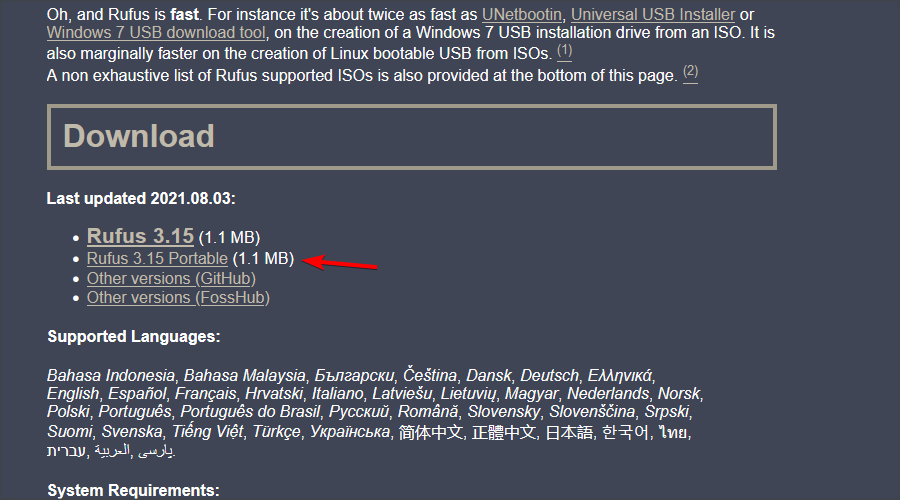
- Visite a página da Rufus e baixe o software.

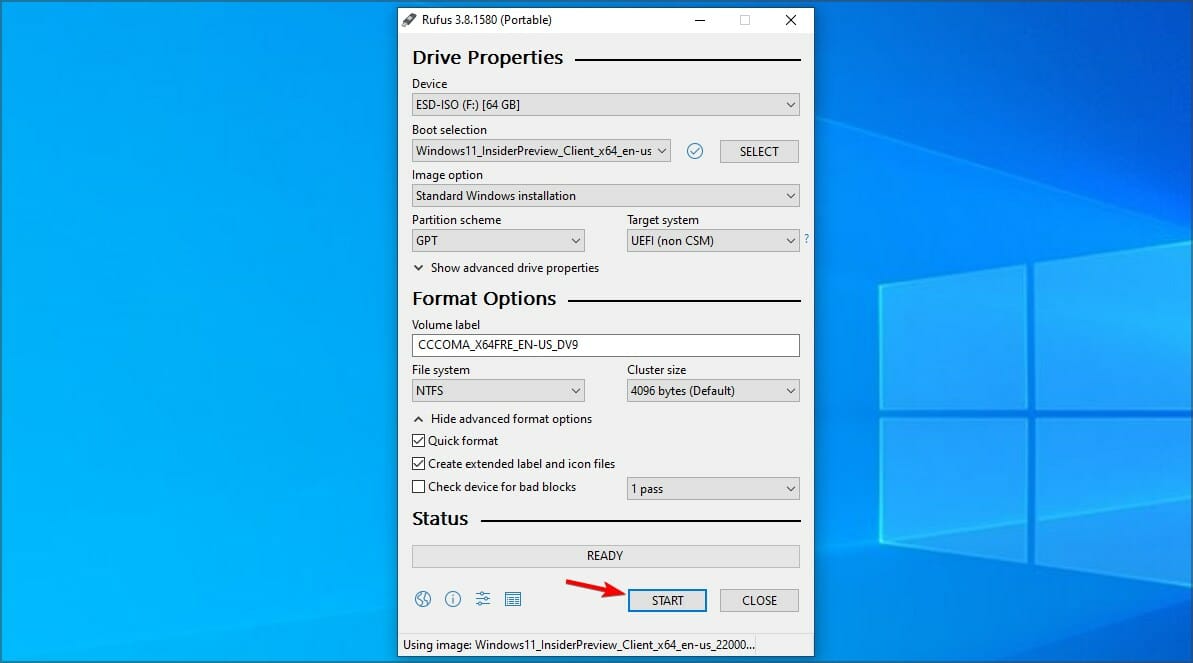
- Conecte a unidade flash USB ao seu PC e execute o software.
- Certifique-se de que sua unidade flash esteja selecionada e reconhecida. Agora clique no botão Selecionar .

- Escolha o arquivo ISO que você baixou.
- Agora clique em Iniciar .

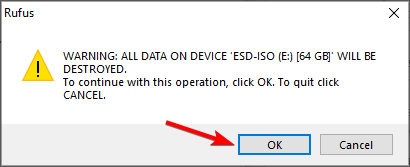
- Clique em OK para formatar a unidade.

- Aguarde o processo terminar.

 NOTE
NOTE
2. Use a ferramenta de criação de mídia
1. u003ca href=u0022https://www.microsoft.com/en-us/software-download/windows10u0022 target=u0022_blanku0022 rel=u0022noopeneru0022u003eVisit the Windows 10 download pageu003c/au003e.
u003cspanu003e2. Click on u003c/spanu003eu003cstrongu003eDownload tool nowu003c/strongu003eu003cspanu003e in the u003c/spanu003eu003cemu003eCreate Windows 10 installation mediau003c/emu003eu003cspanu003e section. u003c/spanu003e
3. Connect a USB flash drive to your PC.
4. Once the file is downloaded, run it.
u003cspanu003e5. Accept the terms of service.u003c/spanu003e
u003cspanu003e6. Select u003c/spanu003eu003cstrongu003eCreate installation mediau003c/strongu003eu003cspanu003e.u003c/spanu003e
7. u003cspanu003eCheck if your settings are correct and click u003c/spanu003eu003cstrongu003eNextu003c/strongu003eu003cspanu003e.u003c/spanu003e
8. u003cspanu003eSelect u003c/spanu003eu003cstrongu003eUSB flash driveu003c/strongu003eu003cspanu003e and click u003c/spanu003eu003cemu003eNextu003c/emu003eu003cspanu003e.u003c/spanu003e
9. u003cspanu003eSelect your drive and wait for the process to finish.u003c/spanu003e
If you require to install Windows 10 Home Single Language version, a handy tool is the Media Creation tool for getting this Windows OS on your device.
Como posso instalar o Windows 10 Home Single Language?
- Conecte sua unidade flash USB ao PC.
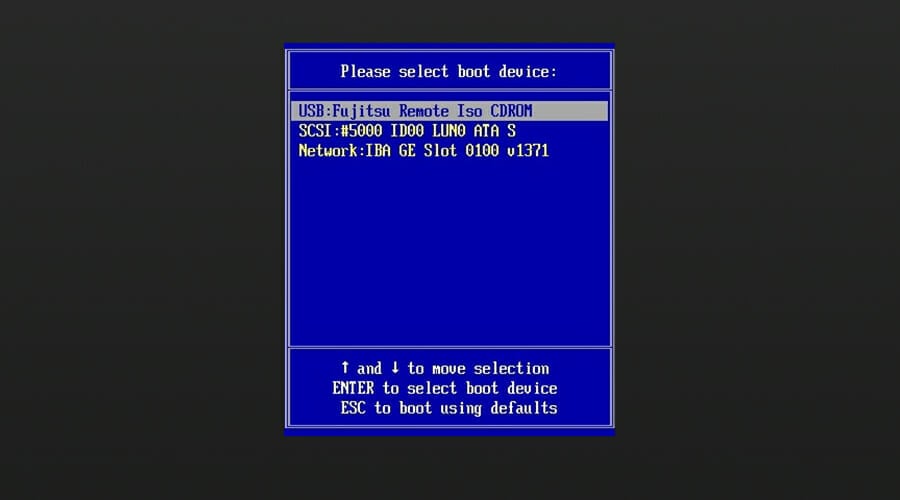
- Durante a inicialização, pressione F2 , F10 ou F12 para abrir o menu de inicialização.
- Selecione sua unidade flash.
- Agora pressione qualquer tecla para inicializar.
- O logotipo do Windows aparece na tela.
- Selecione Hora, método de teclado e seu idioma (como você escolheu durante o download) e clique em Avançar .

- Clique em Instalar agora.
- Execute as etapas restantes (lembre-se de selecionar Instalação personalizada – Somente Windows avançado) no tipo de etapa de instalação.
- Selecione a partição correta.
- Siga as instruções na tela para concluir o processo.


O idioma único do Windows 10 é gratuito?
Não não é. Assim como a versão Standard Home, é um sistema operacional pago. No entanto, o preço pode variar dependendo da região ou idioma.
Dito isto, quando você compra um novo PC com Windows 10 pré-instalado, ele pode ter a opção Single Language.
O idioma único do Windows 10 é bom para jogos?
Embora não seja um sistema operacional específico para jogos, é adequado para jogos. A arquitetura subjacente é a mesma de um sistema operacional Windows 10 Home normal. Portanto, você deve esperar uma experiência de jogo semelhante no sistema operacional.
No entanto, o sistema operacional é apenas um elemento, outros fatores como hardware, RAM, placas gráficas, etc., contribuirão para isso.
Posso alterar o idioma único inicial do Windows 10 para o Windows 10 pro?
Sim, você pode, mas só poderá realizar esta atualização se comprar uma chave de produto do Windows 10 Pro.
Durante essa atualização, nenhum dos seus arquivos será excluído, portanto, é um processo seguro que você pode realizar sozinho. É semelhante à atualização de qualquer outra edição do Windows 10 para o Pro.
É possível atualizar o Windows 10 Home Single Language para o Windows 11?
Você deverá conseguir atualizar para o Windows 11 usando a edição Single Language. O processo é simples e pode ser concluído na seção Windows Update.
Para obter mais informações, sugerimos que você leia nosso guia sobre como atualizar para o Windows 11 para saber tudo sobre isso.
Como você pode ver, é muito simples instalar o Windows 10 Home Single Language edition se você puder baixar o arquivo ISO original.
Se você quiser saber mais sobre os diferentes idiomas, sugerimos a leitura também do artigo como alterar as configurações de idioma no Windows 11.
Você já usou esta edição do Windows? Deixe-nos saber na seção de comentários abaixo.



Improve this guide


User forum
0 messages