
iFrame não funciona no Chrome - 4 correções


 6 min. read
  Updated on
Key notes
- Se o iFrame não funcionar no Chrome, a solução mais fácil seria tentar um navegador completamente diferente.
- Mas se você deseja resolver esse problema, o motivo pode ser que o navegador esteja bloqueando o iFrame.
- Isso também pode ser causado por extensões de terceiros ou até mesmo pelo seu antivírus.
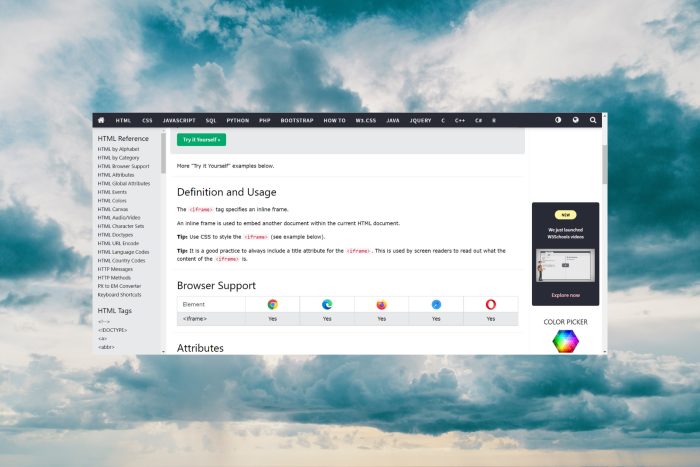
Um grande número de usuários relatou encontrar problemas ao tentar usar iFrames em seus documentos HTML. A mensagem informa que este arquivo só pode ser visualizado em um iFrame.
Além disso, vários navegadores mostraram uma mensagem de erro dizendo que o navegador não suporta iFrames . O problema parece aparecer ao tentar adicionar iFrame em um site criptografado SSL (HTTPS: //).
Para entender melhor o iFrame, ele se assemelha a uma janela do navegador que reside dentro de uma página da web. E é visto principalmente em sites que exibem conteúdo externo, por exemplo, um player do YouTube ou um mapa do Google.
Por que o iFrame não funciona no Chrome?
É um problema simples aqui porque o Chrome geralmente bloqueia o iFrame e esse pode ser o principal motivo do erro.
No entanto, o iFrame também pode ser bloqueado nas opções da Internet, pelo seu antivírus ou por um complemento que você acabou de instalar no Chrome. O problema está associado principalmente ao Google Chrome, mas também pode afetar usuários do Mozilla.
Portanto, neste artigo, mostraremos exatamente como habilitar o iFrame no Chrome e exploraremos alguns dos métodos mais comprovados para resolver esse problema e problemas semelhantes, como:
- Os iFrames estão sendo bloqueados pelo navegador Chrome . Se esse também for o seu problema, desative e ative os iFrames novamente nas Opções da Internet
- O iFrame não funciona no Chrome – Livre-se dele imediatamente, interrompendo o serviço antivírus ou usando um navegador completamente diferente
- Habilite o iFrame no Chrome – o Chrome rejeita aleatoriamente o iFrame, portanto, certifique-se de ativá-lo ou usar um complemento
- Este arquivo só pode ser visualizado em um iFrame – Esta é a mensagem comum do erro iFrame
- O iFrame não foi configurado – veja sugestões no console – o iFrame provavelmente está desativado
- Seu navegador não suporta frames, então você não poderá visualizar esta página – Você está usando um navegador que não suporta iFrame
- O iFrame não carrega no Chrome, a menos que a janela seja redimensionada – Redimensione a janela para carregar o iFrame
O iFrame é compatível com todos os navegadores?
Sim, o iFrame é compatível com todos os navegadores modernos de desktop e móveis, mas nem todos podem responder aos novos atributos do HTML5.
Dito isto, os melhores navegadores que funcionam com iFrame são aqueles que atualizaram sua compatibilidade com HTML5 e seus novos elementos.
O que posso fazer se o iFrame não funcionar no Chrome?
1. Desative/habilite iFrames nas opções da Internet
- Clique na guia Pesquisa do Windows, digitar Opções da Internet e selecione a primeira opção.
- Selecione a guia Segurança .
- Clique no botão Nível personalizado .
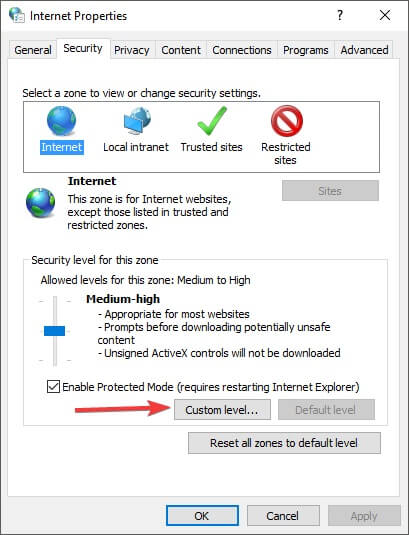
- Role para baixo até a opção Iniciar programas e arquivos em um IFRAME .
- Agora selecione Desativar se quiser removê-lo completamente ou Avisar escolher para cada site que você visita.

- Repita as etapas 4 e 5 deste método para cada uma das zonas de segurança desejadas.
- Clique em Ok para aplicar e sair do menu Opções da Internet .
- Verifique se este método resolveu seu problema.
2. Pare seu serviço antivírus
- Dependendo do software antivírus que você está usando, essas etapas variam. ( estamos usando o BitDefender para este exemplo ).
- Abra o BitDefender.
- Selecione a guia Proteção.

- Selecione Configurações em Antivírus seção e alterne o botão azul para desativar a proteção.
- Verifique se o problema ainda persiste .
Mostramos como desabilitar o recurso no BitDefender, mas o método é muito semelhante em todos os outros antivírus.
3. Desative todos os complementos do seu navegador
- No Chrome, selecione os três pontos no canto superior direito da tela, selecione Mais ferramentas e escolha Extensões .
- Dentro da janela Extensões , desative todos os complementos.

- Tente ver se esse método resolveu seu problema.
4. Baixe complementos para permitir iFrames
4.1 Adicionar extensão ao Chrome
- Abra o Google Chrome.
- Visite este endereço da Chrome Store .
- Clique no botão Adicionar ao Chrome e selecione Adicionar extensão .

- Reinicie o Google Chrome e verifique se o problema foi resolvido.
Se o iFrame não estiver funcionando no Chrome, esta extensão consertará as coisas e o elemento deverá começar a funcionar sem problemas.
Esta solução também deve resolver o problema se a reprodução automática do iFrame PDF, iFrame, iFrame.onload e impressão do iFrame não estiverem funcionando no Chrome.
4.2 Adicionar extensão ao Firefox
- Abra o Mozilla Firefox.
- Baixe a extensão na loja Firefox .
- Selecione Adicionar ao Firefox .

- Selecione Adicionar na janela pop-up.
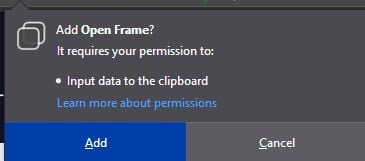
- Reinicie o Firefox e verifique se os problemas foram resolvidos.
Se o iFrame não estiver funcionando no Firefox, a extensão que recomendamos acima deve resolver o problema e agora deve estar tudo bem.
Alguns de nossos leitores nos disseram que o iFrame também não funciona no Edge, mas infelizmente não há plug-in para habilitá-lo.
Portanto, se o problema persistir, você definitivamente deve tentar usar outro navegador, conforme sugerimos na Etapa 1 deste guia.
iFrame não funciona no Chrome, mas funciona no Firefox
O Google Chrome tem um conjunto diferente de regras quando se trata de iFrame e muitas vezes bloqueia o conteúdo, embora funcione bem em outros navegadores.
Você também deve tentar clicar no escudo na barra de título do URL, pois isso também ajudaria você a ver o conteúdo.
Se você pressionar Ctrl + Shift + J no Chrome, verá informações sobre o conteúdo bloqueado e o motivo disso.
Neste artigo, exploramos alguns dos métodos mais comprovados para resolver o problema causado pelo fato de seu navegador não permitir o uso/exibição de iFrames.
Certifique-se de seguir estas etapas atentamente para resolver o problema do iFrame que não funciona no Chrome.
Você também pode ler nosso guia sobre como corrigir Este conteúdo não pode ser exibido em um erro de quadro que resolve o problema no Internet Explorer.
Sinta-se à vontade para compartilhar sua experiência conosco usando a seção de comentários abaixo.


Leia a nossa página de divulgação para descobrir como pode ajudar o Windows Report a sustentar a equipe editorial. Read more


Improve this guide




User forum
0 messages