
Como desativar a Telemetria do Windows 11


 7 min. read
  Updated on
Key notes
- Ao atualizar seu PC para Windows 11, o recurso de telemetria e coleta de dados é habilitado.
- A telemetria é um procedimento automatizado que envolve a coleta de dados em locais remotos e a transmissão de volta aos pais.
- Para desabilitar a telemetria no Windows 11, não hesite em desligar os dados de diagnóstico opcionais.
Quando você atualiza seu PC para o Windows 11 ou instala uma nova cópia dele, o recurso de telemetria e coleta de dados é habilitado.
Por ser ativado automaticamente, ele coleta informações sobre todos os tipos de atividades do usuário e as envia para a Microsoft.
A telemetria são dados técnicos críticos coletados de dispositivos Windows e fornecem informações sobre o dispositivo e como o sistema operacional e o software relacionado estão funcionando em segundo plano.
No entanto, embora os objetivos da recolha de dados de telemetria possam ser nobres, muitas empresas e organizações estão preocupadas com questões de privacidade do Windows e acreditam que a sua privacidade está a ser violada, e podem querer impedir a recolha e o carregamento destes dados de telemetria.
Os usuários individuais também desejam que seus dados estejam seguros e protegidos, portanto, devem desabilitar esta opção, o que pode ser feito através do menu de configurações.
Além disso, também é recomendável usar uma VPN, pois pode ocultar sua localização, uma das melhores opções que recomendamos é o Acesso Privado à Internet.
Infelizmente, a Microsoft não ofereceu um método simples para desligá-lo. No entanto, o aplicativo Configurações integrado inclui várias opções para desativar a telemetria e a coleta de dados de diagnóstico.
Analisaremos as diversas técnicas para desabilitar a telemetria no Windows 11 logo depois de entendermos um pouco mais sobre em que consiste.
O que a telemetria faz?
A telemetria é um procedimento automatizado que envolve a coleta de dados em locais remotos e a transmissão de volta aos pais, que então usam as informações para medir, monitorar e melhorar os serviços. 
A Microsoft coleta dados de computadores, agrega-os e utiliza-os para manter os dispositivos Windows seguros, melhorar a qualidade de seus serviços e melhorar o desempenho geral do sistema operacional Windows. Isso se aplica ao Windows 11, 10 e agora também ao Windows 8 e Windows 7.
As informações que a Microsoft coleta estão em conformidade com as políticas de segurança e privacidade da empresa, bem como com as leis e regulamentos nacionais e internacionais aplicáveis.
Entre suas muitas aplicações estão o provisionamento, melhoria e personalização de experiências, segurança, saúde, qualidade e análise de desempenho.
Mas pode partilhar dados de telemetria agregados e anónimos com terceiros para fins restritos, ou pode partilhar relatórios comerciais com parceiros, dependendo das circunstâncias.
Como desabilitar a telemetria no Windows 11?
1. Desligue os dados de diagnóstico opcionais
- Pressione a tecla Windows + I para abrir o aplicativo Configurações e vá para Privacidade e segurança , seguido de Diagnóstico e feedback .

- Na seção Dados de diagnóstico , certifique-se de que Enviar dados de diagnóstico opcionais esteja desativado.

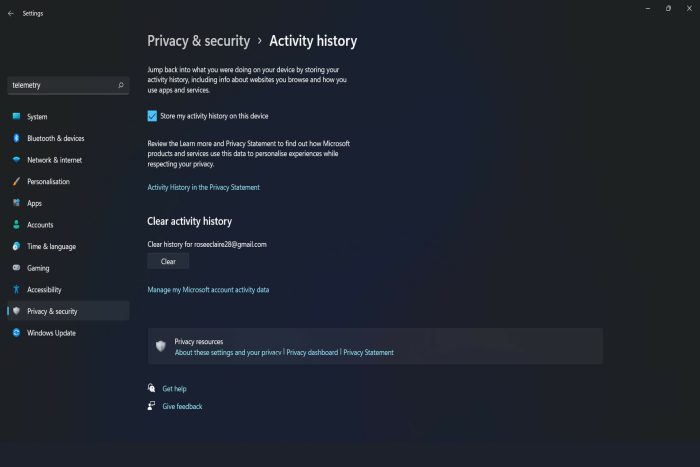
- Agora volte para Privacidade e segurança e escolha a opção Histórico de atividades .

- Desmarque a caixa Armazenar meu histórico de atividades neste dispositivo , vá para Fala e clique em Parar de contribuir com meus clipes de voz .

- Agora vá ao painel Geral e desative todas as opções que coletam dados do usuário e os enviam para a Microsoft.

Seguindo os procedimentos descritos acima, você enviará menos dados para a Microsoft, expondo-se assim a menos riscos. A telemetria não será totalmente eliminada como resultado deste método, mas será significativamente reduzida.
2. Use o Editor do Registro
3. Use serviços.msc
- Pressione as teclas Windows + R para abrir a janela Executar comando. Na janela Executar comando, digite services.msc e clique no botão OK .

- Na janela Serviços , role para baixo e clique duas vezes em Connected User Experiences and Telemetry . Desative as experiências do usuário conectado e a telemetria definindo o tipo de inicialização como Disabled . Agora clique em Aplicar para fazer alterações.

- Agora encontre outro serviço pressionando as teclas Ctrl + F e digitando dmwappushsvc e clique duas vezes nele.
- Aqui, desative o serviço dmwappushsvc definindo o tipo de inicialização como desativado e clique em Aplicar .
É necessário reiniciar o computador para que as alterações tenham efeito. Sua máquina não estará mais sujeita à telemetria além deste ponto.
4. Use o Agendador de Tarefas
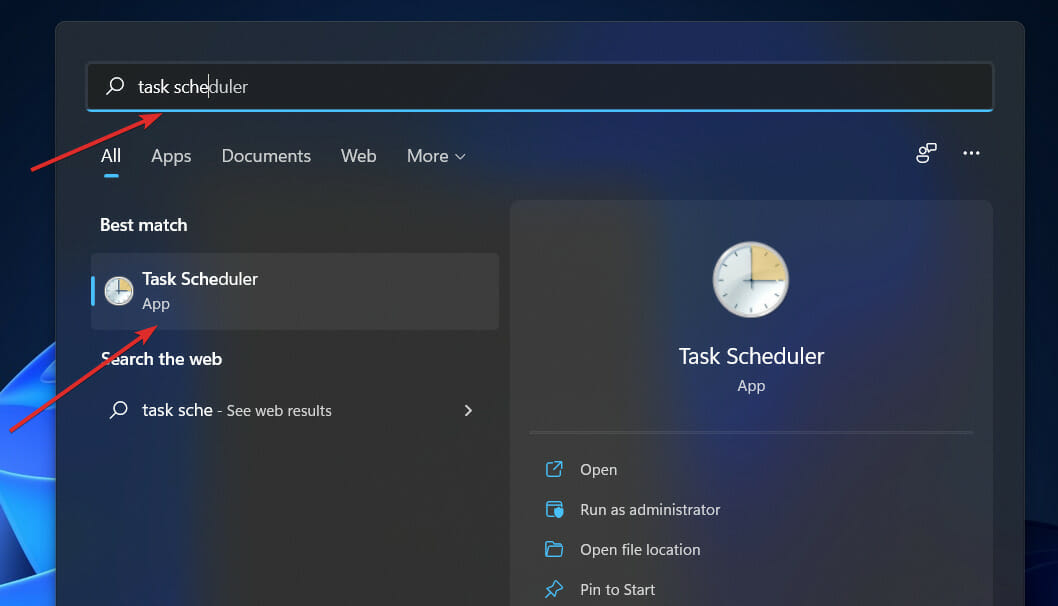
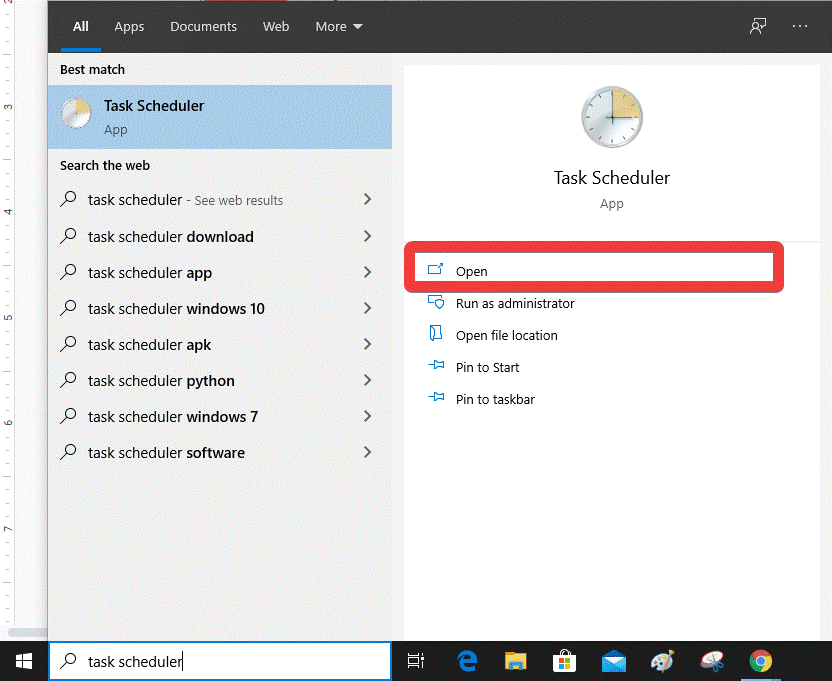
- Abra o menu Iniciar e digite Agendador de tarefas na barra de pesquisa. Clique na opção mais relevante.
- Nesta aba, vá até o seguinte destino, clique com o botão direito na tarefa chamada Consolidator e desabilite-a. Repita o processo com todas as outras tarefas mencionadas neste painel: Biblioteca do Agendador de Tarefas, seguida por Microsoft, depois Windows e Programa de Melhoria da Experiência do Cliente .

5. Use a Política de Grupo
- Abra a Política de Grupo com o comando run. Pressione a tecla Windows + R para abrir a caixa Executar e digite gpedit.msc . Em seguida, clique em OK ou pressione Enter .

- Isso abre uma nova janela chamada Editor de Política de Grupo Local . Aqui você precisa navegar até o seguinte destino: Computer Configuration , seguido por Administrative Template , então Windows Components and Data Collection e Preview Builds .

- Clique duas vezes em Data Collection and Preview Builds e você verá opções no painel direito. Agora clique duas vezes em Permitir telemetria e clique na opção Desativado . Para aplicar as alterações aplicadas, clique em Aplicar .
Para que as modificações tenham efeito, você deve reiniciar o computador. Além deste ponto, seu sistema não estará mais sujeito ao monitoramento de telemetria.
Posso alterar os níveis de telemetria?
Para quem busca estratégias para reduzir o número de vezes que seus computadores Windows se comunicam com a Microsoft, as configurações de telemetria e coleta de dados do Windows 11 podem ser configuradas. 
Existem quatro níveis diferentes de telemetria:
- Segurança – Exclusivamente os dados de telemetria necessários para manter os dispositivos Windows seguros são coletados nesse nível e estão disponíveis apenas nas edições Windows 11 Enterprise, Windows 11 Education e IoT Core do sistema operacional.
- Básico – Este nível coleta um mínimo de informações necessárias para compreender o dispositivo e encontrar problemas posteriormente no processo.
- Aprimorado – O próximo coleta informações sobre como você interage com o Windows e seus aplicativos, que são usadas para ajudar a Microsoft a aprimorar a experiência geral do usuário.
- Completo – Esta camada coleta todas as informações mencionadas acima, bem como quaisquer informações adicionais que possam ser necessárias para detectar e auxiliar na resolução de problemas.
O fato de Segurança ser o nível que envia menor quantidade de informações pode ser verificado na lista acima. Como resultado, Segurança é o grau de proteção que recomendo a todos os nossos clientes que trabalham em situações empresariais.
Ao mesmo tempo, o modelo é organizado de forma que novas informações sejam recebidas a cada nível concluído. Em outras palavras, tudo o que é coletado em Segurança também é coletado nas versões Básica, Aprimorada e Completa do software.
Além disso, são fornecidas informações adicionais com base no nível selecionado. Todas essas informações serão transferidas para a Microsoft e, em troca, o serviço receberá informações de configuração dos servidores do data center da Microsoft, permitindo coletar informações específicas de hardware/dispositivo.
Se você deseja alterar o nível de telemetria em seu sistema, abra o Editor de Política de Grupo e navegue até a seguinte configuração: Computer ConfigurationAdministrative TemplatesWindows ComponentsData Collection And Preview BuildsAllow Telemetry
Selecione aqui Ativado e, no menu suspenso, selecione Básico ou qualquer nível permitido pela sua versão do sistema operacional.
Para os entusiastas do Windows, recomendamos que você leia nossa postagem sobre os cinco melhores antivírus para Windows 11 para proteger seu PC e evitar quaisquer consequências negativas.
Deixe-nos saber na seção de comentários abaixo qual solução funcionou melhor para você e quantas medidas de segurança você tomou até agora.


Leia a nossa página de divulgação para descobrir como pode ajudar o Windows Report a sustentar a equipe editorial. Read more


Improve this guide

User forum
0 messages