
App Best Buy não funciona? 8 soluções fáceis para problemas de carregamento, login e carrinho


 8 min. read
  Published on
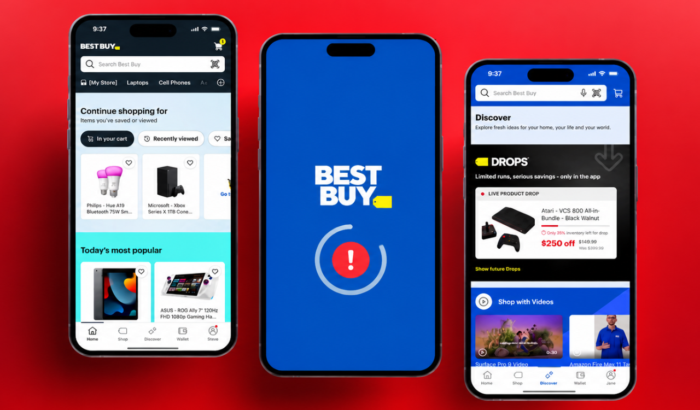
O aplicativo da Best Buy pode, às vezes, nem abrir, enquanto em outras ocasiões ele abre normalmente, mas os produtos não carregam, a pesquisa fica travada, o carrinho se recusa a atualizar ou você não consegue entrar. Sim, é bastante frustrante, mas, na maioria das vezes, esses problemas não estão relacionados ao seu dispositivo. Uma conexão de internet fraca, um aplicativo desatualizado, dados de cache corrompidos ou uma interrupção temporária do serviço podem fazer com que o aplicativo da Best Buy não funcione normalmente. Mas não se preocupe: neste guia, listamos todas as correções testadas e aprovadas para você.
Veja como corrigir o aplicativo da Best Buy que não funciona ou não carrega corretamente
1. Verifique se a própria Best Buy está com problemas
Antes de alterar qualquer coisa no seu celular, verifique se o BestBuy.com funciona no seu navegador. Esse é um teste útil porque, se o site também se recusar a carregar, o problema pode estar no lado da Best Buy, e não no aplicativo.
- Abra o Safari ou o Chrome no seu celular de preferência.
- Acesse o site BestBuy.com.

- Tente pesquisar o mesmo produto ou abrir a sua conta.
- Se o site também falhar, aguarde um pouco e tente novamente.
- Se o site funcionar, mas o aplicativo não, continue com as correções abaixo.
A Best Buy também oferece uma central de suporte e opções de contato se o problema continuar.
2. Verifique sua conexão de internet
Uma página da Best Buy que fica carregando nem sempre significa que o aplicativo está com defeito. Se outros aplicativos e sites também estiverem demorando para carregar, teste sua conexão antes de fazer algo mais complicado.
- Abra outro site no seu navegador.
- Alterne de Wi-Fi para dados móveis.

- Se estiver usando dados móveis, tente o Wi-Fi em vez disso.
- Reinicie o seu roteador se a conexão estiver falhando em vários dispositivos.
- Abra o aplicativo da Best Buy novamente e teste a pesquisa e as páginas de produtos.
3. Feche à força o aplicativo da Best Buy e abra-o novamente
Se o aplicativo travar na tela de carregamento ou ficar travado quando você tentar pesquisar, fechá-lo completamente pode encerrar um processo temporário do aplicativo que parou de responder.
- Abra a tela de aplicativos recentes no seu celular.
- Encontre o aplicativo da Best Buy.
- Deslize-o para fechá-lo.
- Aguarde alguns segundos.
- Abra o aplicativo da Best Buy novamente.
4. Atualize o aplicativo da Best Buy
Uma versão desatualizada pode causar problemas depois que a Best Buy altera algo no back-end. Vale a pena verificar isso principalmente se o aplicativo parou de funcionar de repente depois de funcionar normalmente.
- Abra a App Store no iPhone ou o Google Play no Android.
- Pesquise por Best Buy.
- Se você vir um botão Update, instale a versão mais recente.
- Reinicie o aplicativo após a atualização.
- Teste o recurso que não estava funcionando.
5. Limpe o cache do aplicativo da Best Buy no Android
Se você estiver usando Android e o aplicativo da Best Buy continuar travando, mostrando informações antigas ou fechando sozinho ao abrir um produto, vale a pena tentar limpar o cache.
- Abra Definições.
- Toque em Aplicações ou Aplicações e notificações.
- Encontre e selecione Best Buy.
- Toque em Armazenamento e cache.
- Toque em Limpar cache.

- Abra novamente a aplicação Best Buy.
A Google recomenda frequentemente limpar a cache e os dados de uma aplicação quando uma aplicação Android bloqueia, não abre ou deixa de responder. Não avance imediatamente para Limpar armazenamento, a menos que seja necessário. Isso pode remover dados guardados localmente na aplicação e pode obrigá-lo a iniciar sessão novamente.
6. Reinicie o telemóvel
Isto pode parecer básico, mas vale a pena fazê-lo se a aplicação Best Buy tiver deixado de funcionar subitamente depois de o telemóvel estar ligado há muito tempo.
- Reinicie o seu iPhone ou o seu telemóvel Android.
- Aguarde até que arranque completamente.
- Abra a aplicação Best Buy antes de abrir várias outras aplicações.
- Tente iniciar sessão, procurar um produto e abrir o carrinho.
7. Desative temporariamente a VPN se estiver ativada
Se a aplicação Best Buy funcionar numa ligação, mas não noutra, verifique se uma VPN ou uma aplicação de segurança está a interferir com a ligação.
- Desligue-se da sua VPN.
- Feche completamente a aplicação Best Buy.
- Abra novamente a aplicação.
- Tente procurar um produto ou aceder à sua conta.
- Se a aplicação funcionar normalmente, teste as definições da sua VPN antes de a voltar a ativar.
8. Reinstale a aplicação Best Buy
Se a aplicação continuar a bloquear, a congelar ou a recusar carregar depois de uma atualização, reinstalá-la dá-lhe uma instalação limpa.
- Elimine a aplicação Best Buy do telemóvel.
- Reinicie o telemóvel.
- Abra a App Store ou a Google Play.
- Pesquise por Best Buy (Android) (iOS/iPadOS)
- Instale-a novamente.
- Inicie sessão e teste a aplicação.
Porque é que a aplicação Best Buy pode não estar a funcionar para si neste momento
Não há uma única razão para a aplicação Best Buy deixar de funcionar. Com base nas orientações de resolução de problemas da Apple e da Google, as causas habituais incluem:
- Um problema de ligação temporário
- Problemas nos serviços da Best Buy
- Uma aplicação desatualizada
- Dados de cache corrompidos no Android
- Um processo temporário de uma aplicação que congelou
- Interferência de VPN ou de software de segurança
- Problemas com o sistema operativo do telemóvel
- Uma instalação danificada da aplicação
- Problemas de conta ou de início de sessão
Se a Best Buy funcionar no navegador, mas não na aplicação, concentre-se primeiro nas correções específicas da aplicação. Se o BestBuy.com também estiver a falhar, há menos motivos para começar a eliminar dados da aplicação ou a reinstalar o que quer que seja. Se nenhuma destas soluções funcionar, a Best Buy disponibiliza chat em direto e apoio telefónico através da página de contacto oficial. Pode tentar isso como último recurso.
Resumo
O facto de a aplicação Best Buy não funcionar pode ser irritante, especialmente quando está a tentar verificar uma encomenda, encontrar um produto ou concluir uma compra. Comece por verificar o BestBuy.com e a sua ligação à internet e, em seguida, avance pelas correções de reinício, atualização, cache e reinstalação da aplicação. Caso esteja à procura de orientações passo a passo para iniciar sessão, o nosso guia de início de sessão da Best Buy está aqui para o ajudar. Se utiliza um PC com Windows como computador principal, pode consultar a nossa análise da aplicação Best Buy aqui.
Perguntas frequentes relacionadas com problemas da aplicação Best Buy
1. Porque é que a aplicação Best Buy não abre?
A aplicação pode estar bloqueada, desatualizada ou afetada por dados corrompidos. Reinicie o telemóvel, atualize a Best Buy e reinstale a aplicação se continuar a não abrir.
2. Porque é que a aplicação Best Buy fica presa no carregamento?
Verifique primeiro a sua ligação à internet. Se outros sites funcionarem normalmente, force o fecho da Best Buy, volte a abri-la e tente atualizar a aplicação.
3. Porque é que não consigo iniciar sessão na aplicação Best Buy?
Um problema temporário de ligação, uma aplicação desatualizada ou um problema relacionado com a conta podem impedir o início de sessão. Experimente o BestBuy.com no seu navegador para ver se consegue aceder à sua conta a partir daí.
4. Como posso limpar a cache da aplicação Best Buy?
No Android, aceda a Definições > Aplicações > Best Buy > Armazenamento e cache > Limpar cache. Os nomes exatos dos menus podem variar entre telemóveis Android.
5. Porque é que o meu carrinho da Best Buy não está a funcionar?
Tente fechar e reabrir a aplicação, mudar de rede e atualizar a Best Buy. Se o carrinho continuar a não carregar, utilize o BestBuy.com para verificar se o problema está limitado à aplicação móvel.
6. O que devo fazer se a aplicação Best Buy continuar a não funcionar?
Reinstale a aplicação e teste o BestBuy.com. Se ambos continuarem a falhar, contacte a Best Buy através da sua página de suporte para obter assistência com a conta, encomendas ou serviços.


Leia a nossa página de divulgação para descobrir como pode ajudar o Windows Report a sustentar a equipe editorial. Read more


Improve this guide


User forum
0 messages