
Como corrigir o erro Vanguard: VAN 57


 7 min. read
  Published on
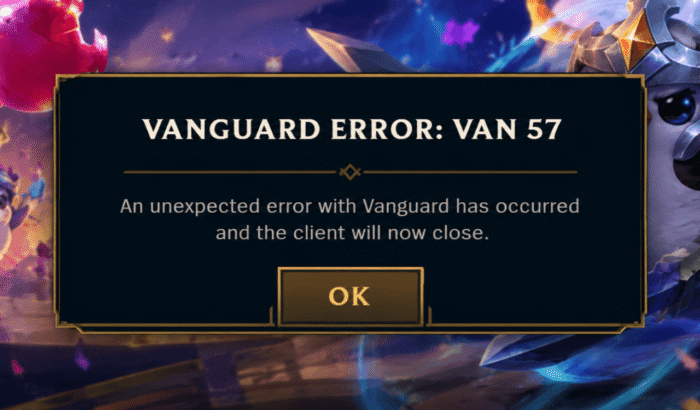
Se o erro VAN 57 do Vanguard aparecer quando tenta iniciar o VALORANT ou o League of Legends, o problema é, normalmente, muito mais pequeno do que parece. O Vanguard não conseguiu inicializar, pelo que a Riot impede o jogo de iniciar. A abordagem mais útil é começar pelas verificações mais simples do Vanguard e avançar para uma reinstalação limpa do Vanguard, investigando depois conflitos de software se o erro continuar a aparecer.
O que fazer quando o Vanguard apresenta o erro VAN 57
1. Reiniciar completamente o Windows
Esta é a primeira coisa a tentar porque o Vanguard é carregado durante o processo de arranque do Windows.
- Feche o VALORANT ou o League of Legends.
- Saia do Riot Client.
- Se o ícone do Vanguard ainda estiver na área de notificação, clique nele com o botão direito do rato e saia do Vanguard.
- Reinicie o Windows.
- Quando o ambiente de trabalho carregar, aguarde alguns segundos para o Windows terminar de iniciar os serviços em segundo plano.
- Abra o Riot Client e inicie o jogo.
Um reinício normal pode ser suficiente quando o Vanguard simplesmente não conseguiu inicializar durante o arranque anterior. Os relatórios de resolução de problemas recentes continuam a recomendar um reinício completo antes de avançar para correções mais invasivas. Se também estiver a lidar com problemas de arranque do VALORANT, consulte o nosso guia para corrigir o Valorant que não funciona no Windows 11.
2. Verificar se o serviço VGC está em execução
Se reiniciar não resolveu nada, verifique o serviço do Windows responsável pelo Vanguard.
- Prima Windows + R.
- Escreva
services.msc. - Prima Enter.
- Localize vgc na lista.
- Clique duas vezes no mesmo.
- Veja o Estado do serviço.
- Se estiver parado, clique em Iniciar.
- Defina o Tipo de arranque como Automático.
- Clique em Aplicar e, em seguida, em OK.
- Reinicie o PC.
- Tente iniciar o jogo novamente.
Se o vgc estiver completamente ausente, avance para o método de reinstalação do Vanguard.
3. Reinstalar o Riot Vanguard, não o jogo inteiro
Se o serviço VGC estiver em falta, danificado ou se recusar a iniciar, reinstalar o Vanguard é o próximo passo lógico.
- Abra as Definições.
- Aceda a Aplicações > Aplicações instaladas.
- Encontre o Riot Vanguard.
- Selecione Desinstalar.
- Reinicie o Windows.
- Abra o Riot Client.
- Inicie o VALORANT ou o League of Legends.
- Permita que o Riot Client reinstale o Vanguard.
- Reinicie o PC novamente depois de o Vanguard estar instalado, mesmo que o cliente não torne o requisito de reinício especialmente óbvio.
- Inicie o jogo depois de o Windows arrancar novamente.
Lembre-se de que reinstalar primeiro o VALORANT ou o League pode fazer perder muito tempo quando o problema real é o componente anti-cheat.
4. Eliminar o ficheiro de estado de arranque do Vanguard
Se o erro VAN 57 do Vanguard continuar a aparecer depois de reinstalar o Vanguard, também pode tentar eliminar o ficheiro de estado de arranque do Vanguard. O ficheiro em questão é:
C:Windowsvg0kbootstatus.dat
Para o fazer:
- Feche o Riot Client e todos os jogos da Riot.
- Abra o Explorador de Ficheiros.
- Introduza
C:Windowsna barra de endereço. - Localize o ficheiro
vgkbootstatus.dat. - Elimine o ficheiro.
- Reinicie o Windows.
- Inicie o Riot Client.
- Tente iniciar o jogo novamente.
Se o Windows se recusar a eliminar o ficheiro, não force a situação com alterações aleatórias no registo. Em vez disso, avance para a reinstalação limpa do Vanguard.
5. Verificar se há software anti-cheat ou de sistema em conflito
Se o erro VAN 57 do Vanguard voltar sempre que reinicia o computador, comece a procurar para além do próprio Vanguard. Isto é especialmente importante se usar outro sistema anti-cheat. Alguns utilizadores relataram recentemente que um erro VAN 57 recorrente do Vanguard foi resolvido depois de removerem o FACEIT Anti-Cheat, o que sugere um problema ao nível do software e não um problema com a instalação do VALORANT.
Feche ou desinstale temporariamente o software que adicionou recentemente e que opera profundamente no Windows, especialmente outro anti-cheat, um utilitário de monitorização do sistema, uma ferramenta ao nível do controlador ou uma aplicação de segurança. Além disso, não remova controladores aleatórios só porque alguém numa comunidade qualquer os assinalou como possíveis culpados. Identifique primeiro o software e, em seguida, teste se o problema desaparece.
6. Instalar as atualizações pendentes do Windows
Uma instalação do Windows desatualizada ou parcialmente atualizada pode criar problemas de compatibilidade para o software que opera a um nível baixo do sistema.
- Abra as Definições.
- Selecione Windows Update.
- Clique em Procurar atualizações.
- Instale as atualizações disponíveis.
- Reinicie o PC.
- Inicie novamente o jogo da Riot.
Nesta fase, certifique-se também de que os controladores da placa gráfica e da placa-mãe/chipset não estão significativamente desatualizados.
7. Não confundir o VAN 57 com erros do Secure Boot
O erro VAN 57 do Vanguard aponta principalmente para o facto de o Vanguard não estar a inicializar. Os problemas de Secure Boot e TPM 2.0 normalmente produzem mensagens de erro diferentes do Vanguard, como VAN9001 ou VAN9003, em configurações do Windows 11 suportadas. Por isso, não entre na BIOS e comece a alterar definições de segurança só porque o VAN 57 apareceu. Se o ecrã mencionar especificamente Secure Boot, TPM 2.0, HVCI ou um componente de software incompatível, resolva antes esse erro em separado.
8. Utilizar as opções de reparação e suporte da Riot
Se o Vanguard for instalado repetidamente, mas parar imediatamente quando o jogo inicia, provavelmente já ultrapassou o cenário básico do erro VAN 57. Antes de reinstalar o jogo inteiro:
- Execute a opção de reparação disponível do Riot Client, se for apresentada.
- Reinicie o Windows em seguida.
- Verifique se o
vgccontinua em execução. - Anote qualquer erro adicional do Vanguard que apareça.
- Se o problema persistir, recolha os registos relevantes e contacte o Suporte da Riot.
Isto é especialmente útil quando o vgc inicia normalmente, mas é encerrado assim que o VALORANT é iniciado.
Porque é que ocorre o erro VAN 57 do Vanguard?
O erro VAN 57 geralmente significa que o Riot Vanguard não está em execução ou não inicializou corretamente quando o jogo da Riot tentou iniciar. O serviço do Windows vgc é particularmente importante porque o Vanguard depende dele para funcionar. Uma atualização falhada do Vanguard, uma instalação corrompida, um reinício incompleto ou um problema de arranque do Windows podem deixar o serviço parado. Os relatórios da comunidade também mostram casos em que o vgc está configurado para iniciar automaticamente, mas é interrompido assim que o VALORANT é iniciado. Tenha em atenção que o software de terceiros pode ser outro fator.
Perguntas frequentes relacionadas com o erro VAN 57 do Vanguard
1. O erro VAN 57 do Vanguard é causado pelo facto de a Riot estar em baixo?
Normalmente, o VAN 57 aponta para uma falha de inicialização do Vanguard no PC e não para uma indisponibilidade normal do servidor de jogo. No entanto, se muitos jogadores reportarem subitamente o mesmo erro ao mesmo tempo, vale a pena verificar o estado do serviço da Riot.
2. Reinstalar o Vanguard irá eliminar a minha conta VALORANT?
Não. Reinstalar o Riot Vanguard não apaga sua conta Riot, compras ou progresso normal do jogo. Você está substituindo o componente anti-cheat instalado no seu PC.
3. Por que o VAN 57 continua voltando depois que eu reinicio?
Se o erro retornar após cada reinicialização, o serviço vgc pode não estar iniciando corretamente, a instalação do Vanguard pode estar danificada ou outro programa pode estar interferindo nele. Relatos recentes mostram que casos recorrentes podem envolver conflitos com outros softwares anti-cheat.
4. Preciso ativar o Secure Boot e o TPM 2.0 para o VAN 57?
Não necessariamente. O VAN 57 diz respeito principalmente à inicialização do Vanguard, enquanto as falhas relacionadas ao Secure Boot e ao TPM geralmente têm seus próprios códigos de erro e mensagens.


Leia a nossa página de divulgação para descobrir como pode ajudar o Windows Report a sustentar a equipe editorial. Read more


Improve this guide


User forum
0 messages