
Chave de acesso da Conta Microsoft não funciona? Experimente estas correções rápidas


 6 min. read
  Published on
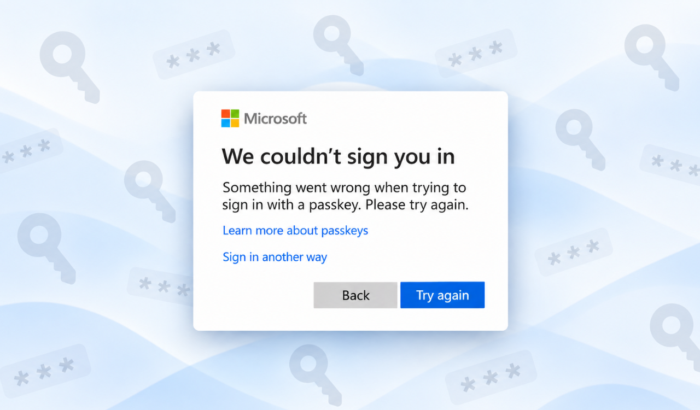
Se a chave de acesso da sua conta Microsoft não estiver a funcionar, várias correções podem ajudar a restaurar o acesso. Antes de mais, deve tentar utilizar outro browser. Se isso não ajudar, utilize outro método de início de sessão, reponha o Windows Hello e utilize as ferramentas de recuperação da Microsoft. A Microsoft também indica o Bluetooth, o software desatualizado, as chaves de acesso eliminadas e os bloqueios de ecrã desativados como causas comuns dos problemas com a chave de acesso da conta Microsoft.
Correções rápidas a tentar quando a chave de acesso da sua conta Microsoft não funciona
- Abra a página de início de sessão da sua conta Microsoft numa janela do browser privada ou anónima.
- Tente iniciar sessão com outro browser se a chave de acesso continuar a não funcionar. Isto deve-se ao facto de a Microsoft suportar chaves de acesso nos browsers atuais, mas as versões mais antigas do browser podem não suportar corretamente todas as funcionalidades das chaves de acesso.
- Tente outro método de início de sessão se tiver um disponível. A Microsoft pode oferecer opções como outra chave de acesso, o Microsoft Authenticator, um endereço de e-mail verificado ou outro método de segurança.
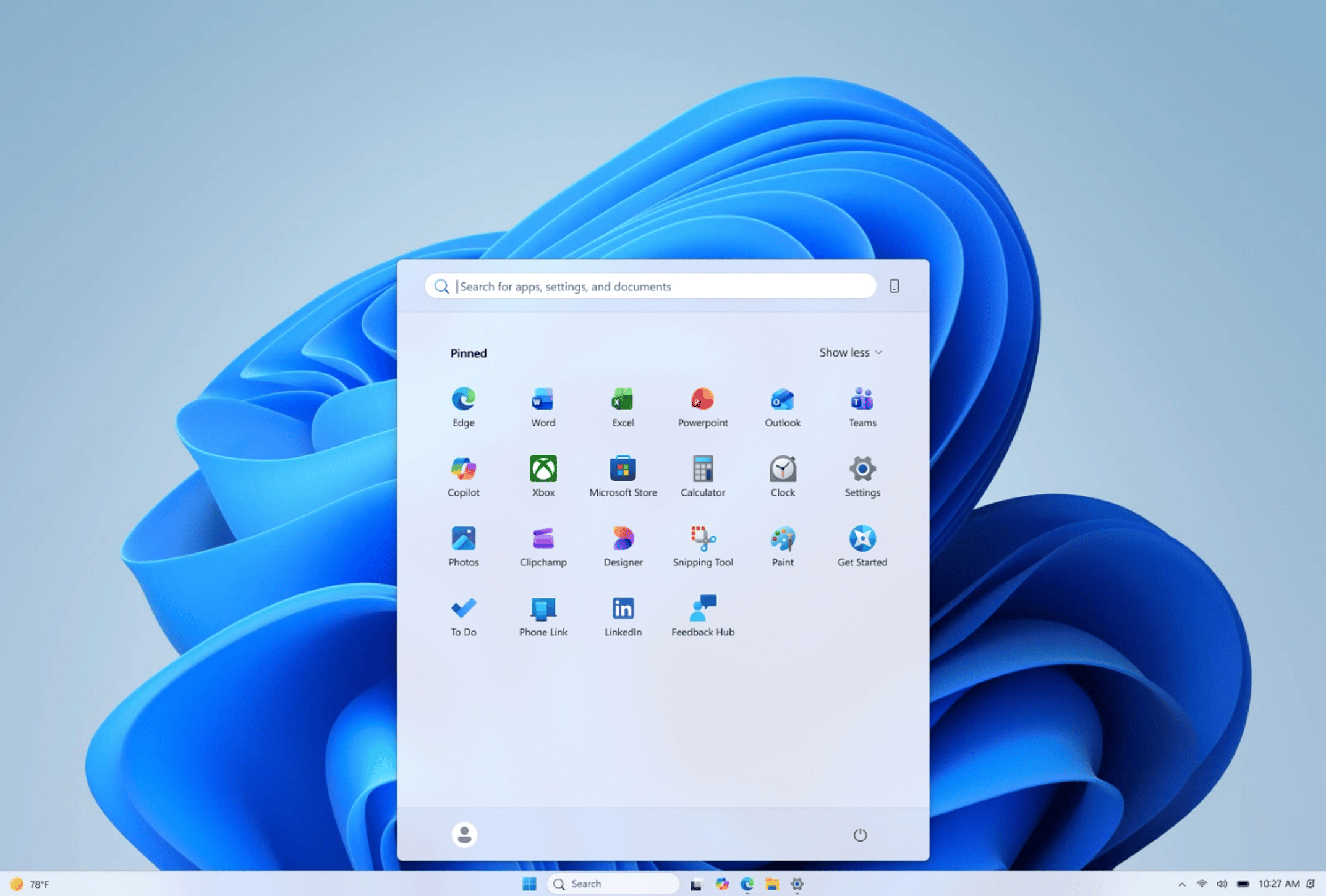
- Verifique se o seu dispositivo Windows tem um bloqueio de ecrã ativado. As chaves de acesso armazenadas num dispositivo Windows utilizam o Windows Hello, que pode autenticá-lo com um PIN, uma impressão digital ou o reconhecimento facial.
- Abra Definições > Contas > Opções de início de sessão e verifique as definições do Windows Hello. Certifique-se de que o seu método de PIN, de impressão digital ou de reconhecimento facial está a funcionar corretamente antes de tentar novamente a chave de acesso da conta Microsoft.
- Atualize o Windows se a chave de acesso continuar a falhar. Abra Definições > Windows Update e selecione Procurar atualizações. A Microsoft afirma que podem ser necessárias versões mais recentes do Windows para as funcionalidades mais recentes das chaves de acesso.
- Se vir “This passkey can no longer be used,” crie uma nova chave de acesso para a sua conta Microsoft. A Microsoft afirma que este erro pode ocorrer quando uma chave de acesso foi eliminada ou quando alterou o seu PIN ou o método de autenticação biométrica.
- Depois de criar a nova chave de acesso, verifique a sua conta para ver se existem chaves de acesso antigas que já não se aplicam. A Microsoft recomenda criar primeiro a chave de substituição e, em seguida, remover as chaves de acesso desatualizadas.
Corrigir a chave de acesso da Microsoft quando utiliza o telemóvel
Se estiver a utilizar um iPhone, iPad ou telemóvel Android como chave de acesso, verifique a ligação entre os seus dispositivos.
- Certifique-se de que o Bluetooth está ativado em ambos os dispositivos.
- Mantenha o telemóvel e o computador próximos um do outro enquanto conclui o início de sessão.
- Certifique-se de que ambos os dispositivos estão ligados à Internet.
- Se a Microsoft apresentar um código QR, leia-o utilizando a opção de chave de acesso ou autenticador adequada no telemóvel.
A Microsoft afirma que os dispositivos não têm de utilizar a mesma rede Wi-Fi, mas têm de estar próximos e ligados à Internet.
Repor o Windows Hello se a chave de acesso continuar a falhar
Se a sua chave de acesso depender do Windows Hello e o próprio método de autenticação estiver a funcionar mal, repor o Windows Hello pode ajudar.
- Abra as Definições premindo Windows + I.
- Selecione Contas e clique em Opções de início de sessão.
- Selecione PIN (Windows Hello) e escolha Esqueci-me do PIN se o PIN não estiver a funcionar corretamente.
- Siga as instruções para configurar novamente o PIN do Windows Hello.
- Tente iniciar sessão na sua conta Microsoft com a chave de acesso depois de concluir a configuração.
Se a impressão digital ou o reconhecimento facial estiverem a causar o problema, verifique também essas opções do Windows Hello.
Utilizar o Sign-in Helper da Microsoft
Se nenhuma destas correções funcionar, a Microsoft recomenda a utilização do Sign-in Helper para identificar problemas de acesso à conta. A ferramenta verifica as informações fornecidas por si e orienta-o ao longo dos passos de recuperação disponíveis. Se perdeu completamente o acesso à conta, também poderá ter de utilizar as opções de recuperação de conta da Microsoft.
Perguntas frequentes relacionadas com problemas de chaves de acesso da conta Microsoft
1. Porque é que a minha chave de acesso da conta Microsoft não funciona?
A chave de acesso pode ter-se tornado inválida, ter sido eliminada ou ter deixado de funcionar após uma alteração ao PIN ou à autenticação biométrica.
2. O que devo fazer se a Microsoft disser que a minha chave de acesso já não pode ser utilizada?
Crie primeiro uma nova chave de acesso e, em seguida, remova a chave de acesso antiga da sua conta.
3. Porque é que a chave de acesso do meu telemóvel não aparece?
Verifique o Bluetooth, a ligação à internet e se o telemóvel está suficientemente perto do PC.
4. Posso iniciar sessão sem a minha chave de acesso da Microsoft?
Sim, se outro método de início de sessão estiver disponível na sua conta. A Microsoft recomenda utilizar outro método disponível e, em seguida, verificar as chaves de acesso guardadas.
Resumo
Uma chave de acesso da conta Microsoft pode falhar por vários motivos, desde problemas com o Windows Hello até uma chave de acesso desatualizada ou inválida. Comece por outro navegador ou método de início de sessão e, em seguida, verifique o Windows Hello e crie uma nova chave de acesso, se necessário.


Leia a nossa página de divulgação para descobrir como pode ajudar o Windows Report a sustentar a equipe editorial. Read more


Improve this guide

User forum
0 messages