
Início de sessão no Zoom: como iniciar sessão na Web, no computador e no telemóvel


 6 min. read
  Published on
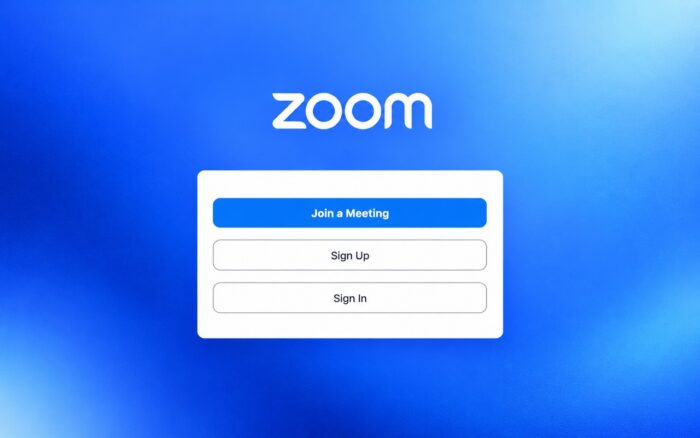
O Zoom permite-lhe aceder às suas reuniões, definições da conta, gravações, contactos e outras funcionalidades do Zoom Workplace. Pode iniciar sessão através de um browser, da aplicação para desktop ou da aplicação móvel do Zoom.
O Zoom suporta vários métodos de início de sessão, incluindo e-mail e palavra-passe, Google, Apple, Facebook, Microsoft e SSO, e neste guia vamos mostrar-lhe como iniciar sessão corretamente na sua conta Zoom.
Como faço para iniciar sessão no Zoom online?
1. Utilize o browser
A forma mais fácil de aceder à sua conta Zoom sem instalar uma aplicação é através do site do Zoom.
- Vá para a página de início de sessão do Zoom.
- Introduza o endereço de e-mail associado à sua conta Zoom.
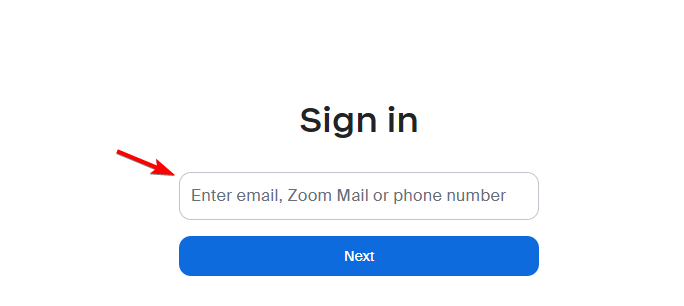
- Introduza a sua palavra-passe.
- Clique em Sign In.
- Conclua qualquer verificação adicional se o Zoom a solicitar.
Depois de iniciar sessão, pode aceder ao seu perfil, reuniões, gravações, definições e outras funcionalidades disponíveis para a sua conta. O Zoom confirma que o seu portal web funciona diretamente num browser sem necessitar de software adicional.
2. Utilize a aplicação para desktop
Se participa ou organiza reuniões regularmente, pode preferir utilizar a aplicação Zoom Workplace para desktop.
- Abra a aplicação Zoom Workplace no seu computador.
- Clique em Sign In.
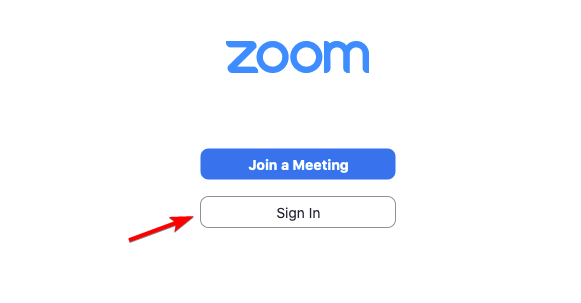
- Introduza o endereço de e-mail e a palavra-passe da sua conta Zoom.
- Clique em Sign In para aceder à sua conta.
Também pode escolher uma das opções de início de sessão de terceiros disponíveis em vez de introduzir uma palavra-passe do Zoom.
3. Utilize a aplicação Zoom no Android ou iPhone
Também pode iniciar sessão através da aplicação móvel Zoom Workplace.
- Abra a aplicação Zoom Workplace no seu telemóvel ou tablet.
- Toque em Sign In.
- Introduza o seu endereço de e-mail e palavra-passe ou selecione outro método de início de sessão disponível.
- Conclua quaisquer pedidos de verificação.
- Abra a sua conta.
Depois de iniciar sessão, pode participar em reuniões, gerir o seu perfil, ver contactos e aceder a outras funcionalidades disponíveis do Zoom.
4. Utilize o início de sessão SSO do Zoom
A sua empresa, escola ou organização pode obrigar a iniciar sessão através de início de sessão único em vez de utilizar uma palavra-passe normal do Zoom.
- Abra a aplicação Zoom Workplace.
- Selecione SSO ou Sign In with SSO.
- Introduza o domínio Zoom da sua empresa.
- Selecione Continue.
- Inicie sessão através da página de autenticação da sua organização.
Se não souber o domínio da sua empresa, o Zoom oferece uma opção para introduzir o seu endereço de e-mail. Poderá também precisar de contactar o administrador do Zoom da sua organização para obter as informações de início de sessão corretas.
O que fazer se o início de sessão no Zoom não estiver a funcionar
Se não conseguir iniciar sessão no Zoom, confirme primeiro se está a utilizar o mesmo método de início de sessão que usou originalmente para criar a sua conta.
Experimente estas correções:
- Verifique o seu endereço de email e certifique-se de que não existem erros de digitação.
- Reponha a sua palavra-passe se não se lembrar dela.
- Experimente o seu método de início de sessão original se se registou através do Google, da Apple, da Microsoft, do Facebook ou de SSO.
- Abra o Zoom noutro navegador se a página de início de sessão Web não funcionar corretamente.
- Atualize a aplicação Zoom Workplace se a aplicação para computador ou para dispositivos móveis não conseguir iniciar sessão.
- Contacte o seu administrador se a sua empresa ou escola gerir a sua conta Zoom através de SSO.
Tentar utilizar um email e uma palavra-passe para uma conta criada através de outro método de autenticação também pode causar problemas de início de sessão.
O processo de início de sessão no Zoom demora apenas alguns passos, quer utilize o portal Web, a aplicação para computador ou a aplicação para dispositivos móveis. Se quiser saber mais, consulte os nossos guias sobre como instalar o Zoom no Windows 11, corrigir problemas de ligação do Zoom ou resolver problemas quando o Zoom não responde.
Perguntas frequentes
1. Onde está a página oficial de início de sessão do Zoom?
A página oficial de início de sessão do portal Web do Zoom é zoom.us/signin. O Zoom também permite que as organizações utilizem URLs personalizados para contas geridas.
2. Posso iniciar sessão no Zoom com o Google?
Sim. O Zoom suporta o início de sessão com o Google, bem como os métodos de autenticação Apple, Facebook, Microsoft, email e palavra-passe e SSO.
3. Porque não consigo iniciar sessão na minha conta Zoom?
Verifique primeiro a sua palavra-passe, o seu endereço de email e o método de início de sessão. Se o seu empregador ou a sua escola gerir a conta, poderá ter de utilizar SSO em vez de uma palavra-passe normal do Zoom.
4. Posso ter duas contas Zoom no mesmo computador?
Sim. O Zoom suporta a adição de várias contas e a alternância entre elas. As versões compatíveis da aplicação Zoom podem armazenar até cinco contas num único dispositivo.
5. Preciso de uma conta Zoom para participar numa reunião?
Nem sempre. Muitas reuniões permitem que os participantes entrem a partir de uma ligação de convite sem iniciar sessão, embora o anfitrião da reunião ou a organização possa exigir autenticação.


Leia a nossa página de divulgação para descobrir como pode ajudar o Windows Report a sustentar a equipe editorial. Read more


Improve this guide


User forum
0 messages