
Não consegue estender o volume no Hyper-V? 6 correções que funcionam


 7 min. read
  Published on
Não consegue estender o volume no Hyper-V? Isso geralmente acontece quando o disco virtual não foi expandido, o Windows não consegue ver o novo espaço ou outra partição bloqueia o espaço não alocado.
Tente as correções abaixo na ordem. Faça backup dos dados importantes da VM antes de alterar discos virtuais ou partições.
Como corrigir a impossibilidade de estender volume no Hyper-V?
1. Expanda o disco virtual no Hyper-V
Se o Windows não mostrar espaço não alocado, aumente primeiro o tamanho do disco virtual.
- Abra o Gerenciador do Hyper-V.
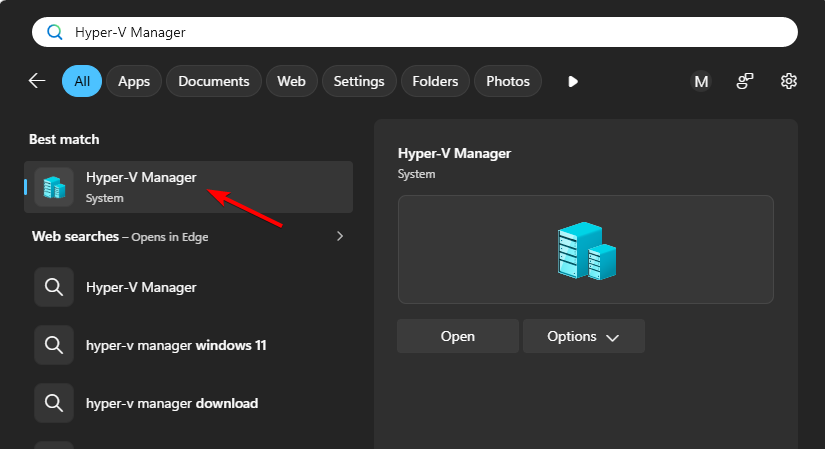
- Clique com o botão direito na máquina virtual afetada e selecione Configurações.
- Selecione o disco virtual em Controladora SCSI ou Controladora IDE.
- Clique em Editar.
- Selecione Expandir e clique em Avançar.
- Digite o novo tamanho do disco.
- Clique em Avançar e depois em Concluir.
- Inicie a máquina virtual novamente se você a desligou.
Se você não souber qual controladora o disco usa, desligue a VM antes de redimensioná-lo. A Microsoft observa que o Hyper-V pode redimensionar discos em uma cadeia SCSI enquanto a VM estiver em execução, enquanto discos conectados à IDE exigem que a VM permaneça offline.
Depois de expandir o disco virtual, você ainda precisa estender a partição do Windows dentro da VM.
2. Examine novamente o disco e estenda o volume
O Windows pode não detectar imediatamente a capacidade adicional do disco do Hyper-V.
- Entre na máquina virtual.
- Pressione Windows + R.
- Digite diskmgmt.msc e pressione Enter.
- Clique em Ação.
- Selecione Examinar Discos Novamente.
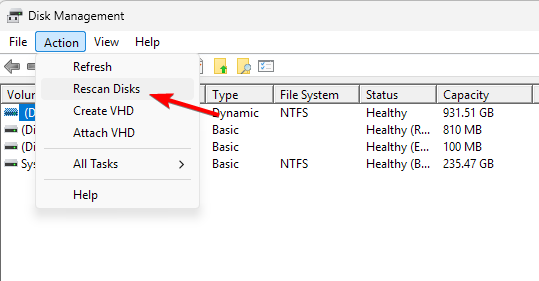
- Localize o disco que você expandiu.
- Confirme que o espaço Não Alocado aparece após a partição de destino.
- Clique com o botão direito na partição que você deseja ampliar.
- Selecione Estender Volume.

- Siga o assistente e clique em Concluir.
O Gerenciamento de Disco do Windows só pode estender um volume básico quando houver espaço não alocado adequado imediatamente após a partição.
Se Estender Volume permanecer esmaecido, verifique o layout da partição em seguida.
3. Certifique-se de que o espaço não alocado esteja ao lado do volume
- Abra o Gerenciamento de Disco.
- Localize o volume que você deseja estender.
- Verifique o que aparece imediatamente à direita dele.
- Procure uma partição de recuperação ou outra partição entre o volume e o espaço não alocado.
- Faça backup dos dados importantes antes de alterar o layout da partição.
- Mova a partição que está bloqueando com uma ferramenta de gerenciamento de partições ou remova-a e recrie-a quando apropriado.
- Coloque o espaço não alocado diretamente após a partição de destino.
- Clique com o botão direito no volume de destino e selecione Estender Volume.
A Microsoft confirma que o Gerenciamento de Disco exige espaço não alocado contíguo diretamente à direita do volume.
Não exclua partições EFI, do sistema ou de recuperação a menos que saiba exatamente como a VM inicializa e se recupera.
4. Remova os pontos de verificação do Hyper-V antes de expandir o disco
Os pontos de verificação existentes podem impedir o Hyper-V de editar ou expandir um disco virtual.
- Abra o Gerenciador do Hyper-V.
- Selecione a máquina virtual afetada.
- Verifique a seção Pontos de verificação.
- Clique com o botão direito do mouse em um ponto de verificação desnecessário.
- Selecione Excluir.
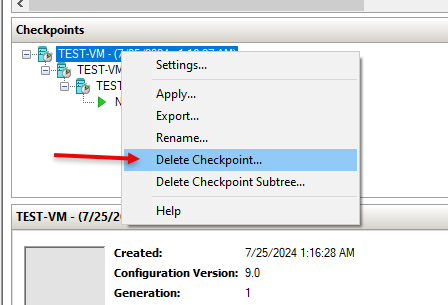
- Exclua pontos de verificação adicionais, se necessário.
- Aguarde o Hyper-V concluir a mesclagem dos arquivos de ponto de verificação.
- Desligue a VM.
- Tente expandir o disco virtual novamente.
O Hyper-V armazena as alterações dos pontos de verificação em discos de diferenciação AVHDX. Excluir um ponto de verificação pelo Gerenciador do Hyper-V mescla essas alterações de volta na cadeia de discos.
Não exclua manualmente arquivos .avhdx no Explorador de Arquivos. Isso pode corromper a cadeia de discos virtuais e impedir que a VM inicie.
5. Verifique se o disco usa MBR ou GPT
Um disco MBR também pode impedir que você use capacidade adicional quando o disco virtual ultrapassa 2 TB.
- Abra o Gerenciamento de Disco na VM.
- Clique com o botão direito do mouse no rótulo do disco, como Disco 0.
- Selecione Propriedades.
- Abra a guia Volumes.
- Verifique Estilo de partição.

- Confirme se mostra Registro Mestre de Inicialização (MBR) ou Tabela de Partição GUID (GPT).
Se o disco virtual exceder 2 TB, use GPT para acessar a capacidade além do limite do MBR. A Microsoft lista o GPT como um requisito ao estender discos maiores que 2 TB.
Para um disco de dados, faça backup dos arquivos antes de converter ou recriar o disco. Para um disco do sistema Windows, use um método de conversão compatível em vez de excluir partições manualmente.
6. Estenda o disco do Hyper-V com o PowerShell
Você também pode redimensionar o VHDX a partir do PowerShell no host Hyper-V.
- Execute o PowerShell como administrador.
- Digite
Resize-VHD -Path "D:VMsServer01Virtual Hard DisksDisk01.vhdx" -SizeBytes 200GB - Substitua o caminho pelo local do seu arquivo VHDX e defina o tamanho desejado.
- Entre na máquina virtual após redimensionar o VHDX.
- Execute o seguinte para obter o tamanho máximo:
$size = Get-PartitionSupportedSize -DriveLetter C - Execute o seguinte para estender a unidade C: até o máximo disponível:
Resize-Partition -DriveLetter C -Size $size.SizeMax
O comando Resize-VHD da Microsoft altera o tamanho máximo dos arquivos VHD e VHDX. Em seguida, os comandos de partição estendem o volume do Windows para usar o espaço disponível.
Por que a opção Estender Volume fica esmaecida em uma VM Hyper-V?
A opção Estender Volume geralmente aparece esmaecida quando o Windows não consegue encontrar espaço não alocado utilizável diretamente após a partição selecionada.
Outras causas comuns incluem:
- O VHDX não foi expandido no Hyper-V.
- O Windows não voltou a procurar o disco virtual.
- Uma partição de recuperação está entre o volume e o espaço livre.
- Os pontos de verificação do Hyper-V impedem a edição do disco virtual.
- O disco ainda utiliza MBR e atingiu o limite de tamanho.
- A partição utiliza um sistema de ficheiros não suportado.
O Windows suporta o alargamento de volumes NTFS e ReFS através das suas ferramentas padrão de gestão de discos.
Quando não conseguir alargar um volume no Hyper-V, confirme primeiro se o VHD ou VHDX tem capacidade suficiente. Se ainda estiver a configurar a virtualização, veja como instalar o Hyper-V ou ativar o Hyper-V no Home.
Depois de redimensionar o disco, volte a procurá-lo dentro da VM e certifique-se de que o espaço não alocado está diretamente a seguir à partição. Se encontrar outros problemas de virtualização, também pode resolver problemas de utilização elevada da CPU ou aprender a criar comutadores virtuais.
Perguntas frequentes
Posso alargar um disco do Hyper-V sem encerrar a VM?
Sim, em algumas configurações. O Hyper-V suporta o redimensionamento online quando o disco virtual está ligado através de uma cadeia SCSI suportada. Encerre a VM se o disco utilizar IDE ou se o Hyper-V recusar a operação de redimensionamento.
Porque é que o meu disco do Hyper-V ficou maior, mas o C: não?
Expandir o VHDX aumenta a capacidade do disco virtual, mas não alarga automaticamente a partição do Windows. Abra a Gestão de Discos dentro da VM, volte a procurar o disco e alargue C: para o novo espaço não alocado.
Porque não consigo alargar C: mesmo tendo espaço não alocado?
O espaço não alocado tem de estar imediatamente à direita de C:. Uma partição de recuperação ou outra partição entre C: e o espaço livre impede a Gestão de Discos de alargar o volume.
Os pontos de verificação do Hyper-V podem impedir a expansão do disco?
Sim. Os ficheiros de pontos de verificação ativos ou não intercalados podem tornar a opção de expansão do disco indisponível. Elimine ou intercale os pontos de verificação através do Hyper-V antes de tentar novamente.


Leia a nossa página de divulgação para descobrir como pode ajudar o Windows Report a sustentar a equipe editorial. Read more


Improve this guide

User forum
0 messages