
Como corrigir Cannot Find OS Partition(s) for Disk 0


 8 min. read
  Published on
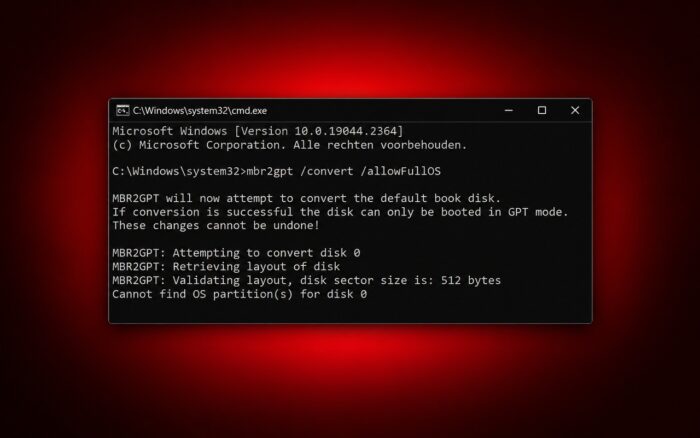
O erro “Cannot find OS partition(s) for disk 0” normalmente aparece quando o MBR2GPT não consegue localizar a instalação do Windows ou os arquivos de configuração de inicialização. Isso geralmente acontece ao converter uma unidade de MBR para GPT, mas muitas vezes é possível resolvê-lo sem reinstalar o Windows.
Antes de tentar essas correções, faça backup dos seus arquivos importantes. Alterações nas partições de inicialização podem impedir o Windows de iniciar se você selecionar a unidade errada.
Como corrigir o erro Cannot Find OS Partition(s) for Disk 0?
1. Verifique se o Windows está instalado no Disco 0
O MBR2GPT pode procurar no disco errado, especialmente quando o computador tem vários SSDs ou discos rígidos.
Para identificar o disco correto do Windows:
- Pressione Windows + X e selecione Gerenciamento de Disco.

- Localize a partição que contém o Windows, normalmente a unidade C:.
- Verifique qual disco físico contém essa partição, como Disco 0 ou Disco 1.
- Abra o Prompt de Comando como administrador.

- Execute diskpart, seguido de list disk, para confirmar os números dos discos.
- Digite exit para fechar o DiskPart.
Se o Windows estiver no Disco 1, execute este comando:
mbr2gpt /validate /disk:1 /allowFullOSSe o Windows estiver no Disco 0, use:
mbr2gpt /validate /disk:0 /allowFullOSSubstitua o número do disco pelo que contém a instalação do Windows. O parâmetro /allowFullOS permite que o MBR2GPT seja executado a partir da instalação existente do Windows, em vez do Ambiente de Recuperação do Windows.
2. Reconstrua os arquivos de configuração de inicialização do Windows
Dados de Configuração de Inicialização (BCD) danificados ou ausentes podem impedir que o MBR2GPT identifique a partição do sistema operacional.
Siga estas etapas se você usar uma instalação BIOS/MBR legada e pretender inicializar a partir da própria partição do Windows:
- Abra o Prompt de Comando como administrador.
- Digite o seguinte comando:
bcdboot C:Windows /s C: /f BIOS - Aguarde a mensagem Boot files successfully created.
- Reinicie o computador após confirmar que a partição de inicialização apropriada está ativa.
- Execute o comando de validação do MBR2GPT novamente.
Esse comando recria os arquivos de inicialização do BIOS usando a instalação do Windows em C:.
Se o seu sistema usar uma partição Reservado pelo Sistema separada no mesmo disco, você deve reparar essa partição. Atribua a ela uma letra de unidade temporária, como S:, e execute o seguinte comando:
bcdboot C:Windows /s S: /f BIOSNão altere a partição ativa até confirmar onde o Windows armazena os arquivos de inicialização. Alterações incorretas podem impedir que o computador inicialize.
3. Certifique-se de que a partição de inicialização do Windows esteja no disco correto
Às vezes, o Windows está no Disco 0 enquanto a partição Reservado pelo Sistema que contém os arquivos de inicialização está no Disco 1.
Para inspecionar a configuração:
- Abra o Prompt de Comando como administrador.
- Execute bcdedit para exibir a configuração de inicialização atual.
- Verifique as entradas device e osdevice sob Windows Boot Loader.
- Abra o Gerenciamento de Disco e localize as partições marcadas como Sistema, Inicialização e Ativa.
- Determine se o Windows e a partição de inicialização Reservado ao Sistema residem em discos físicos diferentes.
Se os arquivos de inicialização residirem em outro disco, talvez seja necessário recriá-los no disco do Windows usando BCDBoot, marcar a partição do sistema MBR correta como ativa e ajustar a ordem de inicialização na BIOS.
Só marque uma partição como ativa depois de instalar com êxito os arquivos de inicialização necessários nela. Teste se o Windows inicia a partir do disco pretendido antes de tentar a conversão GPT.
4. Verifique o layout das partições do disco
O MBR2GPT exige um layout de partição compatível antes de poder converter um disco. Mesmo depois de reparar a configuração de inicialização, partições incorretas podem impedir a validação.
Para inspecionar o disco:
- Abra o Prompt de Comando como administrador.
- Digite diskpart e pressione Enter.

- Execute select disk 0, substituindo 0 pelo número do disco do Windows.
- Digite list partition para exibir as partições existentes.
- Verifique se o disco contém mais de três partições primárias ou quaisquer partições estendidas ou lógicas.
- Digite exit quando terminar.
De acordo com os requisitos do MBR2GPT da Microsoft, o disco de destino deve usar MBR, conter no máximo três partições primárias e ter uma partição do sistema ativa válida com uma entrada BCD apontando para o Windows.
Se o disco tiver um layout de partição não suportado, você deverá resolver esse problema antes de converter.
5. Verifique os logs de erro do MBR2GPT
Quando as correções anteriores não resolverem o erro, os logs do MBR2GPT podem ajudar a identificar o problema subjacente.
- Abra o Prompt de Comando como administrador.
- Execute mbr2gpt /validate /disk:0 /allowFullOS com o número do disco correto.
- Abra o Explorador de Arquivos e navegue até C:Windows.
- Localize setupact.log e setuperr.log.
- Abra os arquivos no Bloco de Notas e procure por entradas como FindOSPartitions, BCD ou Cannot get volume name.
Essas mensagens podem ajudar a determinar se o MBR2GPT encontra uma entrada de inicialização ausente, uma partição do Windows inacessível ou outro problema de configuração do disco.
Se você executar o MBR2GPT a partir do Ambiente de Recuperação do Windows, o local padrão do log pode ser diferente de C:Windows. Você pode usar o parâmetro /logs para salvar arquivos de diagnóstico em uma pasta existente em uma unidade persistente.
6. Valide o disco e converta-o em GPT
Depois de corrigir a configuração de inicialização e confirmar que o disco atende aos requisitos de conversão, valide-o novamente.
- Abra o Prompt de Comando como administrador.
- Execute mbr2gpt /validate /disk:0 /allowFullOS, substituindo 0 pelo número de disco correto.
- Aguarde pela mensagem Validation completed successfully.
- Execute mbr2gpt /convert /disk:0 /allowFullOS para iniciar a conversão do disco.
- Após a conclusão da conversão, reinicie o computador e aceda às definições da BIOS ou UEFI.
- Altere o modo de arranque de Legacy/CSM para UEFI e selecione Windows Boot Manager quando aplicável.
- Guarde as alterações e reinicie o Windows.
Antes de converter, confirme que a sua placa-mãe suporta o arranque UEFI e suspenda a proteção BitLocker se a utilizar. Mantenha a sua chave de recuperação disponível.
Não altere o modo de arranque para UEFI antes que o MBR2GPT conclua a conversão com êxito.
O erro “Cannot find OS partition(s) for disk 0” normalmente aponta para um problema de seleção do disco ou de configuração do arranque, e não para uma instalação do Windows em falta. No entanto, também poderá deparar-se com problemas relacionados, como os erros “the specified disk is not convertible” ou “Windows 11 can only be installed to GPT disks”. Se tiver outros problemas relacionados com o disco, também pode resolver o erro “unable to write” do Hard Disk Serial Number Changer.
Perguntas frequentes
Porque é que o MBR2GPT indica “Cannot find OS partition(s) for disk 0”?
O erro normalmente significa que o MBR2GPT não consegue identificar uma instalação válida do Windows através da configuração de arranque do disco selecionado. As causas comuns incluem a seleção do disco errado, entradas BCD em falta ou ficheiros de arranque localizados noutra unidade física.
Posso corrigir o erro sem reinstalar o Windows?
Sim. Muitos utilizadores resolvem o erro selecionando o disco de sistema correto, reparando o BCD com o BCDBoot ou corrigindo a localização dos ficheiros de arranque do Windows.
O MBR2GPT irá eliminar os meus ficheiros?
A Microsoft concebeu o MBR2GPT para converter discos de sistema sem eliminar os dados existentes. No entanto, as alterações à configuração de arranque e as operações de partições envolvem riscos, pelo que deve criar uma cópia de segurança antes de continuar.
Devo marcar a minha unidade C: como ativa?
Apenas se for uma partição MBR que pretenda utilizar como partição de arranque do sistema e tiver confirmado que contém os ficheiros de arranque da BIOS necessários. Marcar a partição errada como ativa pode impedir o arranque do Windows.


Leia a nossa página de divulgação para descobrir como pode ajudar o Windows Report a sustentar a equipe editorial. Read more


Improve this guide


User forum
0 messages